※本記事はPR・広告(アフィリエイト)を含みます。商品の選定基準・調査方法については運営者情報をご覧ください。
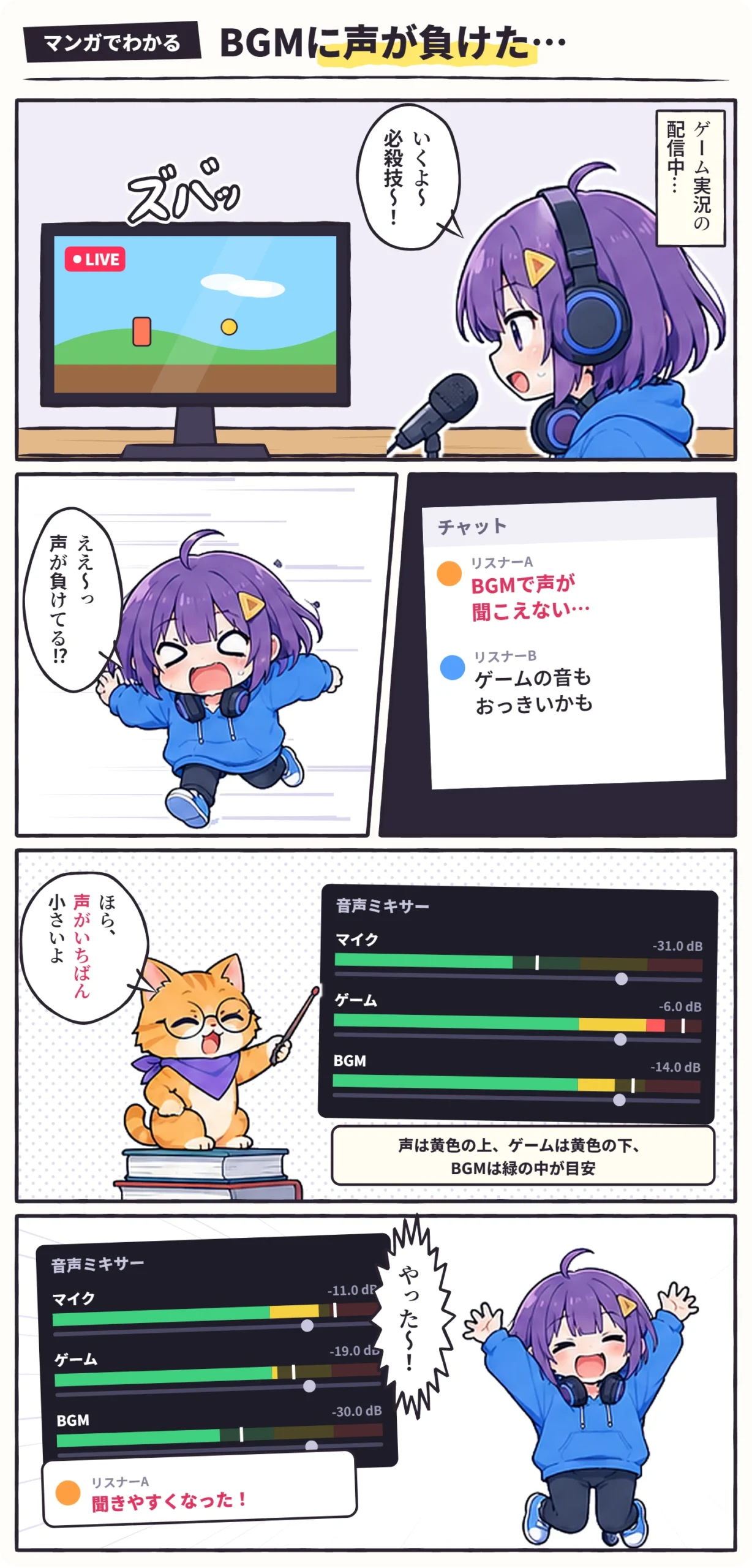
配信のあとに「声が小さくて聞こえない」「ゲームの音がうるさい」「BGMがじゃま」と言われることがあります。自分で聞いている音と、視聴者に届く音のバランスは、思ったよりずれがちです。OBSの音声ミキサーのメーターを使えば、耳だけにたよらず、色と数字で音量を整えられます。
この記事の結論
声を基準に、ゲーム音とBGMを下げていく
- OBSのメーターは、初期設定で −20 dB までが緑、−20〜−9 dB が黄色、−9 dB から上が赤
- OBSの公式ガイドの目安は、声が黄色の上のほう〜赤の入口、ゲーム音が黄色の下のほう、BGM・効果音が緑の中
- 合わせる順番は、マイクの入力 → 声 → ゲーム音 → BGM
- 声のばらつきはコンプレッサー、音割れはリミッターで抑える。話すあいだだけBGMを下げる「ダッキング」もできる
メーターの色の意味
OBSの音声ミキサーのメーターは、−60 dB から 0 dB までの大きさを、緑・黄色・赤の3色で表します。初期設定では、−20 dB から黄色、−9 dB から赤になります。いちばん右の 0 dB に届くと、音が割れるおそれがあります。
OBSの公式ガイドでは、色ごとに、次のように使い分けるよう案内されています。
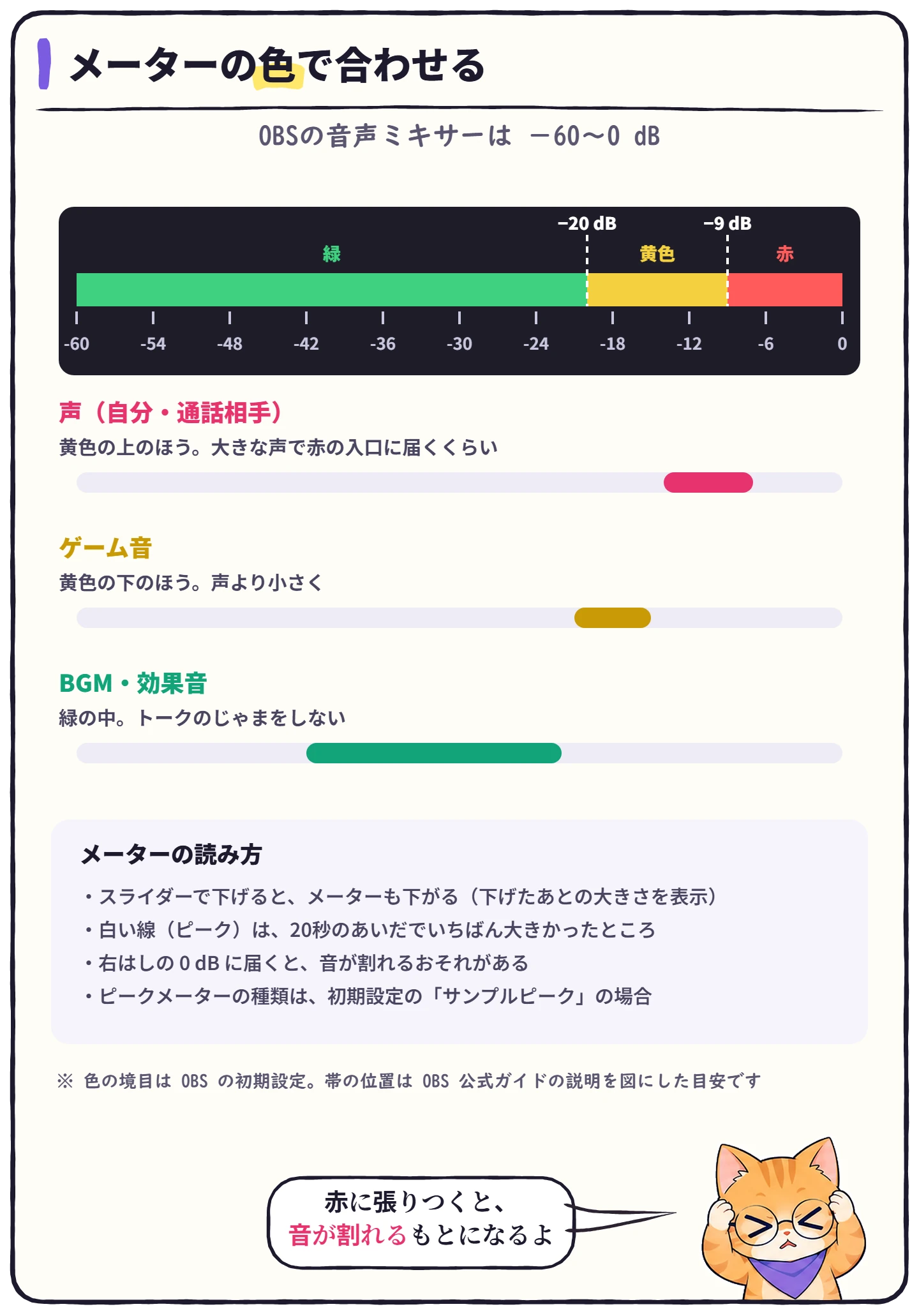
メーターは、スライダーで下げたあとの大きさを表します。白い線(ピーク)は、20秒のあいだでいちばん大きかったところです。大きな声を出した場面のピークが、赤の奥まで行っていないかを見ます。
音量バランスの目安
※ 色の目安は OBS 公式の「Audio Mixer Guide」の説明から。dBの数字は、OBSの初期設定の色の境目(−20 dB から黄色、−9 dB から赤)に合わせた目安です。ゲームや声の大きさで変わります。
声を基準にして、ゲーム音とBGMを下げていくのがコツです。ゲーム音を基準にして声を上げようとすると、全体が大きくなりすぎて、音割れにつながりやすくなります。
調整の手順
音の取りこみ方がまだ整理できていないときは、ゲーム音・BGMだけを配信に乗せる設定方法や、Discordの通話音が配信に乗る・乗らない時の設定方法を先に見てください。
フィルターで安定させる
声の大きさは、話すたびにゆれます。大声のときに音が割れて、小声のときに聞こえない。そんなときは、OBSの音声フィルターが助けになります。フィルターは、音声ミキサーでそのソースを右クリック→[フィルタ]から追加します。
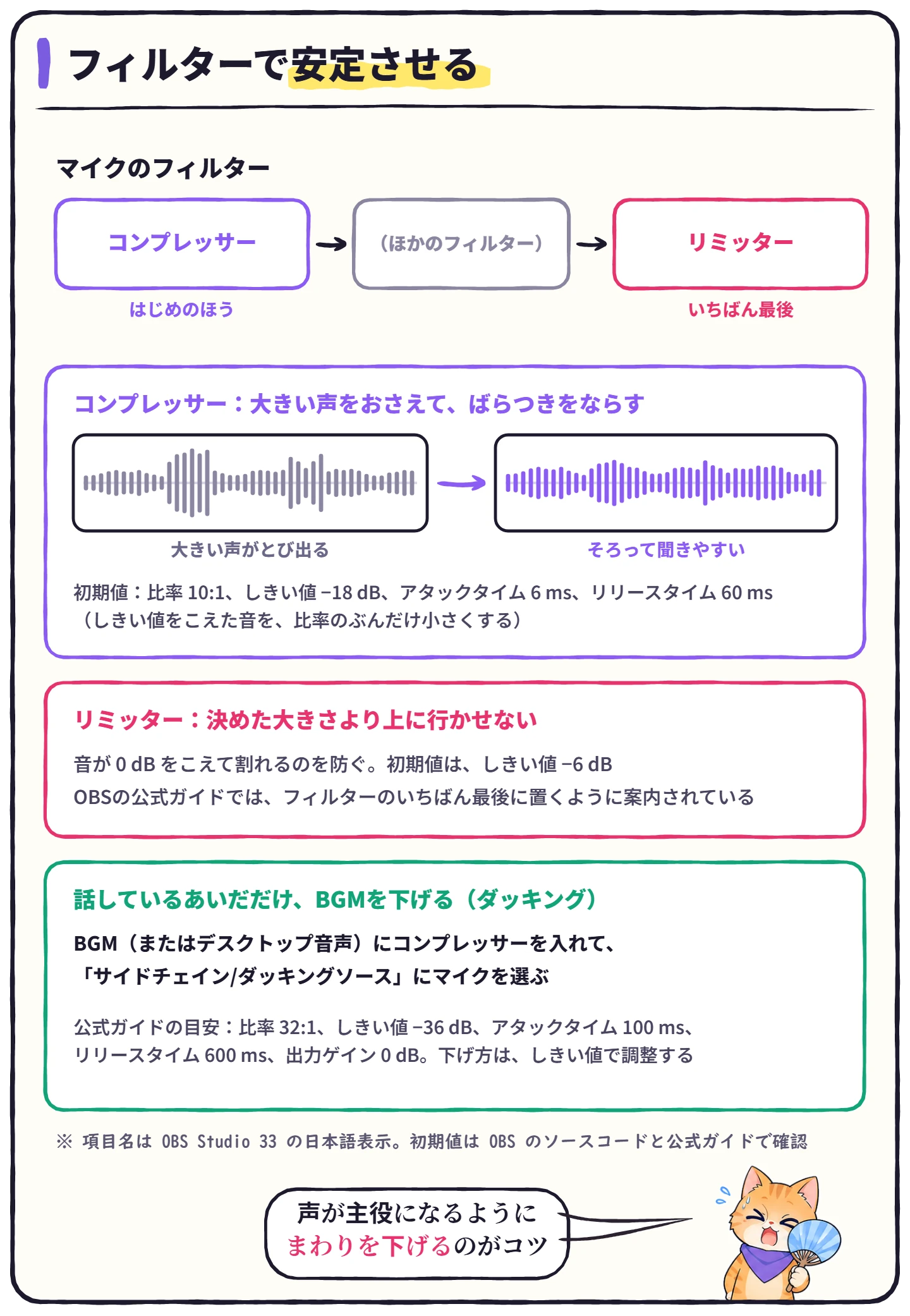
ノイズ抑制や、フィルターの細かい設定は、OBSのオーディオフィルター(ノイズ抑制・コンプレッサー)の設定方法でくわしく解説しています。
トラブル別の対処
音が割れる・バリバリする
音が上限をこえて、波の形がつぶれている状態です。入力のゲインの上げすぎや、大声・ゲームの大きな音が 0 dB に届いていることが原因です。
声がゲーム音に埋もれる
ゲーム音やBGMが、声より大きくなっている状態です。ゲーム音とBGMのスライダーを下げて、声を基準にします。ゲームの中の設定(オプション)で、BGMの音量を下げるのも効きます。
視聴者に「声が小さい」と言われる
まずはマイクの入力のゲインを見直して、ふつうに話して黄色の上のほうに来るようにします。それでも小さいときは、コンプレッサーでばらつきをならしてから、出力ゲインで全体を足します。
ノイズや音割れの全体像は、配信の音声トラブルの原因と対策にまとめています。声がこもるときは、配信の声がこもる・くぐもって聞こえる原因と対策も参考になります。
関連する機材
音量のバランスは、スピーカーよりもヘッドホンで確かめたほうが、細かなちがいに気づけます。モニター用ヘッドホンの入門機としてよく挙がるモデルです(選び方は配信用モニターヘッドホンの選び方)。
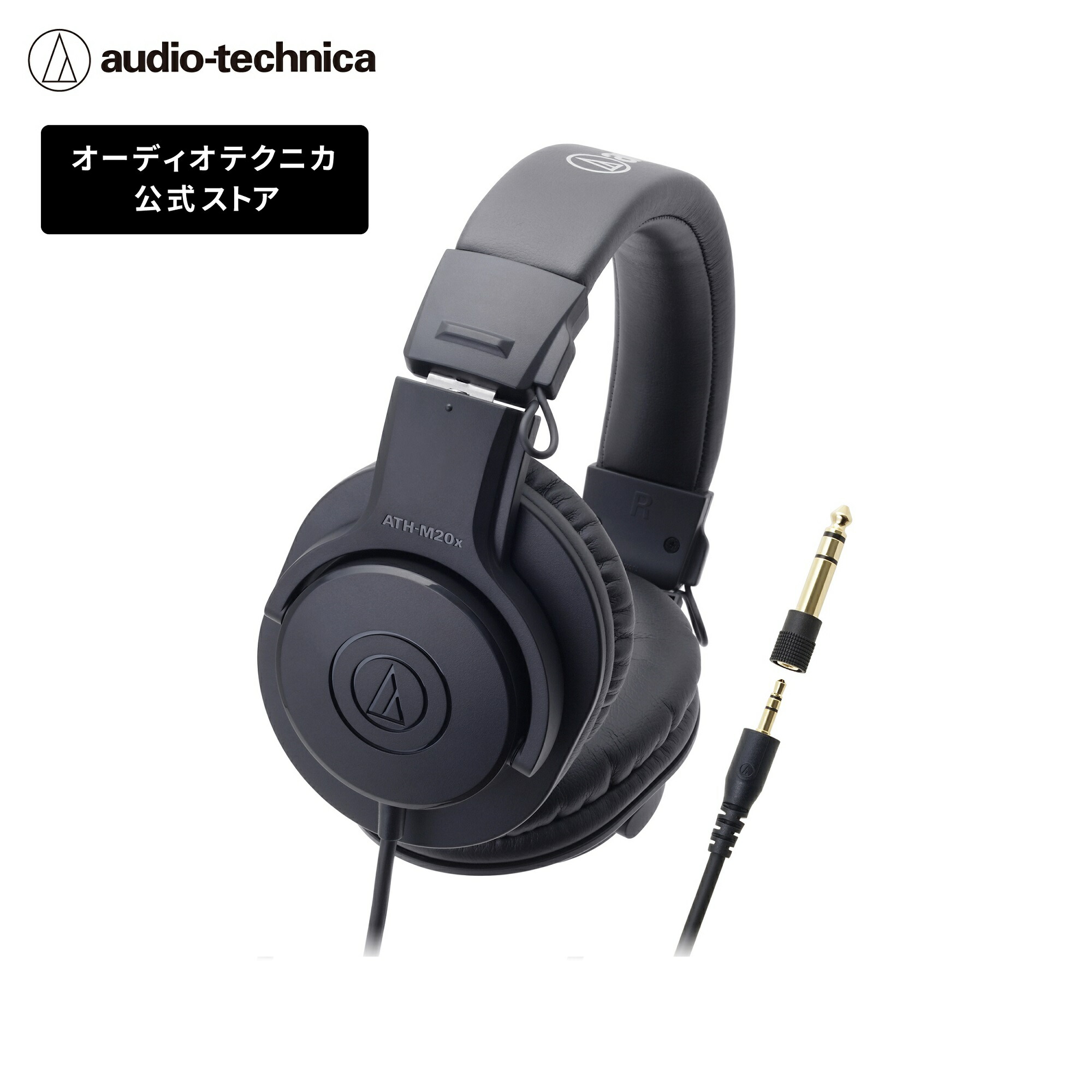
※価格は2026年11月3日時点で楽天市場に掲載されていた表示価格です。在庫・価格は変動するため、リンク先でご確認ください。
よくある質問
 ハル
 ビット
 ハル
 ビット
 ハル
 ビット
まとめ:音量バランスのチェック
- マイクの入力(GAIN・Windowsのレベル)を、先に整えた
- 声は、黄色の上のほう(大きな声で赤の入口)に合わせた
- ゲーム音は黄色の下のほう、BGM・効果音は緑の中に入れた
- マイクにコンプレッサー、いちばん最後にリミッターを入れた
- 試し録画を、ヘッドホンとスマホのスピーカーで聞き直した
※2026年11月3日:マンガと図解を加えて、内容を全面的に見直しました。メーターの目安を OBS 公式ガイドに合わせて直し(ゲーム音は「黄色の下のほう」)、根拠を確かめられなかった YouTube の音量の数値の説明は外しています。参考:OBS「Audio Mixer Guide」、OBS「Compressor Filter」、OBS「Limiter Filter」
コメント