マイク自体を買い替えなくても、OBS標準のオーディオフィルターを使うだけで音質を底上げできます。配信の音声トラブルの原因と対策で軽く触れた内容を、この記事ではフィルターの設定方法に絞って具体的に解説します。
この記事で分かること
- よく使う4つのオーディオフィルターの役割
- それぞれの設定手順と目安の数値
- フィルターをかけすぎることのデメリット
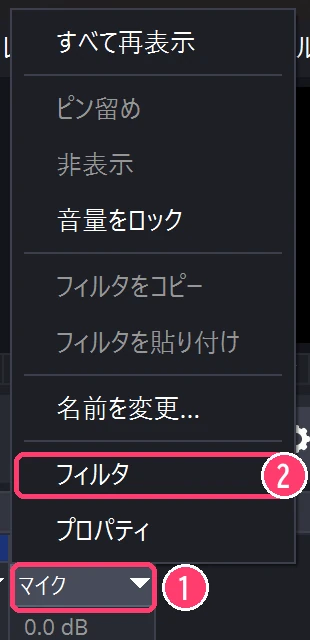
フィルターを追加する場所
ソースごとのフィルター設定画面が開きます。
複数のフィルターを重ねて設定でき、上から順に処理されます。
よく使う4つのフィルター
① ノイズ抑制(Noise Suppression)
エアコンのファン音や、PCの動作音などの「常時鳴っている環境音」を軽減するフィルターです。方式は「RNNoise」(AI的に音声を解析する高精度な方式)がおすすめです。強くかけすぎると声質まで不自然になるため、環境音がギリギリ気にならない程度の強さに留めるのがコツです。
② ノイズゲート(Noise Gate)
設定した音量以下の音を自動でカットするフィルターです。「喋っていないときだけ、環境音を完全に無音にしたい」場合に使います。しきい値(Close Threshold)を声の大きさより少し低めに設定すると、喋り始め・喋り終わりが不自然に切れにくくなります。
③ コンプレッサー(Compressor)
大きい声と小さい声の音量差を圧縮し、全体の聞き取りやすさを均一にするフィルターです。「普段は聞こえるのに、急に大声を出すと音割れする」「声の大小で音量が安定しない」場合に効果があります。配信向けには、Ratio(圧縮の強さ)を4:1前後から試すのが扱いやすい目安です。
④ ゲイン(Gain)
マイクの入力音量そのものを底上げ・底下げするフィルターです。マイクのハードウェア側のゲイン調整だけでは音量が足りない・大きすぎる場合に、OBS側で微調整できます。
フィルターを重ねる順番の目安
一般的には「ノイズ抑制 → ノイズゲート → コンプレッサー → ゲイン」の順に重ねると、不要なノイズを先に減らしてから音量を整えられるため扱いやすくなります。ただし環境やマイクによって最適な順番・数値は変わるため、実際に配信しながら少しずつ調整するのが前提です。
かけすぎることのデメリット
フィルターは便利な反面、強くかけすぎると声が機械的になる、息継ぎの音まで不自然に処理される、といった副作用が出ます。「録音したものを聞き返して、違和感がないか」を基準に、必要最小限の強さに留めるのがおすすめです。
よくある質問
Q. フィルターをかけてもハウリングは防げますか?
A. ノイズ抑制・ノイズゲートは環境音の軽減が目的で、ハウリング(音のループ)そのものの対策にはなりません。ハウリング対策はマイクのハウリングを止める方法を参照してください。
Q. XLRマイク(オーディオインターフェース経由)でもOBSのフィルターは使えますか?
A. はい、OBS上では接続方式に関わらず、音声ソースとして認識されていれば同じようにフィルターを追加できます。
関連記事:GPUでノイズを消す方法:NVIDIA Broadcastの使い方
関連記事:配信の音量バランスの目安
関連記事:OBSで配信と録画の音声を分ける方法
まとめ
- ノイズ抑制・ノイズゲート・コンプレッサー・ゲインの4つが配信でよく使われる基本フィルター
- フィルターは追加した順に処理されるため、ノイズ対策を先、音量調整を後にするのが扱いやすい
- かけすぎると不自然になるため、録音を聞き返しながら必要最小限に調整する
- 音割れ・声が小さいといった基本トラブルは配信の音声トラブルの原因と対策も参照
※2026年11月6日:OBS Studio 33 の画面に合わせて手順を直し、実際の画面を入れました。
コメント