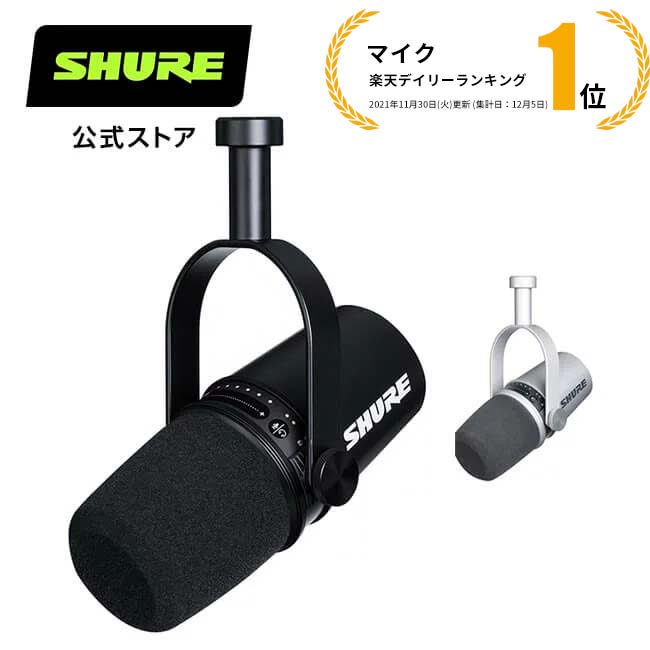
「機材は買ったのに、なぜか音が悪い」「配信を始めてから急にノイズが気になるようになった」——そんな症状別のトラブルに絞って、原因の切り分け方と対策を整理しました。マイクの選び方については配信マイクのおすすめの選び方、これから機材を揃える方はVTuberデビューに必要な機材一式を参照してください。
※本記事はPR・広告(アフィリエイト)を含みます。商品の選定基準・調査方法については運営者情報をご覧ください。
この記事で分かること
- 症状別(ノイズ・音割れ・音が小さい・声がこもる等)の原因の切り分け方
- OBS側で確認すべき設定項目
- 機材の買い替えが必要なケースと、設定変更だけで直る可能性が高いケースの見分け方
トラブル対応の基本的な考え方
音声トラブルは「マイク本体の問題」「配線・接続の問題」「PC・OBS側の設定の問題」「部屋の環境の問題」のどこかに原因があります。順番に切り分けていくと、機材を買い替えなくても直るケースが少なくありません。まず設定・環境を疑い、それでも直らない場合に機材を疑う、という順番で確認することをおすすめします。
症状1:ノイズ・「サー」「ブーン」という音が入る
考えられる原因
- USBマイクの場合:USBハブ経由での接続、他のUSB機器(特にUSB3.0機器)との干渉
- XLRマイクの場合:ケーブルのシールド不良、オーディオインターフェースのゲイン(入力音量)を上げすぎている
- 共通:PCの電源アダプタ、モニターなど他の電源機器からのノイズの回り込み(ノイズが「ブーン」という低い音の場合は特にこれが疑われます)
対策
OBS側でまず試したいのが、音声フィルタでのノイズ抑制です。
方式は「RNNoise」がSpeexより高品質な傾向があります
しきい値(オープン/クローズのdB値)を、無音時のノイズより少し上・声の音量より下に調整します
かけすぎると声が不自然に途切れるため、弱めから試すのがコツです
- USBマイクはPC本体のUSBポートに直接挿す(USBハブ経由を避ける)
- XLRマイクの場合、オーディオインターフェースのゲインを下げ、代わりにOBS側やDAW側でデジタル的に音量を上げてみて、ノイズが減るか確認する
- OBSの音声フィルタで「ノイズ抑制(Noise Suppression)」を追加する。方式は「RNNoise」がSpeexより高品質な傾向があります
- さらに「ノイズゲート(Noise Gate)」を追加し、一定の音量以下の音(無音時のノイズ)をカットする設定にする
- 電源タップを他の機器と分ける、PCやモニターからマイクケーブルを離すなど、物理的な配置を見直す
症状2:音割れ・音が歪む(クリッピング)
考えられる原因
- マイクへの入力ゲインが高すぎる(声が大きくなる場面でピークを超えている)
- OBS側の音声ミキサーでも音量を上げすぎている(マイク側とOBS側で二重に音量を上げてしまっているケース)
対策
- OBSの音声ミキサーで、声を出した時にバーが赤色(0dB付近)まで達していないか確認する。黄色〜オレンジの範囲に収まるよう、マイク本体・オーディオインターフェースのゲインを下げる
- ゲインを下げた分、音量が小さく感じる場合はOBSの音声フィルタで「利得(Gain)」を使って持ち上げるか、「コンプレッサー」フィルタで音量のばらつきを抑える方法もあります
- コンデンサーマイクで叫び声・高い声を出す配信をする場合は、マイク本体に「パッド(Pad)」機能があれば有効にする
症状3:声が小さい・聞き取りにくい
考えられる原因
- ダイナミックマイク(SHURE SM7B等)を、ゲインを十分に確保できないオーディオインターフェースに接続している
- マイクと口元の距離が遠い
- OBS側のミキサー音量が下がったままになっている
対策
- SM7Bのようなダイナミックマイクは、一般的なオーディオインターフェースでは十分なゲインを確保しにくい場合があります。ゲインブースター(Cloudlifter等)の追加や、より高ゲインのオーディオインターフェースへの変更を検討してください
- マイクとの距離は、こぶし1つ分(10〜15cm程度)を目安に近づけてみる
- OBSの音声ミキサーで、該当するマイクのフェーダーとミュート状態を確認する(誤ってミュートに近い音量になっていないか)
症状4:エコー・反響が気になる
考えられる原因
- 部屋の壁・床が硬い素材で、音が反射しやすい環境になっている
- マイクの指向性が広い(全指向性に近い)ため、部屋の反響まで拾ってしまっている
対策
- 単一指向性(カーディオイド)のマイクを使っている場合は、マイクの正面(指向性が最も感度の高い方向)にきちんと口を向ける
- 吸音効果のあるもの(カーテン、布製の家具、市販の吸音パネル等)を背後や側面に置くだけでも改善することがあります
- リフレクションフィルター(マイク背面に取り付ける反響防止パネル)も選択肢になります。特に硬い壁に囲まれた部屋、歌配信・ASMR配信など反響に敏感な用途で効果を感じやすいアイテムです
症状5:キーボード音・マウスのクリック音が入る
考えられる原因
- マイクの指向性・感度が高く、卓上の操作音まで拾ってしまっている
- マイクの設置位置がキーボードに近すぎる
対策
- マイクアームでマイクを持ち上げ、キーボードから距離を取る。マイクアーム・ポップフィルターの選び方も参考にしてください
- OBSの音声フィルタで「ノイズゲート」のしきい値を調整し、声より小さいタイピング音をカットする(ただし小さい声もカットされる可能性があるため、しきい値の微調整が必要です)
- 静音キーボードへの変更や、キーボードの下に防振マットを敷くのも効果があります
診断ツールで、機材そのものの見直しも検討する
設定を見直しても改善しない場合は、機材自体の見直しが必要かもしれません。用途・予算を選ぶだけで、条件に合う機材を診断できます。
配信や録画に、ゲームの音・PCの音が入らないときは、OBSで音が入らない・出ない時の対処法で、音が消えている場所を順番に確かめられます。
よくある質問
Q. 安いマイクでも、設定次第でノイズは減らせますか?
A. ある程度は改善できます。特にOBSのノイズ抑制・ノイズゲートフィルタは無料で使え、体感できる効果が出やすい設定です。ただし、マイク本体の感度・S/N比(信号とノイズの比率)には限界があるため、設定だけでは解決しない場合は、マイク本体のグレードアップも検討してください。
Q. ノイズ抑制フィルタを強くかけすぎるとどうなりますか?
A. ノイズは減りますが、声質が不自然になったり、声の一部が削れて聞き取りにくくなったりすることがあります。まずは弱めの設定から始め、実際に自分の声を録音して聞き比べながら調整することをおすすめします。
Q. トラブルの原因がマイクなのかPCなのか分からない場合、どう切り分ければいいですか?
A. 別のUSBポートに挿し直す、別のPCやスマートフォンの録音アプリで同じマイクを試す、といった方法で「マイク側の問題か、今使っているPC・OBS側の問題か」を切り分けられます。マイクを変えても同じ症状が出る場合は、PC・配線・部屋の環境側に原因がある可能性が高いです。
映像のカクつき・配信落ちなど、音声以外のトラブルでお困りの場合は配信映像のカクつき・遅延・配信落ちの原因と対策もあわせてご覧ください。
関連記事:配信の音量バランスの目安
まとめ
- 音声トラブルは「設定・環境」→「機材」の順に疑うと、無駄な買い替えを避けやすい
- ノイズはノイズ抑制・ノイズゲート、音割れはゲインの下げすぎ確認、声が小さい場合はゲインブースターの検討が有効
- エコーは部屋の反響、タイピング音は指向性とマイクの位置が主な原因になりやすい
- 設定を見直しても改善しない場合は、配信マイクのおすすめの選び方や診断ツールで機材の見直しも検討する
- 音声が「ブツブツ」と途切れる場合は配信の音声が途切れる・ブツブツ切れる原因と対策も参照
- 声が「こもる」場合は配信の声がこもる・くぐもって聞こえる原因と対策も参照
※2026年11月6日:OBS Studio 33 の画面に合わせて手順を直しました。

コメント