
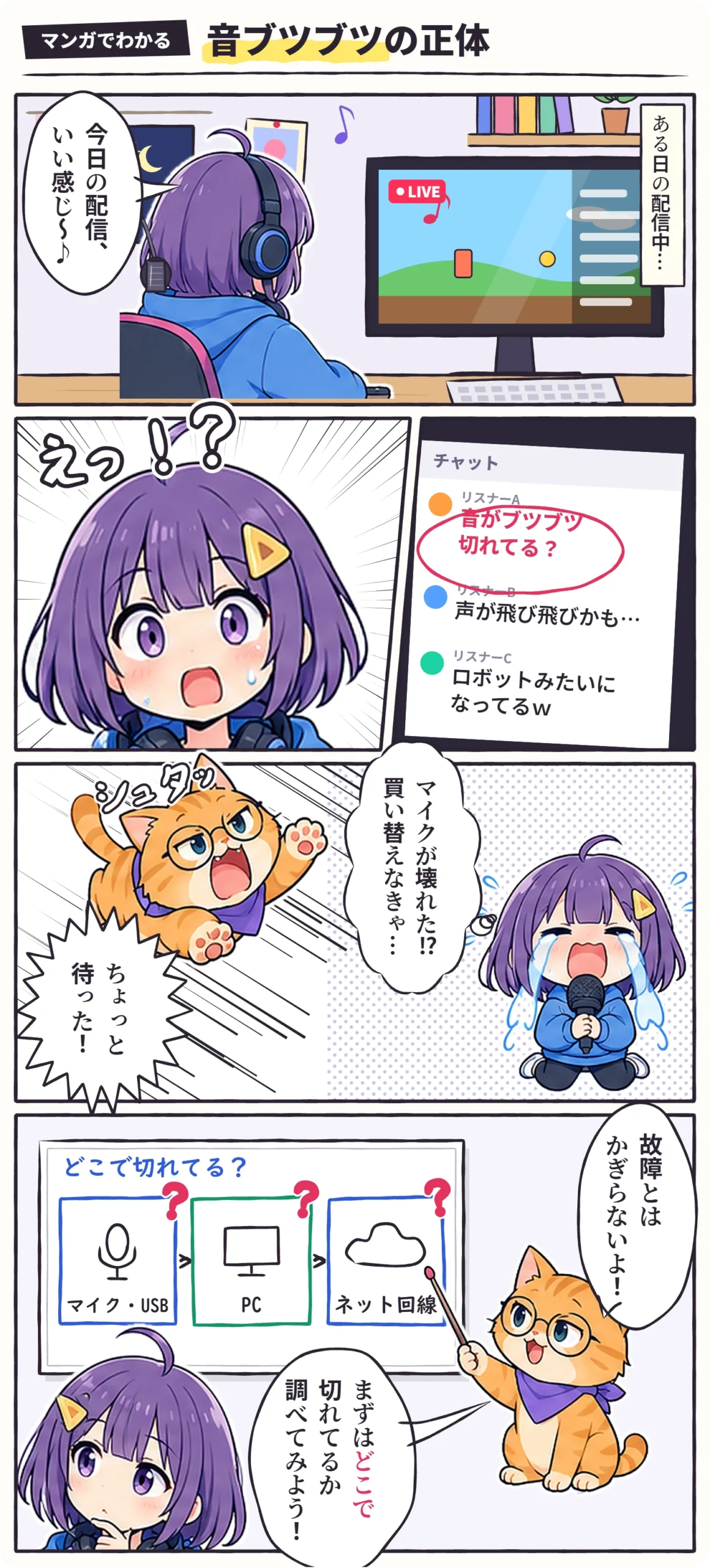
配信中に「音、ブツブツ切れてるよ」とコメントが来た。でも、自分のヘッドホンでは普通に聞こえていた——。そんなとき、まず頭に浮かぶのはマイクの故障ですよね。
ただ、音の途切れはマイクからパソコン、ネットへと音が運ばれる途中のどこかで、処理が間に合っていないことでも起きます。買い替える前に、どこで切れているのかを確かめるのが近道です。
この記事の結論
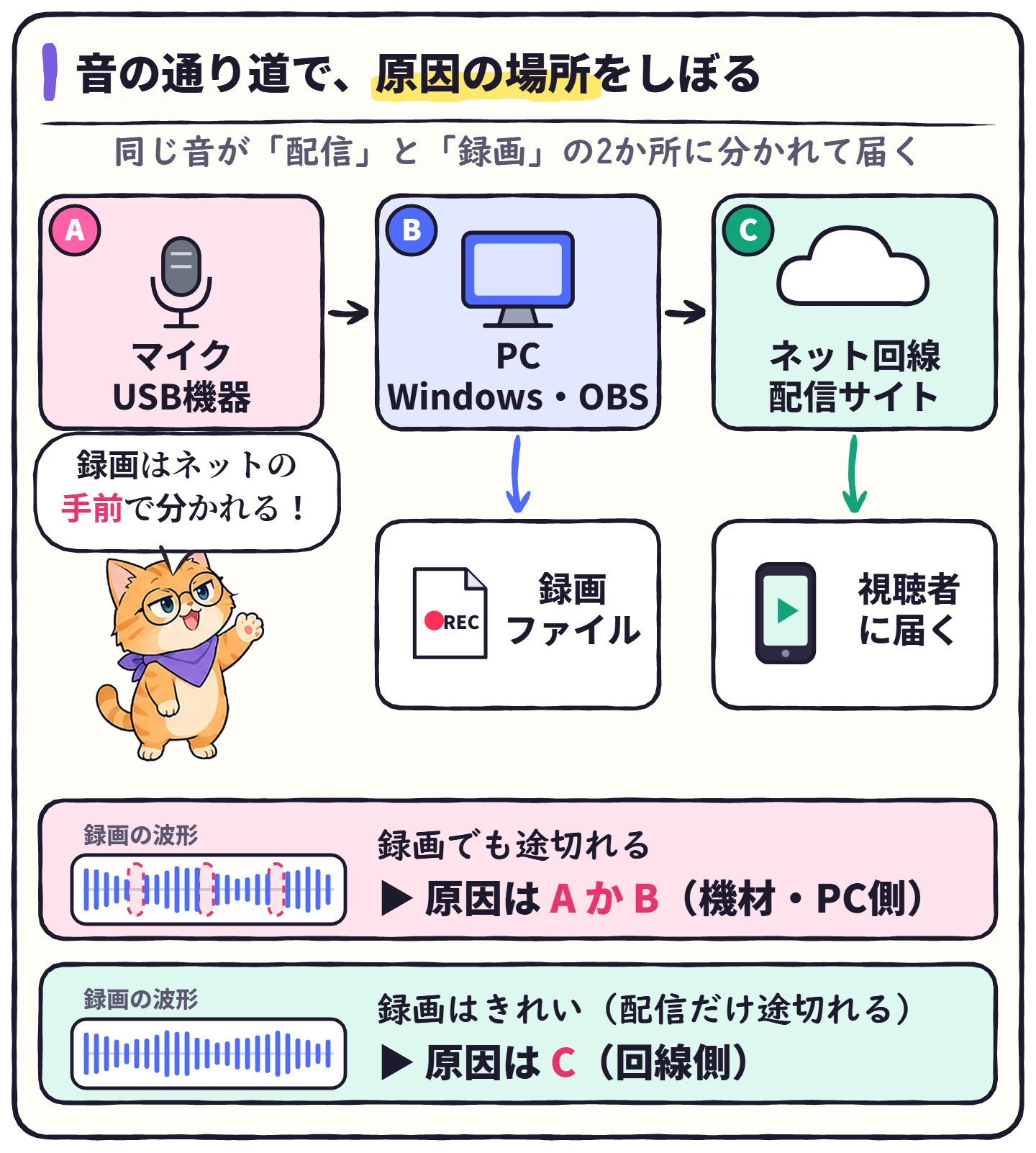
「録画」と聞き比べれば、原因の場所が半分にしぼれます
- 録画でも途切れる → 原因はパソコン側。サンプルレート・PCの負荷・USBの順に確認
- 録画はきれい → 原因は回線側。ビットレートを下げて、上りに余裕を作る
- マイクの買い替えは、ここまで試してからでも遅くありません
まず1分で「どこで切れているか」を見分ける
マイクの音は、A(マイク・USB機器)→ B(パソコンの中のWindowsとOBS)→ C(ネット回線と配信サイト)の順に運ばれて、視聴者に届きます。
ポイントは、OBSの録画ファイルはBのパソコンの中で保存されること。ネットを通らないので、録画と配信を聞き比べれば、問題がネットの手前にあるのか先にあるのかが分かります。
 ハル
 ビット
途切れ方で「アタリ」をつける
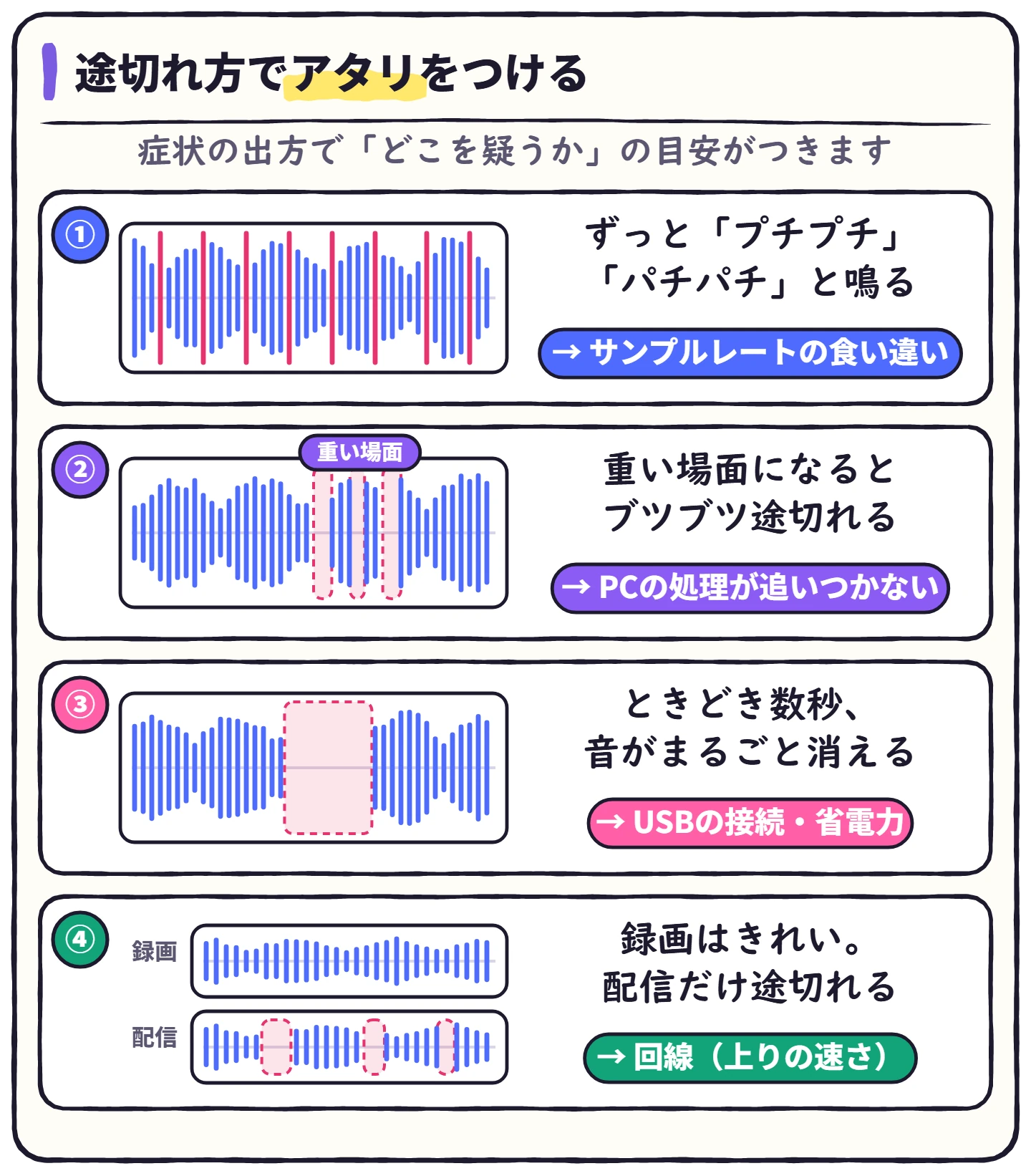
途切れ方にも、原因ごとのクセがあります。あくまで目安ですが、いちばん近い症状の対策から試すと、早く片づくはずです。
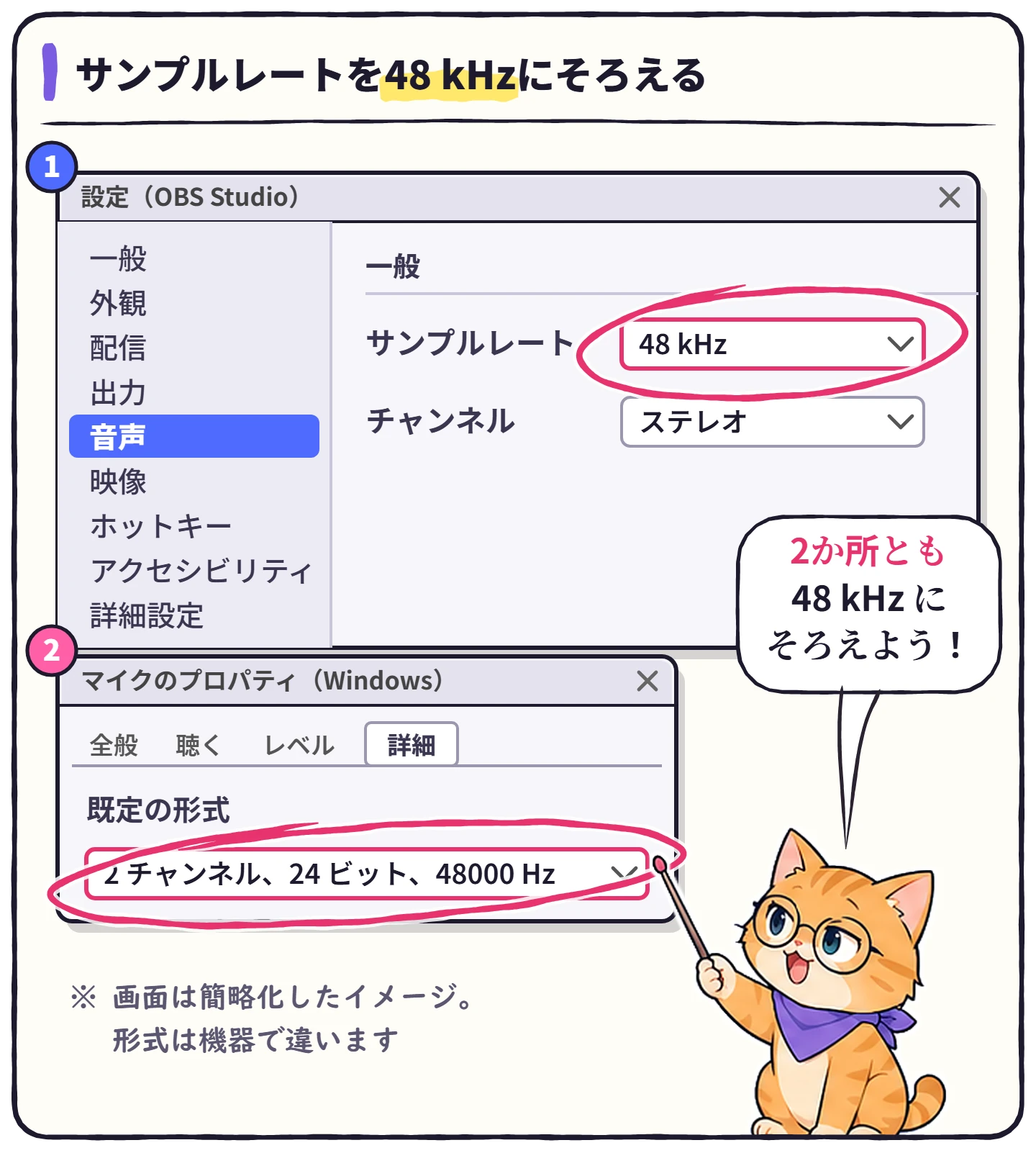
① ずっとプチプチ鳴る → サンプルレートを48 kHzにそろえる
サンプルレートは、音を1秒間に何回記録するかを表す数字です。マイク(Windows側)とOBSでこの数字が食い違っていると、OBSの中で変換が必要になり、プチプチ・パチパチという雑音や途切れの原因になることがあります。
 ハルビット
② 重い場面でブツブツ → パソコンの負担を減らす
ゲームが盛り上がる場面や、画面の動きが激しい場面でだけ途切れる。それなら、パソコンが手いっぱいになっているサインかもしれません。映像の処理に追われて、音のデータを時間内に渡せなくなっている状態です。
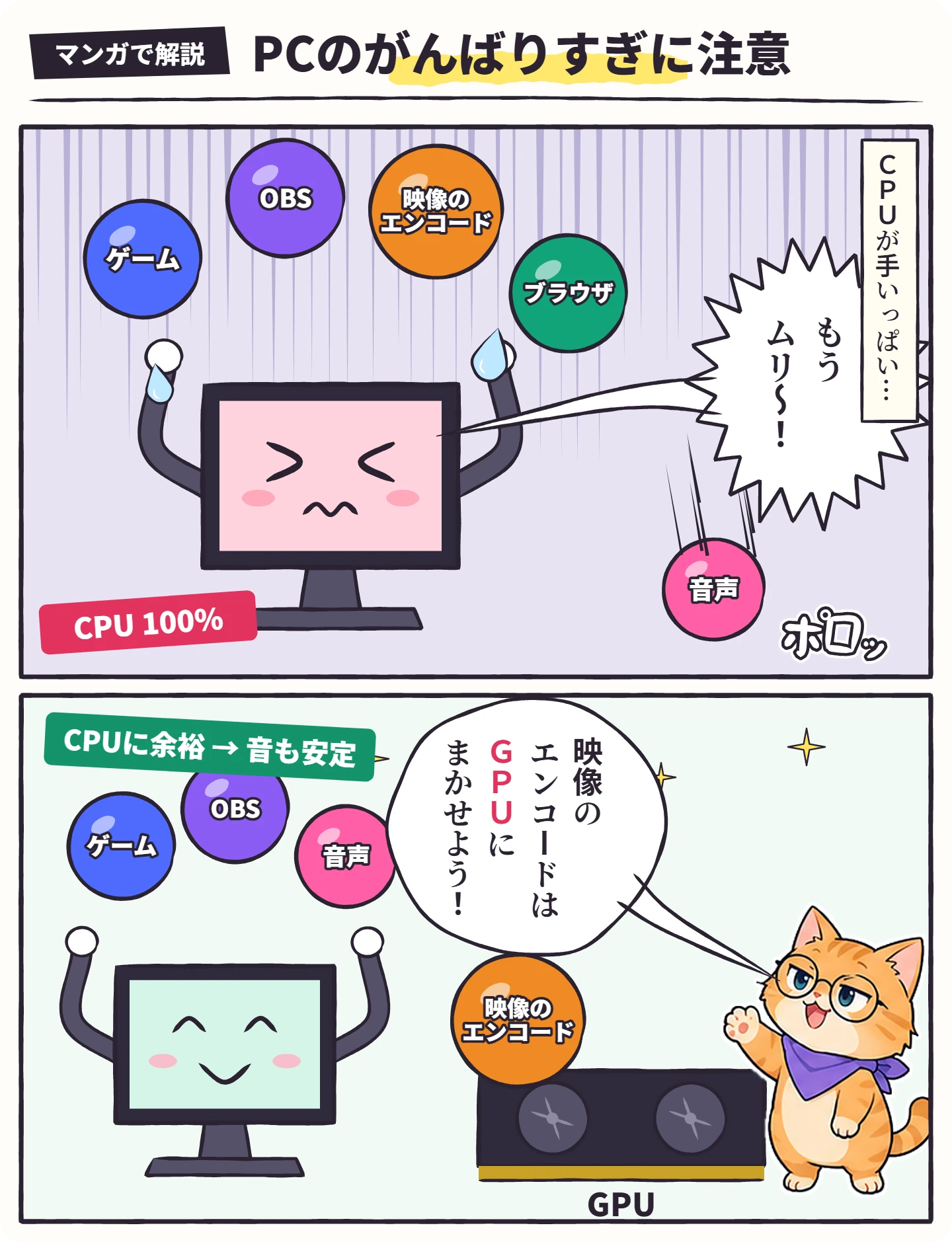
負荷の大きさは、OBSの[ドック]→[統計]で数字として確かめられます。配信中に次のどちらかが当てはまれば、この先の対策が効きやすい状態です。
- 「CPU使用率」が、配信中ずっと高いまま
- 「エンコードラグによりスキップされたフレーム」が増え続けている
③ ときどき数秒消える → USBのつなぎ方と省電力を見直す
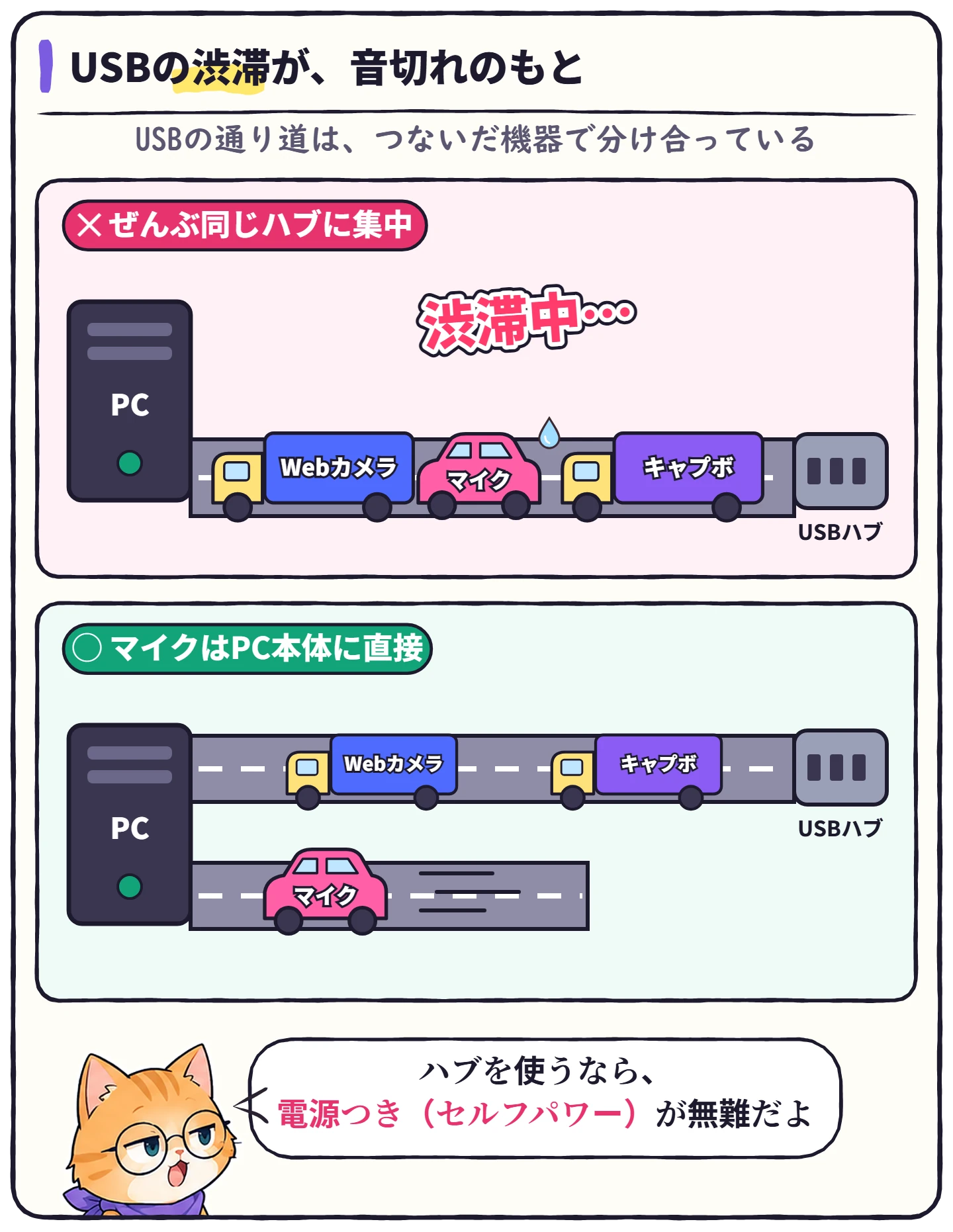
USBマイクやオーディオインターフェースの音が、ときどき「ブツッ」と数秒まるごと消える。そんなときは、USBの通り道か、Windowsの省電力機能を疑ってみてください。
④ 配信だけ途切れる → 回線に余裕を作る
録画はきれいなのに、視聴者には途切れて聞こえる。この場合、パソコンの中は無事で、ネットへ送り出す「上り」の通り道が足りていない可能性が高いです。映像と音はいっしょに送られているので、通り道が詰まると音も道連れになります。
OBSの統計で「ドロップしたフレーム (ネットワーク)」が増えていれば、回線側で詰まっている裏づけになります。
それでも直らないときに試すこと
- ドライバを最新にする:オーディオインターフェースは、メーカーの最新ドライバを入れ直すだけで直ることもあります。
- バッファサイズを大きくする:DAWやASIO経由で音を取り込んでいる場合は、機材の設定画面でバッファサイズを1段階上げると、途切れが収まることがあります(そのぶん遅延は増えます)。
- LatencyMonで調べる:パソコンの中で、音の処理を邪魔しているドライバがないかを調べる無料ツールです。Steinbergも、原因探しに役立つツールとして紹介しています(上級者向け)。
よくある質問
 ハルビットハルビットハルビット
まとめ:直したらチェック
- 録画と配信を聞き比べて、切れている場所を確かめた
- Windows・OBS・機材のサンプルレートを48 kHzにそろえた
- 映像エンコーダをハードウェアにして、使わないアプリを閉じた
- マイクはハブを通さず、PC本体に直接つないだ
- USBのセレクティブ サスペンドを無効にした
- 回線が原因なら、映像ビットレートを下げて上りに余裕を作った
※2026年10月27日:マンガと図解を加えて、内容を全面的に見直しました。手順の画面名は、OBS Studio の日本語表示とWindows 11をもとにしています。参考:Steinberg Help Center


コメント