YouTubeライブのアーカイブが残らない・消えた原因5つと、確実に残す方法

YouTube Liveのアーカイブが残らない・消えた時に確認すべきこと 配信のはじめ方

配信を終えて、ワクワクしながらチャンネルを開いたら——アーカイブがない。焦りますよね。

でも、慌てて設定をいじる前にひと呼吸を。アーカイブは消えたのではなく、見えていないだけということがよくあります。YouTube公式ヘルプの内容をもとに、本当に残っていないケースとの見分け方を、チャートで整理しました。

この記事の結論

アーカイブは[動画]ではなく[ライブ]タブにあります

  • チャンネルでは[ライブ]タブ、YouTube Studioでは[コンテンツ]→[ライブ配信]タブに並ぶ
  • 見当たらないときは、Studioの「公開設定」と「制限」の欄をチェック
  • 12時間を超えた配信は、アーカイブ自体が作られない。長時間配信はOBSの録画を保険に
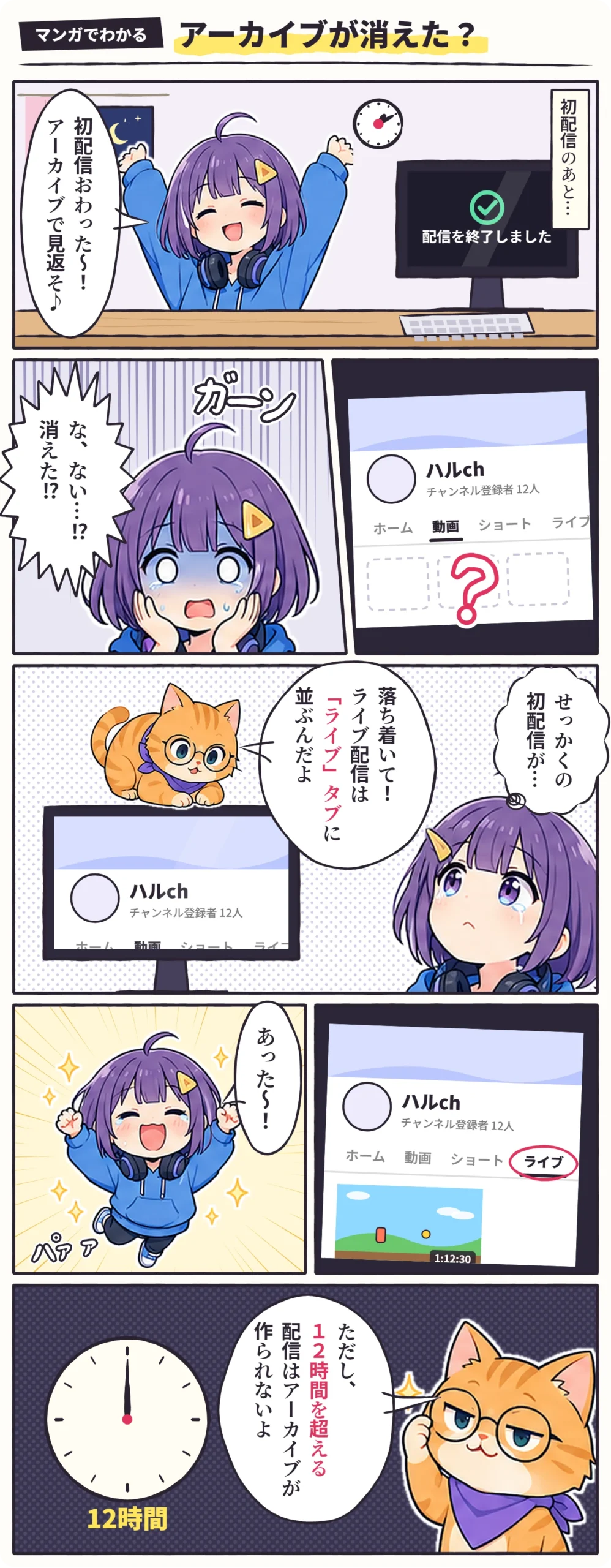
マンガ:初配信のアーカイブがチャンネルの[動画]タブに見当たらず焦るハル。ビットが「ライブ配信は[ライブ]タブに並ぶ」と教え、無事に見つかる。ただし12時間を超える配信はアーカイブが作られない

まずはYouTube Studioで探す

チャンネルのページだけを見ていると、見落としが起きがちです。自分の配信を確実に探すなら、管理画面のYouTube Studioから探しましょう。
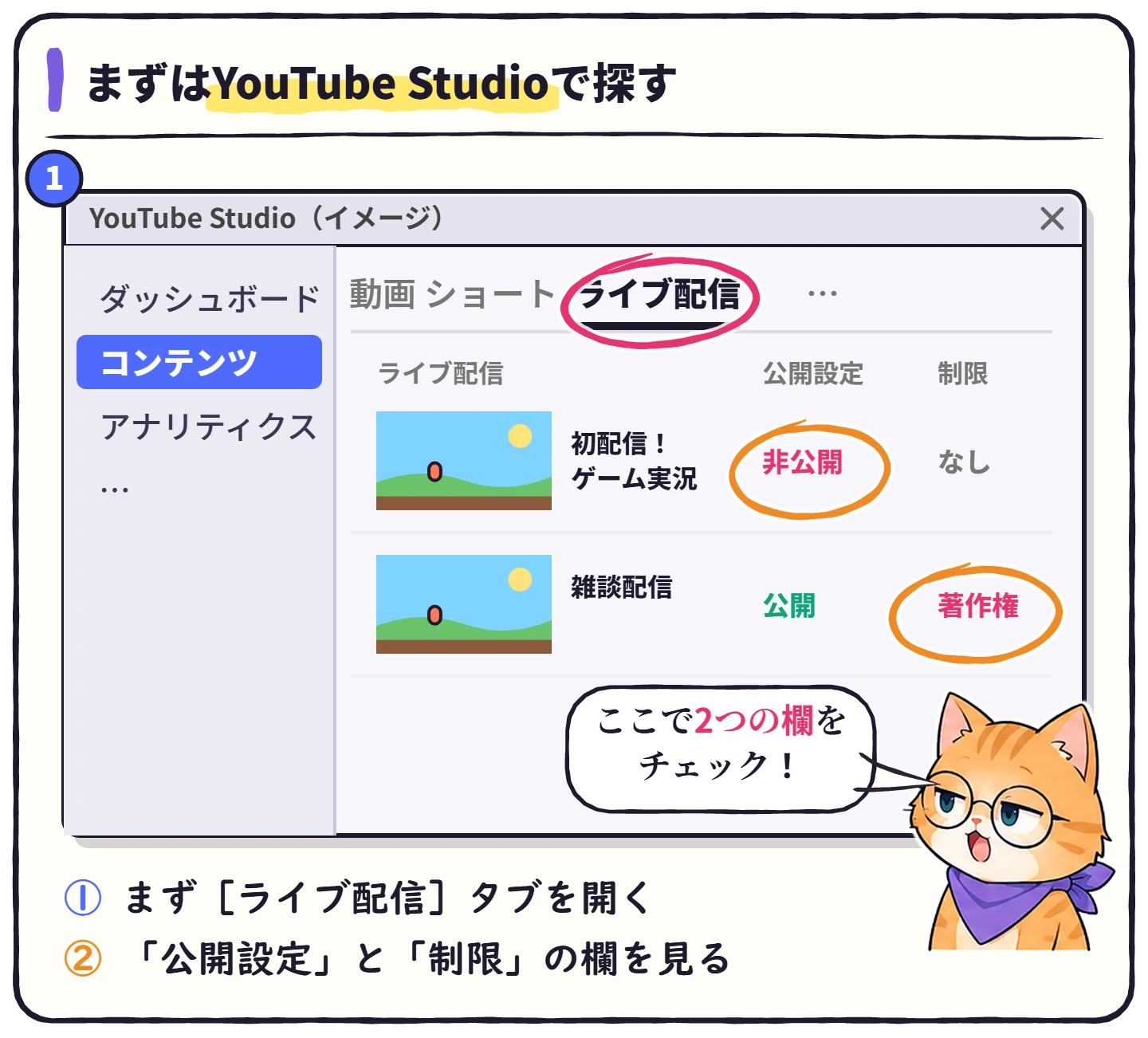
YouTube Studioの画面イメージ:[コンテンツ]の[ライブ配信]タブを開き、「公開設定」と「制限」の欄を確認する
1
YouTube Studio を開き、[コンテンツ]を選ぶ
YouTube Studio›コンテンツ
2
上のタブで[ライブ配信]を選ぶ
コンテンツ›ライブ配信
過去のライブ配信は、[動画]タブではなく、こちらに並びます。
3
探している配信の「公開設定」と「制限」の欄を見る
ここに、見えない理由の手がかりが出ています。
ハルハル
チャンネルのページからも見られるの?
ビットビット
見られるよ。チャンネルのページは[動画][ショート][ライブ]のようにタブが分かれていて、ライブ配信は[ライブ]タブに並ぶんだ。[動画]タブだけを見ていたら、見つからないわけだね。

見つからないときの診断チャート

Studioで確かめた結果を、上から順にたどってみてください。行き着いたアルファベットごとに、この先で直し方をまとめています。
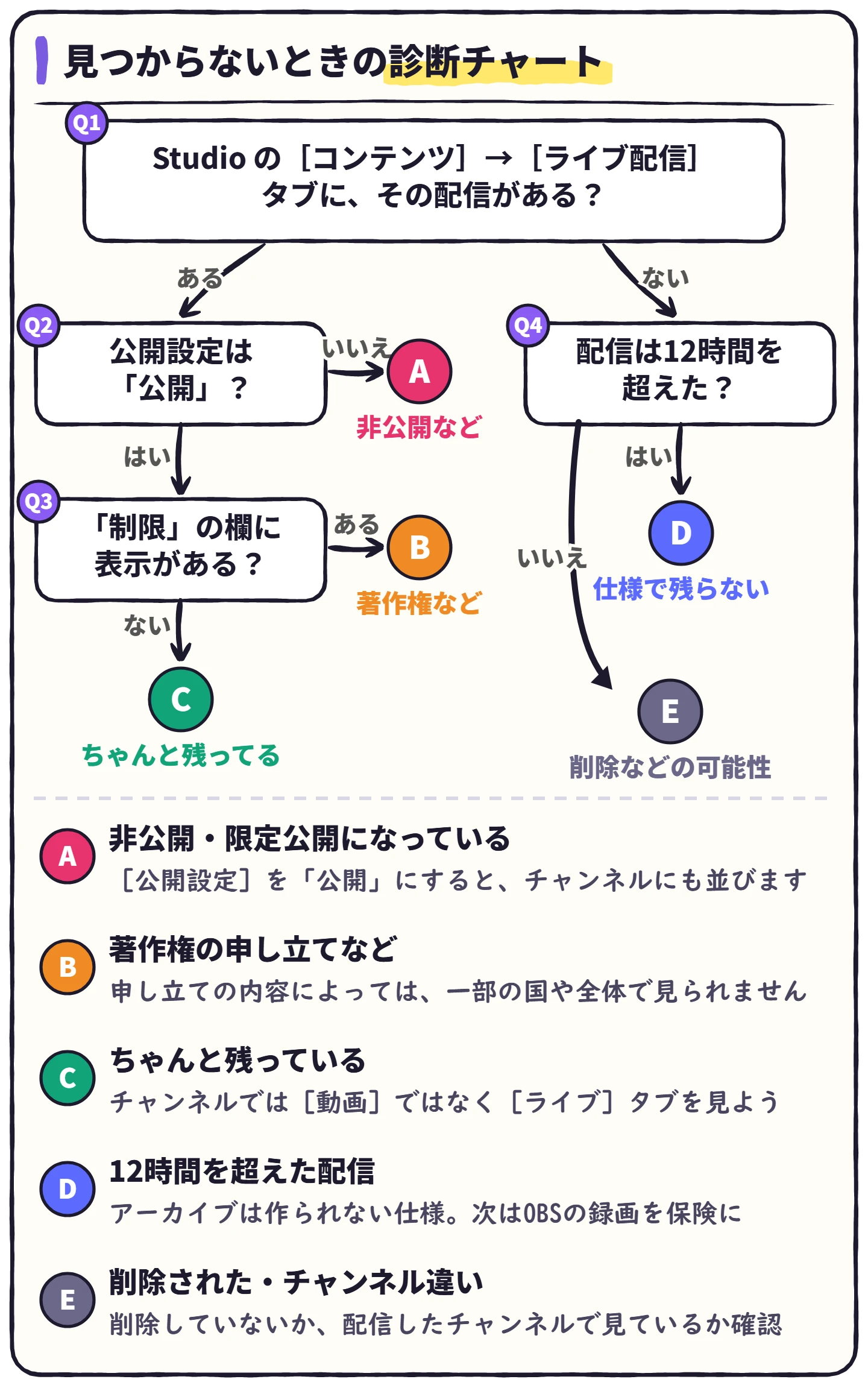
診断チャート:Studioの[ライブ配信]タブにあり、公開設定が公開でなければA(非公開など)、制限の欄に表示があればB(著作権など)、なければC(残っている)。タブになく、12時間を超えていればD、超えていなければE(削除・チャンネル違い)

原因別の確認と直し方

A. 非公開・限定公開になっている

アーカイブはあるのに、公開設定が「公開」以外になっているパターンです。非公開や限定公開の動画は、チャンネルのページには並びません。それぞれの見え方は、次のとおりです。

公開限定公開非公開
URLを知っている人が見られる◯◯✕
チャンネルのページに並ぶ◯✕✕
検索やおすすめに出ることがある◯✕✕
登録者のフィードに出る◯✕✕
コメントできる◯◯✕

出典:YouTubeヘルプ「動画のプライバシー設定を変更する」の機能一覧をもとに作成

💡
最初から「公開」以外になっていることもあります。
・スマホから配信した場合、チャンネル登録者が50人以上1,000人未満だと、アーカイブは初期設定で非公開になります。
・13〜17歳のアカウントは、配信の公開設定の初期値が「公開」ではありません(配信の方法によって、非公開または限定公開)。
1
Studioの[ライブ配信]タブで、対象の配信の「公開設定」を開く
YouTube Studio›コンテンツ›ライブ配信›公開設定
2
「公開」を選んで保存する
一部の人だけに見せたいなら、「限定公開」のままでも大丈夫。URLを知っている人は見られます。

公開設定の使い分けは、YouTube Liveの公開設定|限定公開とメンバー限定配信でくわしく解説しています。

B. 著作権の申し立てなどの「制限」がついている

「制限」の欄に「著作権」などの表示がある場合は、アーカイブに何らかの制限がかかっています。ライブ配信のアーカイブは、配信が終わったあとに、Content ID(YouTubeの著作権の自動照合)による申し立てを受けることがあります。

どう扱われるかは、著作権者の設定しだいです。広告がつくだけで見られるままのこともあれば、一部の国や地域、または全世界でブロックされて見られなくなることもあります。

1
「制限」の欄にカーソルを合わせ、[詳細を表示]で内容を確かめる
コンテンツ›ライブ配信›制限
2
音楽が原因なら、その部分を外せることがある
申し立ての内容によって、「曲を消去する(ミュート)」「セグメントをカットする」「他の曲に置き換える」を選べます。正しく対応できれば、申し立ては自動的に取り下げられます。
3
身に覚えのない申し立てなら、異議申し立ても
ただし、必要な権利をすべて持っていると確信できる場合に限ります。正当な理由のない異議申し立ては、かえって問題を大きくすることがあります。
ハルハル
BGMを流しながら配信してたかも…
ビットビット
配信で流す音楽は、使っていいものかを先に確かめておくのが一番だよ。配信で使う音楽・BGMの著作権にまとめているから、見ておいてね。

C. ちゃんと残っている(見る場所がちがう)

Studioの[ライブ配信]タブにあって、公開設定は「公開」、制限もなし。それなら、アーカイブはちゃんと残っています。チャンネルのページでは、[ライブ]タブを開けば並んでいるはずです。

D. 12時間を超える配信だった
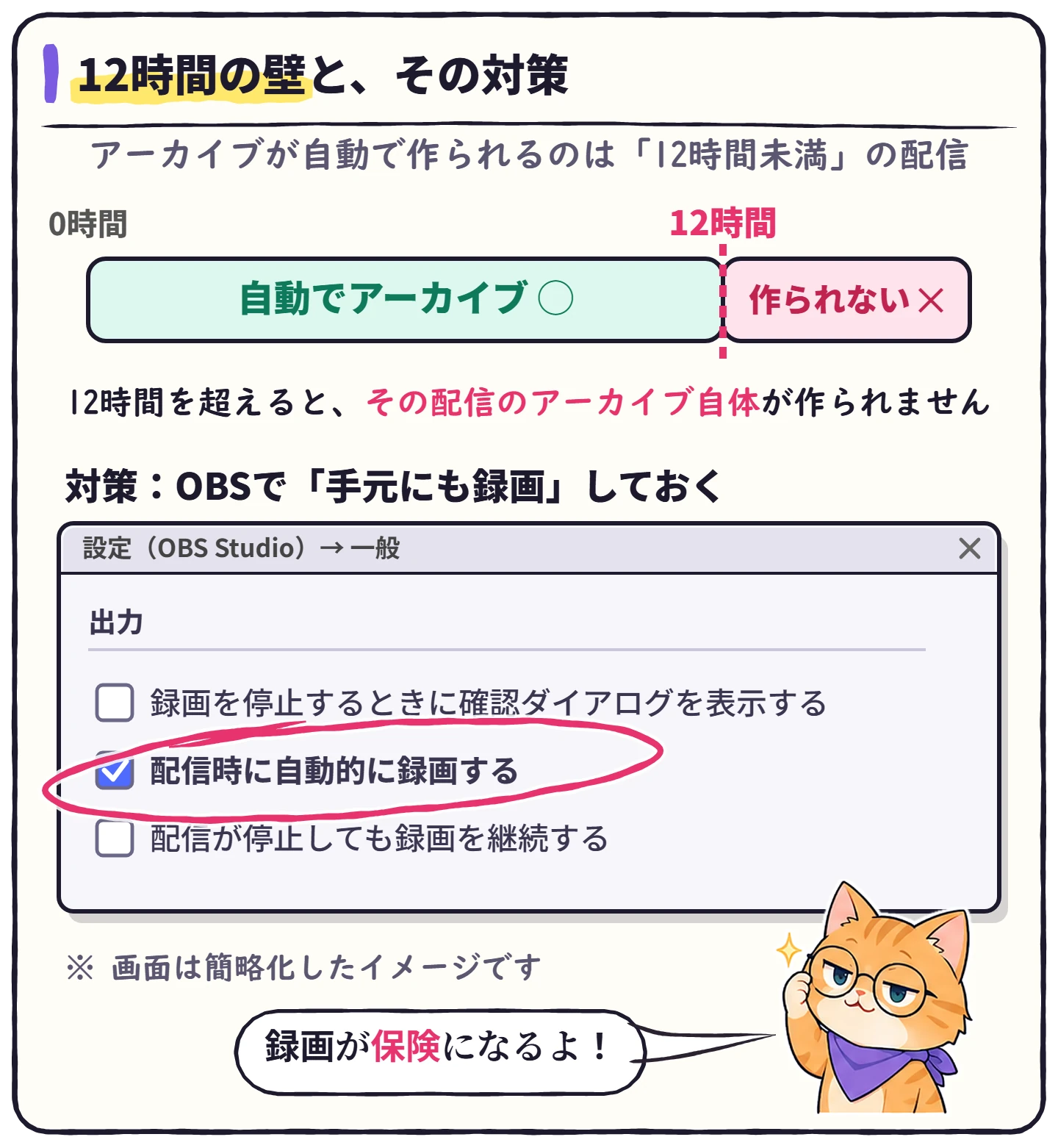
図解:12時間未満の配信は自動でアーカイブされ、12時間を超えるとアーカイブは作られない。対策としてOBSの[設定]→[一般]→[出力]の「配信時に自動的に録画する」をオンにする

YouTubeの公式ヘルプでは、アーカイブが自動で作られるのは12時間未満のライブ配信で、12時間を超える配信についてはアーカイブは作成されない、と案内されています。耐久配信などで12時間を超えた回は、残念ながらYouTube側には残りません。

1
長くなりそうなら、12時間に届く前に一度配信を区切る
「パート1」「パート2」のように分ければ、それぞれが12時間未満におさまります。
2
OBSで「配信時に自動的に録画する」をオンにしておく
OBS›設定›一般›出力›配信時に自動的に録画する
手元に録画があれば、あとから編集してアップロードし直せます。YouTubeのヘルプでも、ローカルにバックアップを残すことがすすめられています。
3
録画の保存先に、十分な空き容量を確保する
長時間の録画は大きなファイルになります。必要な容量はOBSの録画データ容量の目安で計算できます。

E. 削除された・別のチャンネルを見ている

Studioの[ライブ配信]タブにも見当たらず、12時間も超えていない。そんなときは、次の2つを確かめてみてください。

  • 削除していないか:アーカイブの削除は、Studioで[完全に削除]を押して確定する操作です。チャンネルの管理を手伝ってもらっている人がいれば、その人にも確認を。
  • 配信したチャンネルと、いま見ているチャンネルが同じか:チャンネルを複数持っていると、別のチャンネルで配信していた、ということも起こります。

アーカイブを確実に残す3つの習慣

🔓
配信前に公開設定を確認
配信の設定画面で「公開」になっているかを見ておけば、終わってから慌てずにすみます。
⏱️
12時間に届く前に区切る
耐久配信は、パートに分けて配信。それぞれのアーカイブが残ります。
💾
OBSで手元にも録画
「配信時に自動的に録画する」をオンに。もしものときの保険になります。

よくある質問

ハルハル
Twitchのアーカイブも、同じルールなの?
ビットビット
Twitchは仕組みがちがって、アーカイブ(VOD)は一定の期間がたつと消えるんだ。保存期間はアカウントの種類で7日・14日・60日に分かれるよ。Twitchのアーカイブの保存期間と残し方でくわしく説明しているね。
ハルハル
アーカイブが残るかどうか、配信中に確かめられる?
ビットビット
残ったかどうかは、終わってからでないと確かめにくいんだ。だからこそ、始める前の準備が大事。公開設定を確かめて、12時間を超えないようにして、OBSで録画もしておけば安心だよ。
ハルハル
うっかり消しちゃったアーカイブは、元に戻せる?
ビットビット
削除は、Studioで[完全に削除]を押して確定する操作だよ。戻せないものと考えて、消す前によく確認しよう。手元に録画があれば、アップロードし直すことはできるね。

まとめ:見つからないときのチェック

アーカイブ捜索チェックリスト
  • チャンネルの[ライブ]タブを見た([動画]タブではなく)
  • Studioの[コンテンツ]→[ライブ配信]タブで探した
  • 「公開設定」が公開になっているか確かめた
  • 「制限」の欄に、著作権などの表示がないか確かめた
  • 配信が12時間を超えていないか確かめた
  • 配信したチャンネルと、見ているチャンネルが同じか確かめた

※2026年10月27日:マンガと診断チャートを加え、YouTubeヘルプの内容に合わせて全面的に見直しました。以前の版にあった「配信の作成時に、アーカイブを残す設定をオフにできる」という記載は、公式ヘルプで確認できなかったため削除しています。参考:YouTubeヘルプ「ライブ配信のアーカイブ」「モバイルでライブ ストリームを作成する」「Content ID の申し立てとは」
コメント

タイトルとURLをコピーしました