Discordの通話音が配信に乗る・乗らない時の設定方法

Discordの通話音が配信に乗る・乗らない時の設定方法 配信のはじめ方

コラボ配信では、通話相手の声も視聴者に聞かせたい。ひとりで配信するときは、Discordの会話は配信に入れたくない。どちらも、Discordの音を、OBSのどの音で拾っているかで決まります。

まず知っておきたいのは、OBSの「デスクトップ音声」は、PCで鳴っている音をまとめて拾うということです。Discordの声がその機器から出ていれば、何もしなくても配信に入ります。逆に、別の機器から出ていると入りません。

この記事の結論

Discordの音が「どの機器から出て、OBSがどこを聞いているか」を見る

  • OBSの「デスクトップ音声」は、PCで鳴っている音をまとめて拾う。Discordの声も、同じ機器から出ていれば配信に入る
  • Discordの声だけを分けたいなら、OBSのソース「アプリケーション音声キャプチャ (ベータ版)」でDiscordを選ぶ
  • Discordの声を乗せたくないなら、デスクトップ音声を「無効」にして、ゲームの音だけを取りこむ
  • Discordの声をスピーカーから出すと、マイクが拾って配信に入る。ヘッドホンで聞く
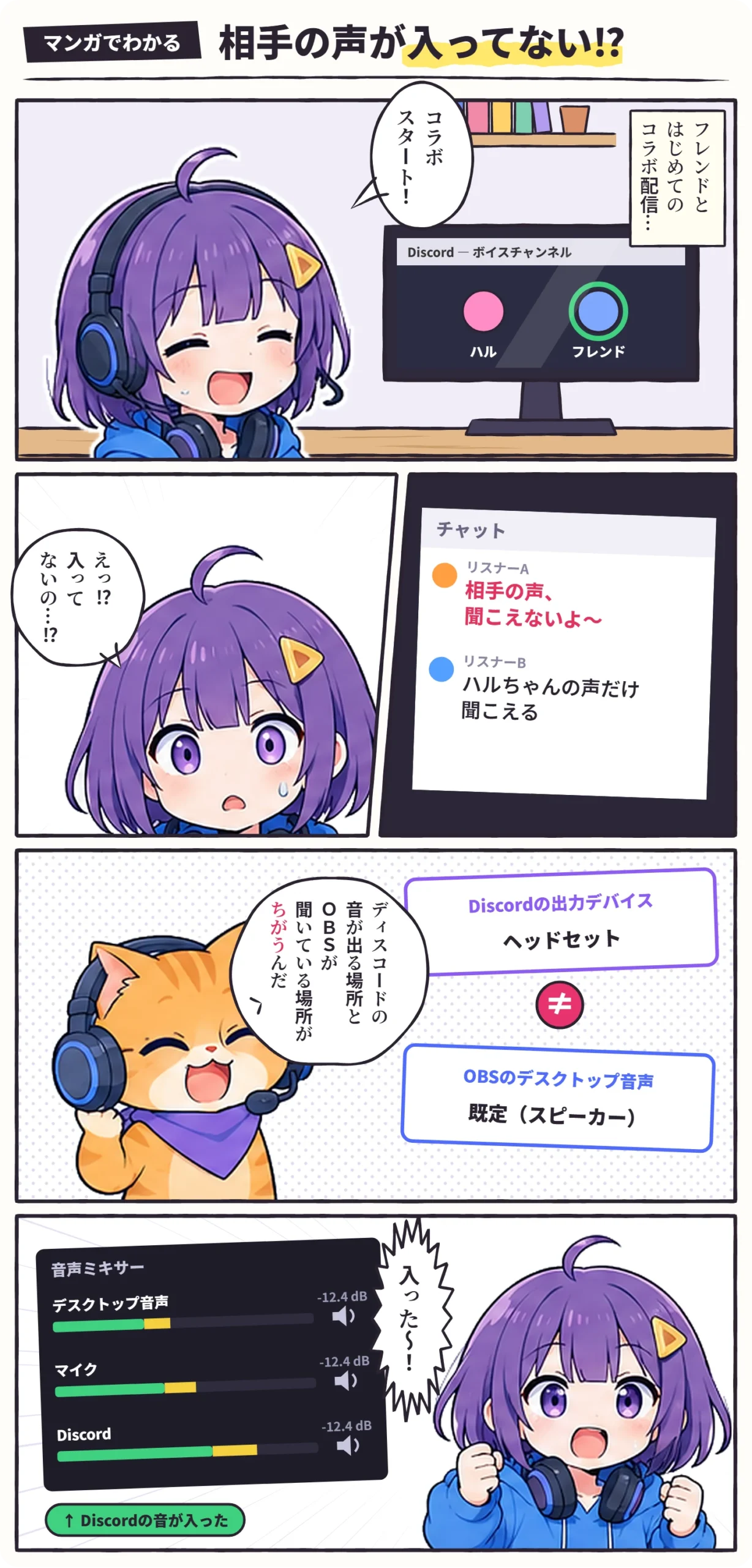
マンガ:フレンドとはじめてのコラボ配信をはじめたハル。チャットで「相手の声、聞こえないよ」と言われて固まる。ビットが、Discordの出力デバイス(ヘッドセット)とOBSのデスクトップ音声(既定のスピーカー)がちがうと教える。Discordの音を取りこむと、音声ミキサーにDiscordのメーターが出て喜ぶ

Discordの音は、3つの道で配信に入る

Discordの声が配信に入る道は、A「デスクトップ音声」、B「アプリケーション音声キャプチャ」、C「スピーカーの音をマイクが拾う」の3つです。どの道で入っているか(入っていないか)が分かれば、直すところも分かります。
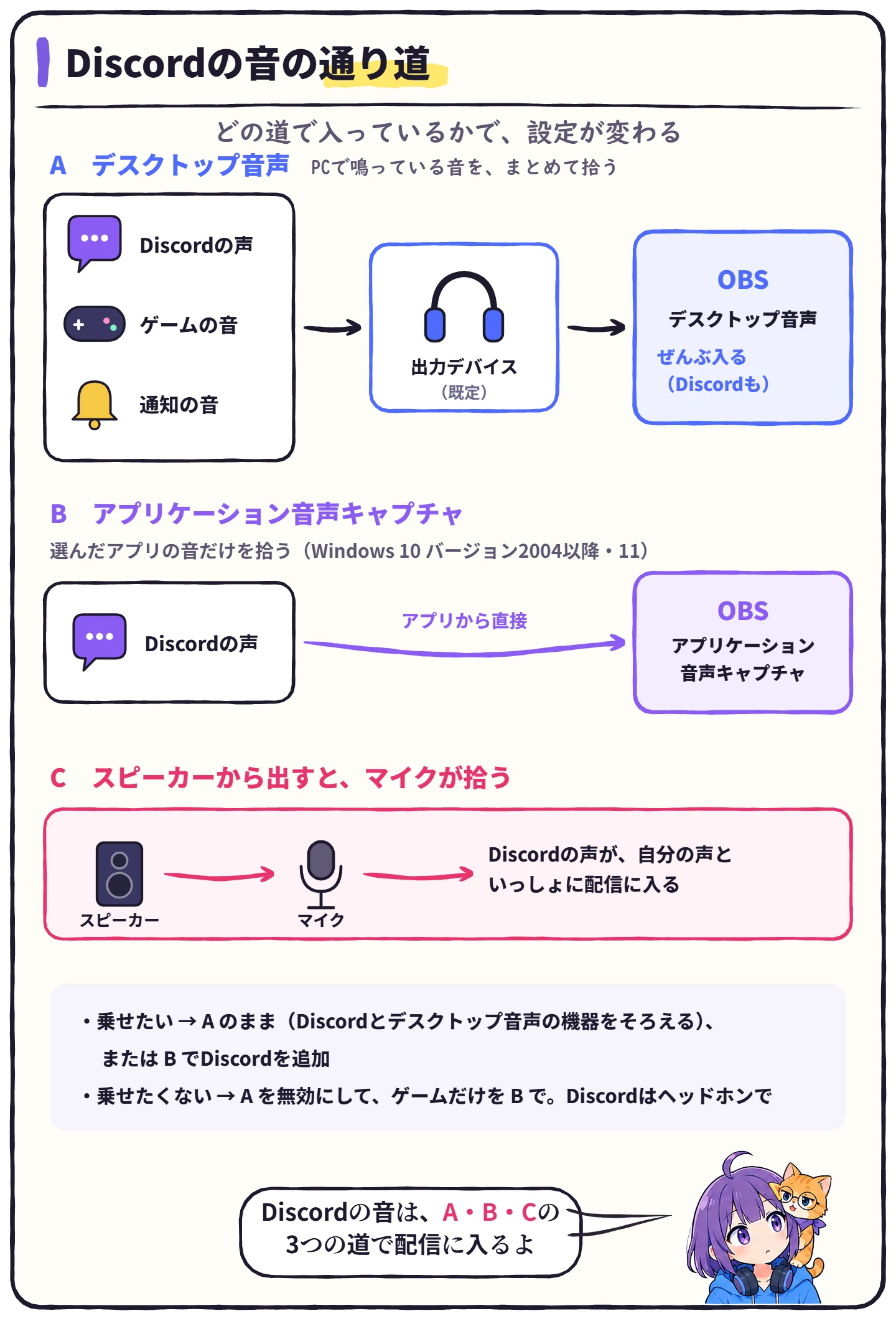
図解:Discordの音の通り道。A デスクトップ音声は、出力デバイスで鳴っているDiscordの声・ゲームの音・通知の音をまとめて拾う。B アプリケーション音声キャプチャは、選んだアプリ(Discord)の音だけを拾う(Windows 10 バージョン2004以降・11)。C スピーカーから出すと、マイクが拾って配信に入る

やりたいことごとの設定は、次の表のとおりです。

乗せたい分けて調整乗せたくない
OBSの「デスクトップ音声」既定のまま無効無効
アプリケーション音声キャプチャ(Discord)✕◯✕
アプリケーション音声キャプチャ(ゲーム)✕◯◯
Discordの声を聞く機器ヘッドホンヘッドホンヘッドホン

※「乗せたい」は、Discordの出力デバイスと、OBSのデスクトップ音声が同じ機器のとき。アプリケーション音声キャプチャは、Windows 10(バージョン2004以降)とWindows 11で使えます。

① 相手の声を、配信に乗せたい

いちばんかんたんなのは、デスクトップ音声のまま

Discordの声が出る機器と、OBSのデスクトップ音声で選んでいる機器が同じなら、相手の声はそのまま配信に入ります。まずは、2つの設定を見くらべましょう。

1
Discordの歯車(ユーザー設定)→[音声・ビデオ]を開き、「出力デバイス」を見る
ユーザー設定›音声・ビデオ›出力デバイス
Discordの声が出る機器です。
2
OBSの[設定]→[音声]で、「デスクトップ音声」の機器を見る
設定›音声›デスクトップ音声
「(既定)」は、Windowsでいま音を出している機器のことです。
3
2つが同じ機器になるようにそろえる
4
相手が話したとき、OBSの音声ミキサーで「デスクトップ音声」のメーターが動くか確かめる

機器をそろえられないときは、OBSの[ソース]の[+]から「音声出力キャプチャ」を追加して、[デバイス]でDiscordの出力デバイス(ヘッドセットなど)を選びます。その機器から出る音が、まとめて配信に入るようになります。

どちらの方法でも、Discordの声だけでなく、同じ機器から出るゲームの音や通知の音もまとめて入ります。Discordの声だけ音量を変えたい、といったときは、次の方法を使います。

Discordの声だけ分けたいときは「アプリケーション音声キャプチャ (ベータ版)」

OBSのソース「アプリケーション音声キャプチャ (ベータ版)」を使うと、選んだアプリの音だけを取りこめます。OBSの公式の案内によると、Windows 10(バージョン2004以降)とWindows 11で使える機能です。
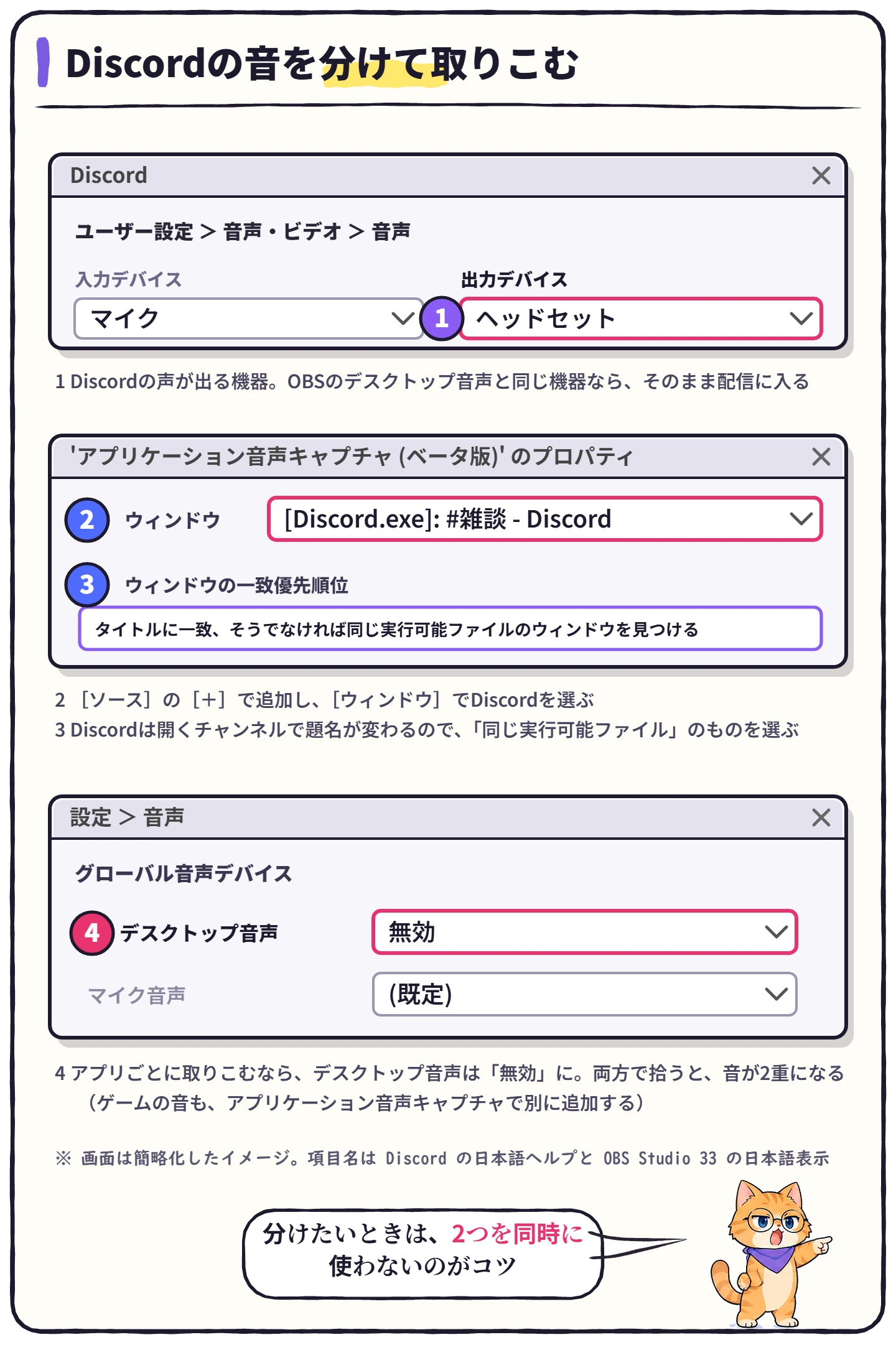
画面イメージ:1 Discordのユーザー設定の音声・ビデオで出力デバイスを見る、2 OBSのアプリケーション音声キャプチャ (ベータ版)の[ウィンドウ]でDiscordを選ぶ、3 ウィンドウの一致優先順位は同じ実行可能ファイルのウィンドウを見つける設定に、4 アプリごとに取りこむならOBSの設定の音声でデスクトップ音声を無効にする(両方で拾うと2重になる)
1
OBSの[ソース]の[+]から「アプリケーション音声キャプチャ (ベータ版)」を追加する
ソース›+›アプリケーション音声キャプチャ (ベータ版)
2
[ウィンドウ]で、Discordを選ぶ
Discordを起動しておくと、一覧に出てきます。
3
[ウィンドウの一致優先順位]は「タイトルに一致、そうでなければ同じ実行可能ファイルのウィンドウを見つける」にする
OBSの公式の案内では、題名が変わるアプリは、実行ファイルで見つける設定がすすめられています。Discordは、開いているチャンネルで題名が変わります。
4
ゲームの音も、同じように「アプリケーション音声キャプチャ」で追加する
5
OBSの[設定]→[音声]で、「デスクトップ音声」を「無効」にする
設定›音声›デスクトップ音声
デスクトップ音声とアプリケーション音声キャプチャの両方で同じ音を拾うと、音が2重になります。

これで、音声ミキサーに「Discord」と「ゲーム」が別々に並びます。それぞれの音量やフィルターを、別々に調整できます。ただし、OBSの案内では、アプリによってはこの方法で音を取りこめないこともあるとされています。

ハルハル
ゲームキャプチャの「音声をキャプチャ (ベータ版)」でも、同じことができる?
ビットビット
それは、ゲームキャプチャで映しているゲームの音を取りこむ機能だよ。OBSの画面の説明にも、デスクトップ音声を使っていると音が2重になるかもしれない、と書いてあるんだ。どちらか片方で拾おうね。

② Discordの声を、配信に乗せたくない

ひとりで配信しながら、フレンドとDiscordで話すときの設定です。デスクトップ音声で全部を拾うのをやめて、ゲームの音だけを取りこみます。

1
OBSの[設定]→[音声]で、「デスクトップ音声」を「無効」にする
設定›音声›デスクトップ音声
2
ゲームの音は、「アプリケーション音声キャプチャ (ベータ版)」でゲームを選んで取りこむ
ゲームキャプチャを使っているなら、ソースのプロパティの「音声をキャプチャ (ベータ版)」でも取りこめます。
3
Discordの声は、スピーカーではなくヘッドホンで聞く
スピーカーから出すと、マイクが拾って配信に入ってしまいます。配信に向くヘッドホンの選び方は配信用モニターヘッドホンの選び方で解説しています。
4
相手が話したとき、OBSの音声ミキサーのメーターが動かないか確かめる
マイクのメーターだけが動けば、相手の声は入っていません。

ブラウザーや音楽アプリなど、ほかに配信に入れたい音があるときは、そのアプリも「アプリケーション音声キャプチャ」で追加します。

Macの場合

macOS 13以降なら、OBSのソース「macOS 音声キャプチャ」で、[方式]を「アプリケーション音声キャプチャ」にすると、Discordの音だけを取りこめます。それより前のmacOSでは、BlackHoleなどの仮想オーディオデバイスを使う方法があります。

よくある質問

ハルハル
フレンドの声が、自分の声より大きくて聞きづらいって言われた…
ビットビット
Discordで、その人のアイコンを右クリックすると、その人だけの音量を変えられるよ。OBSでDiscordを分けて取りこんでいるなら、音声ミキサーのDiscordの音量でも調整できるね。全体の目安は、配信の音量バランスの目安で解説しているよ。
ハルハル
Discordの通知の音まで、配信に入っちゃう…
ビットビット
通知の音も、Discordから出る音なんだ。だから、Discordを取りこむと、いっしょに入るよ。気になるときは、配信の前にDiscordのユーザー設定の[通知]を開いて、通知の音を切っておこう。
ハルハル
配信には入れて、録画には入れないこともできる?
ビットビット
OBSの「音声トラック」を使えばできるよ。Discordを分けて取りこんでおくと、トラックも分けやすいんだ。OBSで配信と録画の音声を分ける方法を見てね。

まとめ:Discordの音のチェック

Discordの音を配信に乗せる・乗せないときのチェックリスト
  • Discordの「出力デバイス」と、OBSの「デスクトップ音声」の機器を見くらべた
  • Discordだけ分けたいなら、「アプリケーション音声キャプチャ (ベータ版)」でDiscordを選んだ
  • アプリごとに取りこむなら、デスクトップ音声を「無効」にした(2重にならないように)
  • Discordの声は、スピーカーではなくヘッドホンで聞いている
  • 相手が話したときに、音声ミキサーのメーターが動くか確かめた

※2026年11月3日:マンガと図解を加えて、内容を全面的に見直しました。画面の名前は OBS Studio 33.0.1 の日本語表示と、Discord の日本語ヘルプに合わせています。参考:OBS「Application Audio Capture Guide」、Discord「Discordの音声・ビデオのトラブルシューティング」
コメント

タイトルとURLをコピーしました