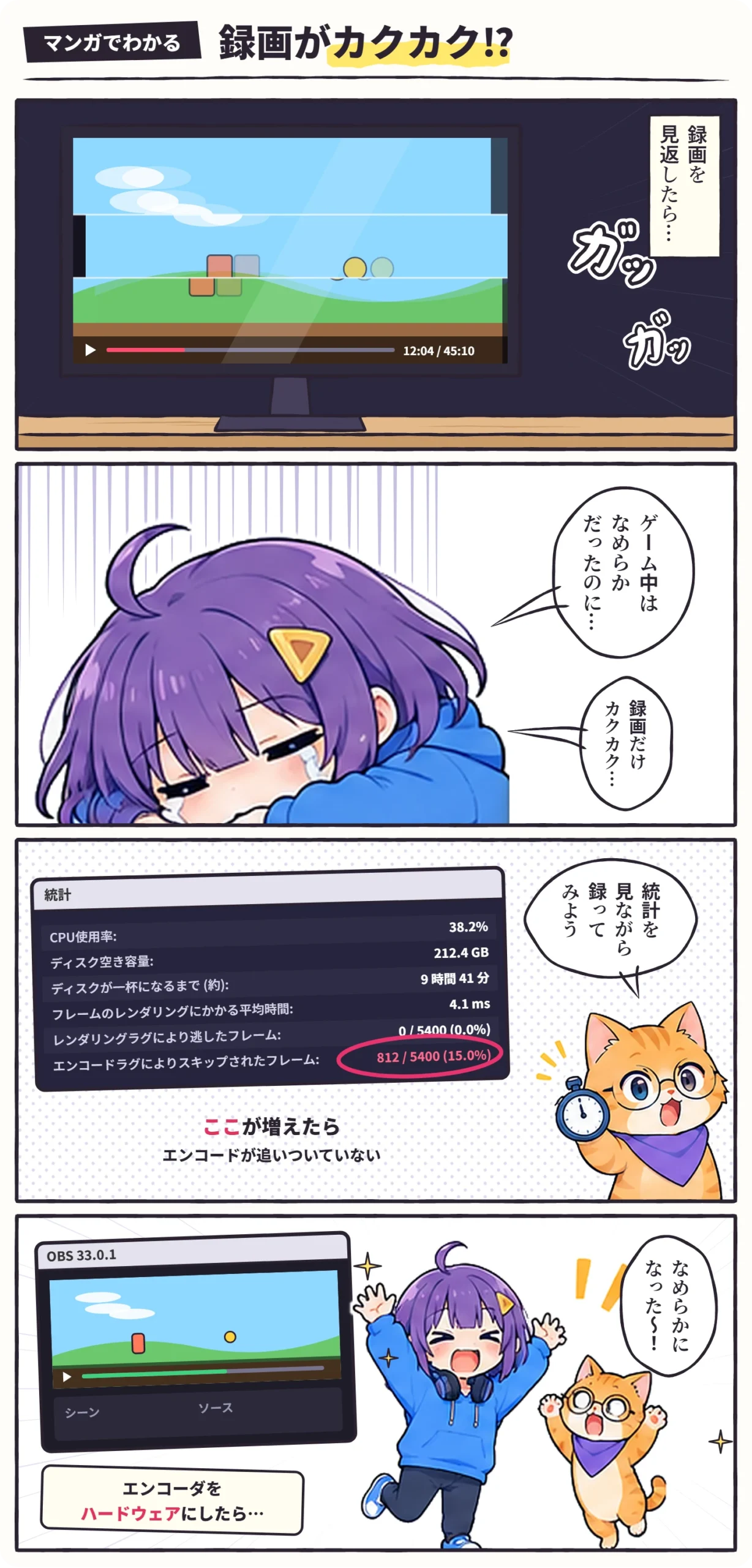
ゲーム中はなめらかだったのに、録画を見返したらカクカクしている。録画を始めると、ゲームまで重くなる——。
録画がカクつく原因は、だいたい3つの段階のどこかにあります。OBSの[表示]→[統計]を開いたまま録画すると、どこで追いついていないかが数字で分かります。設定を変えるのは、それを見てからにしましょう。
この記事の結論
統計で増えている数字を見てから、その段階を直す
- 「エンコードラグによりスキップされたフレーム」が増える → 録画品質を「配信と同じ」に、映像エンコーダを「ハードウェア」に
- 「レンダリングラグにより逃したフレーム」が増える → ゲームのフレームレートに上限をつける。WindowsならOBSを管理者として実行
- どちらも増えない → 保存先の空き容量と、再生ソフトを確かめる
まず[統計]で、どこが追いついていないかを見る
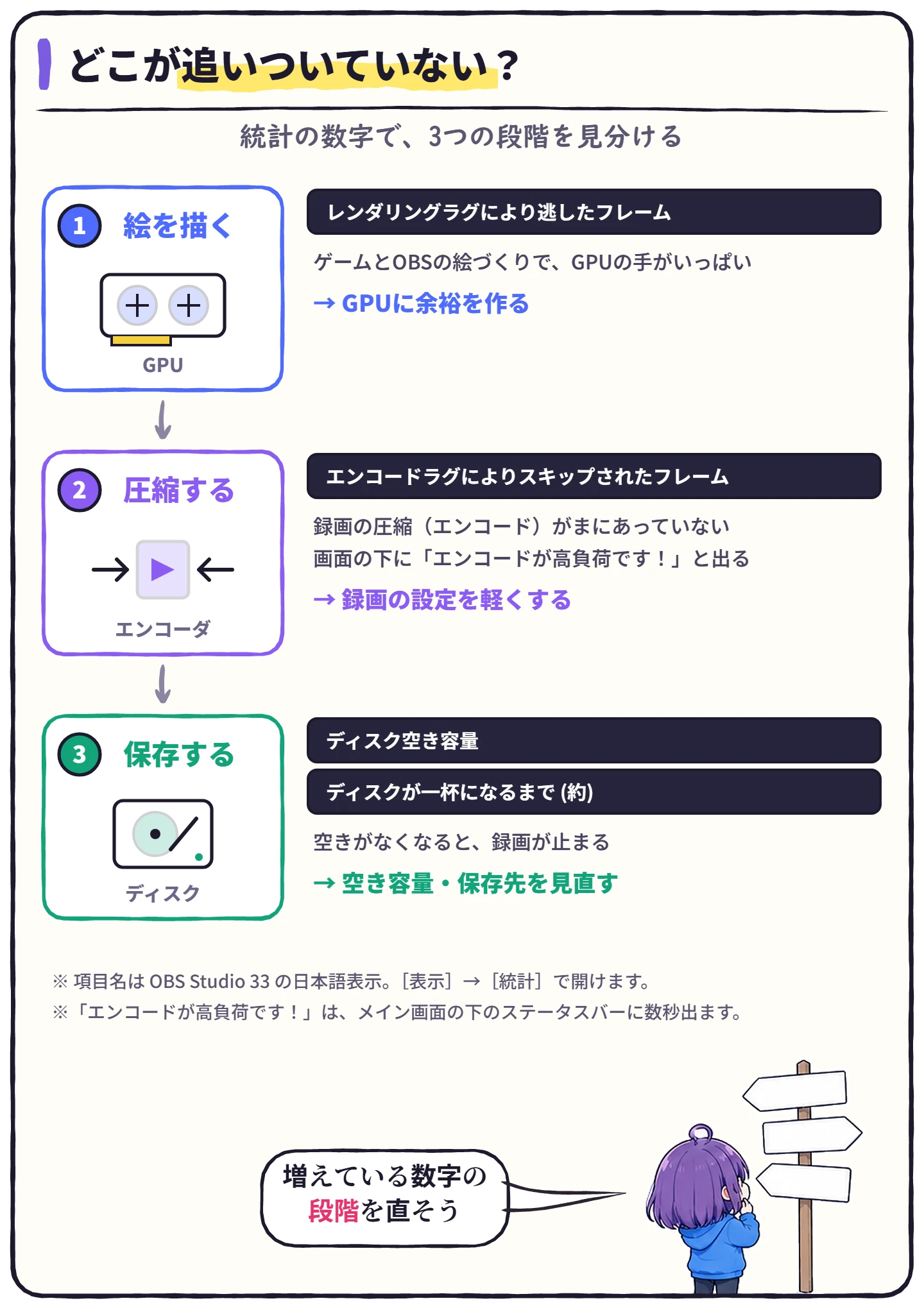
録画は「絵を描く(GPU)」「圧縮する(エンコーダ)」「保存する(ディスク)」の順に進みます。どこか1つでも追いつかないと、動画がカクつきます。
1
OBSのメニューで[表示]→[統計]を開く
表示›統計
別のウィンドウで開きます。画面の中に置きたいときは、[ドック]→[統計]でも出せます。
2
開いたまま録画して、カクつく場面まで進める
ゲームの重い場面など、いつもカクつくところで数字を見ます。
3
「レンダリングラグにより逃したフレーム」と「エンコードラグによりスキップされたフレーム」の、どちらが増えるかを見る
数字は「落ちたフレーム / 全部のフレーム (割合)」の形で出ます。増えているほうが、追いついていない段階です。
 ハル
画面の下に「エンコードが高負荷です!」って出たことがあるよ
 ビット
それは②の圧縮(エンコード)が追いついていない合図だよ。スキップされたフレームが増えつづけると、OBSの下のステータスバーに数秒だけ出るんだ。見のがしやすいから、統計で確かめるのが確実だね。
エンコードラグが増えるとき:録画の設定を軽くする
録画の圧縮(エンコード)が、映像の流れについていけていない状態です。[設定]→[出力]で、録画の負担を減らします。
1
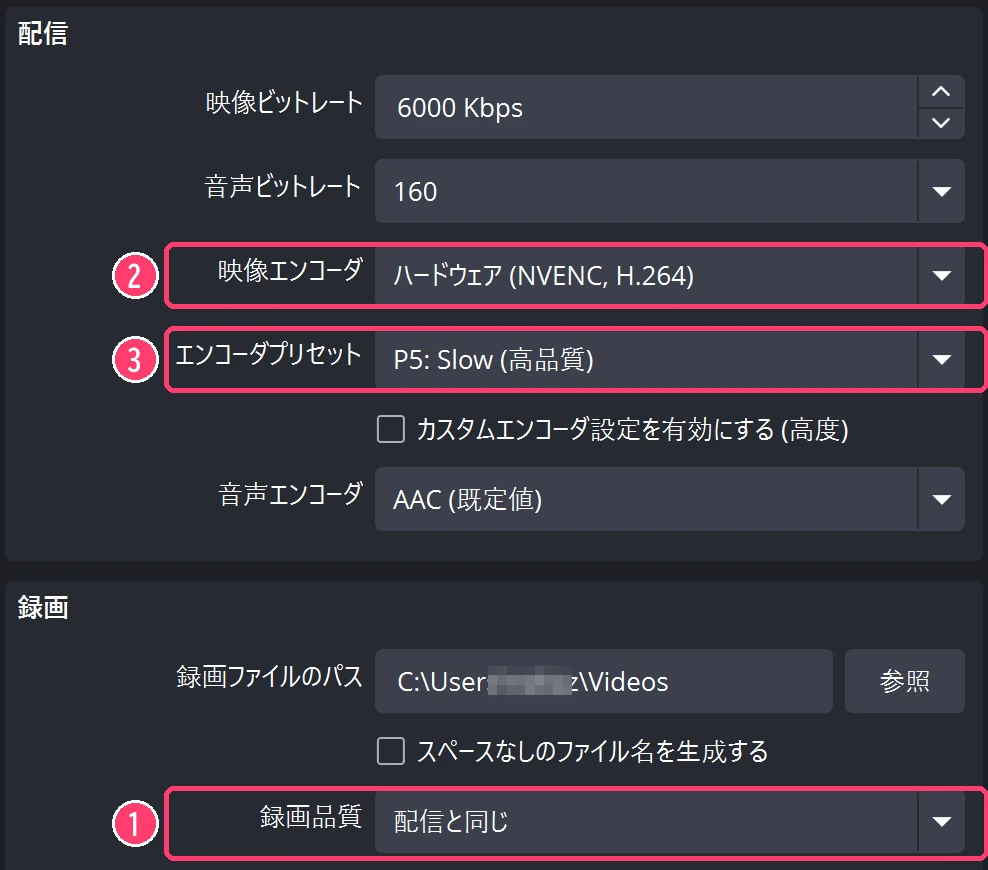
録画品質を「配信と同じ」にする
設定›出力›録画›録画品質
出力モードが「基本」のときの項目です。「高品質、ファイルサイズ中」などほかの品質にすると、録画のためにもう1回エンコードするので、そのぶんPCに負担がかかります。ただし「配信と同じ」のときは、録画の一時停止ができません。
2
映像エンコーダを「ハードウェア」にする
設定›出力›配信›映像エンコーダ
「ハードウェア (NVENC, H.264)」「ハードウェア (AMD, H.264)」「ハードウェア (QSV, H.264)」など、PCに合うものが出てきます。CPUではなく、GPUの中のエンコード専用の部分で処理するので、CPUの負担が減ります。NVIDIAやAMDのグラフィックボードがあるPCでは、QSVよりそちらを選びます。録画品質が「配信と同じ」なら、録画もこのエンコーダを使います。
3
「ソフトウェア (x264)」のままなら、エンコーダプリセットを速いほうにする
設定›出力›配信›エンコーダプリセット
veryfast(既定値)→ superfast → ultrafast の順に、CPUの負担が軽くなります。そのぶん画質は下がります。
4
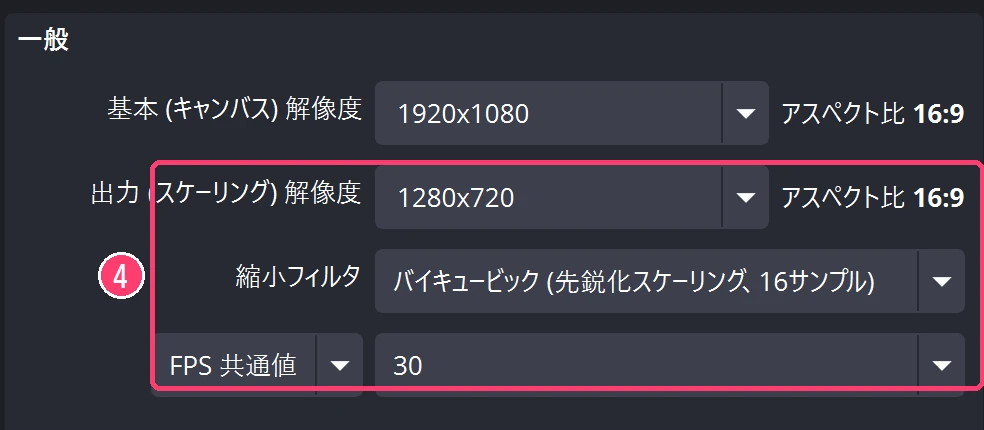
出力の解像度とFPSを下げる
設定›映像
「出力 (スケーリング) 解像度」を1920×1080から1280×720に、「FPS 共通値」を60から30にすると、処理する量が減ります。「基本 (キャンバス) 解像度」は、OBS公式でも最後の手段とされているので、先に出力のほうを下げましょう。
 ハル
画質はなるべく落としたくないよ〜
ビットそれなら、まずは1と2を試してみて。最近のハードウェアエンコーダは、負担が小さいうえに画質もいいって、OBS公式も説明しているよ。
レンダリングラグが増えるとき:GPUに余裕を作る
ゲームとOBSの絵づくりで、GPUの手がいっぱいになっている状態です。OBS公式のガイドでは、次の順に試すよう案内されています。
1
OBSを管理者として実行する(Windows)
OBSを閉じてから、OBS Studioのアイコンを右クリックして[管理者として実行]を選びます。OBSがWindowsに、GPUの一部をOBSのために取っておくよう頼めるようになります。OBS公式が、いちばん最初に試すよう案内している方法です。
2
ほかにGPUを使っているソフトを閉じる
タスクマネージャーで、GPUを多く使っているソフトを確かめます。閉じるのは、自分で開いたソフトだけにしましょう。
3
ゲームのフレームレートに上限をつける
ゲームの設定で、フレームレートの上限をモニターのリフレッシュレート(多くは60Hz)に合わせるか、垂直同期(V-Sync)をオンにします。それでも重いときは、OBSのFPSと同じにします。
4
ゲームの画質設定を下げる
影や描画距離など、重い設定から下げていきます。
5
ゲームキャプチャの「マルチアダプターの互換性」をオフにする
ゲームキャプチャ›プロパティ›マルチアダプターの互換性
ゲームキャプチャのプロパティにあるチェックです。GPUが2つあるノートPCなどでなければ、オフにします。
6
シーンを軽くする
ブラウザソースやフィルターを減らします。同じシーンコレクションにあるソースは、見えていなくても少し負担がかかります。
ハルゲームのFPSを下げるのは、もったいない気がする…
ビットモニターが60Hzなら、それより上のFPSは、きみにもOBSにも見えていないんだ。上限をつけたぶん、OBSが絵を描く余裕ができるよ。
どちらも増えないのにカクカクするとき
1
保存先の空き容量を見る
表示›統計
[統計]の「ディスク空き容量」と「ディスクが一杯になるまで (約)」を見ます。空きがなくなると、OBSは「録画を継続するのに十分なディスク領域がありません。」と出して録画を止めます。
2
保存先を変えて録り比べる
外付けのHDDなどに保存しているなら、PCの中のSSDに変えて同じ場面を録画し、比べてみます。保存先は[設定]→[出力]の「録画ファイルのパス」で変えられます。録画1時間あたりの容量と、保存先の選び方はOBSの録画データ容量の目安で解説しています。
3
別の再生ソフトで見る
ほかの再生ソフトでなめらかに見えるなら、録画ではなく再生する側の問題です。
よくある質問
ハル配信はなめらかなのに、録画だけカクカクするのはなぜ?
ビット録画品質が「配信と同じ」以外だと、配信用と録画用で2回エンコードしているんだ。そのぶんPCの負担が増えて、録画だけ追いつかなくなることがあるよ。まずは録画品質を確かめてみて。
ハル設定を軽くしても、毎回カクつくよ…
 ビット
それなら、PCの力が足りていないのかもしれないね。配信や録画に向くPCの目安は配信用PCの選び方にまとめてあるよ。録画中にゲームのほうが重くなるなら、配信中にゲームが重くなる・FPSが落ちる原因と対策も見てみてね。
 ハル
配信のほうも、ときどきカクつくんだ
 ビット
配信は、ネットワークでフレームが落ちることもあるんだ。OBSの統計ドックの見方で、配信ならではの見分け方を解説しているよ。
ハル録画フォーマットは、どれにしておけばいいの?
ビットいまのOBSなら「Hybrid MP4 (.mp4)」が基本だよ。ほかの形式とのちがいはOBSの録画形式はどれを選ぶ?で解説しているね。
まとめ:録画がカクカクするときのチェック
録画のカクつきチェックリスト
- [表示]→[統計]で、どの数字が増えるかを見た
- エンコードラグなら:録画品質「配信と同じ」・ハードウェアエンコーダ・速いプリセット・出力の解像度とFPS
- レンダリングラグなら:管理者として実行・ゲームのFPSの上限・画質・マルチアダプターの互換性
- どちらも増えないなら:保存先の空き容量・保存先を変えて録り比べ・別の再生ソフト
- 1つ変えるたびに、統計で確かめた
あわせて読みたいOBSの統計ドックの見方|ドロップフレームの違い3つのフレーム落ちの見分け方あわせて読みたい配信映像のカクつき・遅延・配信落ちの原因と対策配信のほうがカクつくときにあわせて読みたいOBSの録画データ容量の目安ビットレート別のGBと保存先の選び方
※2026年11月4日公開。画面の名前は OBS Studio 33.0.1 の日本語表示、対処は OBS 公式の「Encoding Performance Troubleshooting」「Standard Recording Output Guide」「Hardware Encoding」をもとにしています。
※2026年11月6日:OBS Studio 33.0.1 の実際の画面を入れました。
コメント