どれだけ配信の内容が良くても、サムネイルやバナーが整っていないと、新規の視聴者にクリックしてもらえません。デザインの専門知識がなくても、無料ツールと基本ルールさえ押さえれば、見栄えのするサムネイルは十分作れます。Canvaを例に、基本の作り方とポイントをここで紹介します。
※本記事はPR・広告(アフィリエイト)を含みます。商品の選定基準・調査方法については運営者情報をご覧ください。
この記事で分かること
- 無料ツールでサムネイルを作る基本手順
- クリックされやすいサムネイルのルール
- 配信者バナー(チャンネルアート等)を作る際の注意点
Canvaでサムネイルを作る基本手順
無料アカウントでも数万点のテンプレートと素材が使えます。
ゼロからデザインするより、既存テンプレートの配置・配色を流用する方が短時間でまとまった印象に仕上がります。
テンプレートの文字を、自分の配信タイトルやキャッチコピーに書き換えます。
自分の配信画面のスクリーンショットや、VTuberの場合は立ち絵の差分画像を使います。
YouTube用なら推奨サイズ(1280×720px)で書き出します。
クリックされやすいサムネイルの基本ルール
- 文字数は6〜10文字程度に絞る:情報を詰め込みすぎると、スマホの小さい画面では読めなくなります
- フォントは2種類までに抑える:強調したい単語だけ太字・別色にする程度に留めると統一感が出ます
- 文字は大きく・太く:一覧画面のサムネイルは小さく表示されるため、遠目にも読める太さ・サイズを意識します
- 配信内容が一目で伝わる絵を選ぶ:ゲーム名やVTuberの表情など、何の配信かが直感的に分かる要素を中心に置きます
配信者バナー(チャンネルアート)を作る際の注意点
YouTubeのチャンネルアートやTwitchのオフラインバナーは、サムネイルとは違うサイズ・見え方のルールがあります。特に注意したいのは「セーフエリア」です。バナー画像は、PC・スマホ・テレビなど表示デバイスによって見える範囲が変わるため、文字やロゴなどの重要な要素は画像の中央寄りに配置するのが基本です。端ギリギリに置いた文字は、デバイスによって見切れてしまうことがあります。
マウス操作に限界を感じたら:ペンタブレットという選択肢
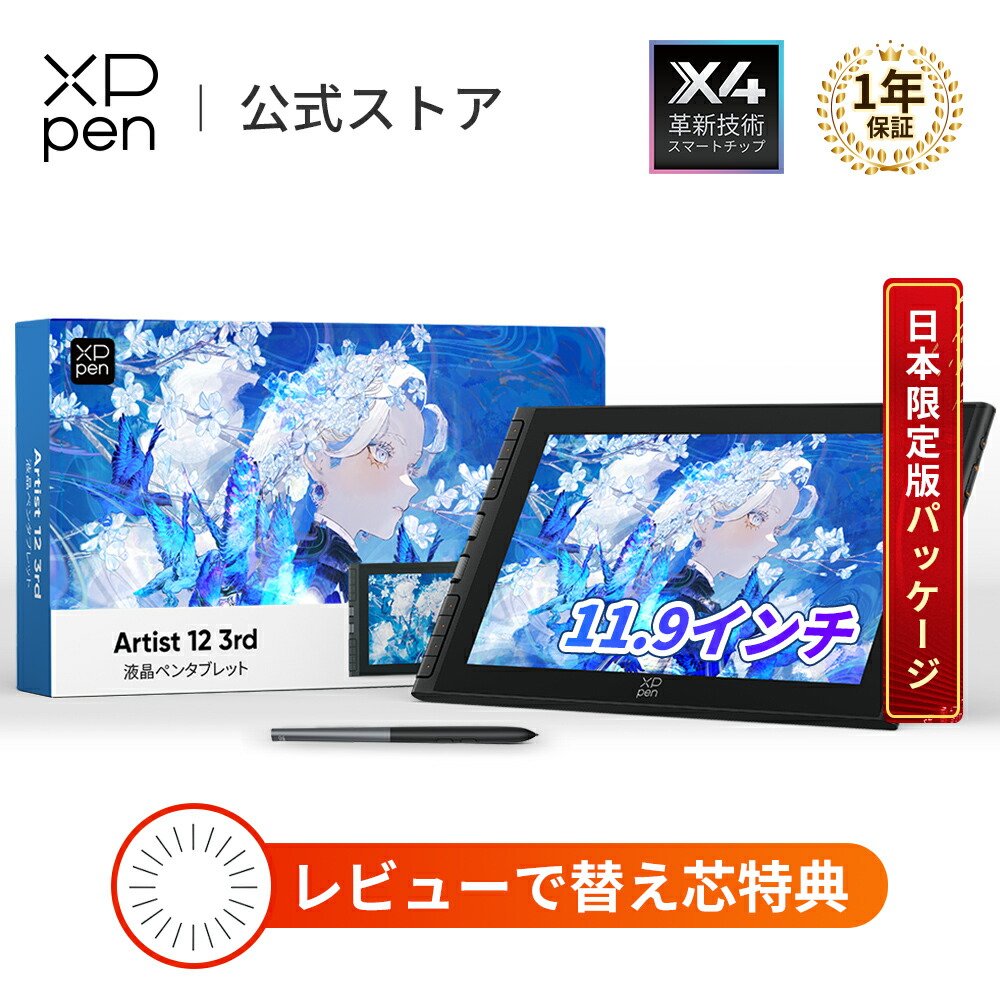
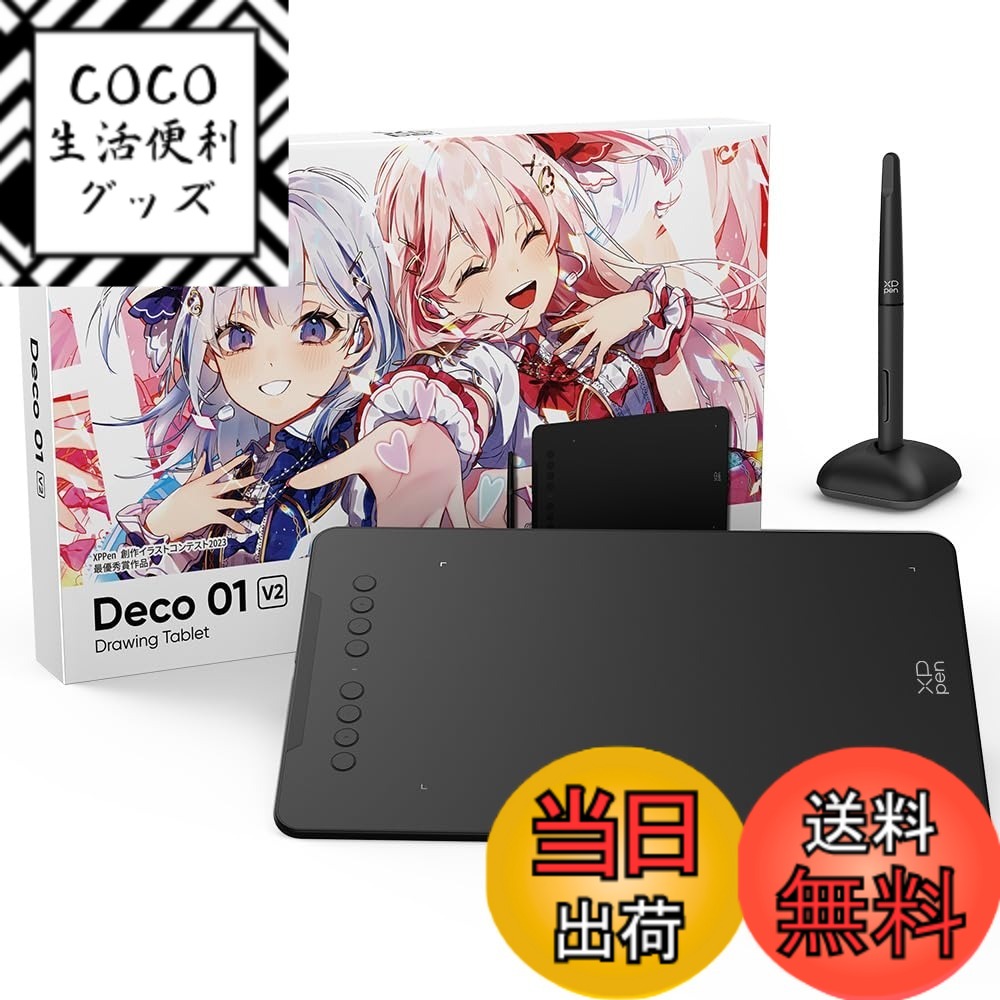
テンプレートの文字入れだけならマウスやトラックパッドで十分ですが、オリジナルの立ち絵差分を描き足したい、手書き風の文字やイラストを加えたいといった場合、マウス操作では細かい線を思い通りに描くのは難しくなります。そうした「もう一歩踏み込みたい」人向けに、ペンタブレットも選択肢に入ってきます。
画面を見ながら手元の板に描く板タブは安価で場所も取らず、初めてペンタブレットに触れる人に向いています。描いた線がそのままペン先の位置に表示される液晶タブレットは、価格は上がるものの直感的に描けるため、本格的にイラスト制作もしていきたい人向けです。
よくある質問
Q. Canva以外に無料で使えるツールはありますか?
A. Figmaも無料で使え、より細かいレイアウト調整がしたい人に向いています。手軽さを重視するならCanva、デザインの自由度を重視するならFigma、という使い分けが目安です。
Q. AI生成機能を使ってサムネイルを作っても大丈夫ですか?
A. 多くのツールにAIによる背景生成・画像生成機能が搭載されていますが、無料プランでは生成回数に制限があることが多いです。また、使用する素材やAI生成物の利用規約(商用利用可否など)は、ツールごとに必ず確認してください。
関連記事:配信の待機画面・休憩画面の作り方・配信アーカイブを見返される動画にする方法
まとめ
- Canva等のテンプレートを流用すれば、デザイン未経験でも短時間でまとまった見た目に仕上げられる
- 文字数を絞り、太く大きく、フォントは2種類までが基本ルール
- バナー画像は表示デバイスで見える範囲が変わるため、重要な要素は中央寄りに配置する
- 配信の告知・集客全体の考え方は配信告知・SNS運用の基本も参照
- ゲーム画面のスクリーンショットを使う場合はゲーム配信と著作権も確認しておく
コメント