※本記事はPR・広告(アフィリエイト)を含みます。商品の選定基準・調査方法については運営者情報をご覧ください。
配信用のPCを買い替えたとき、OBSを入れ直したとき。せっかく作ったシーンや音声の設定が全部消えてしまうのは、避けたいですよね。
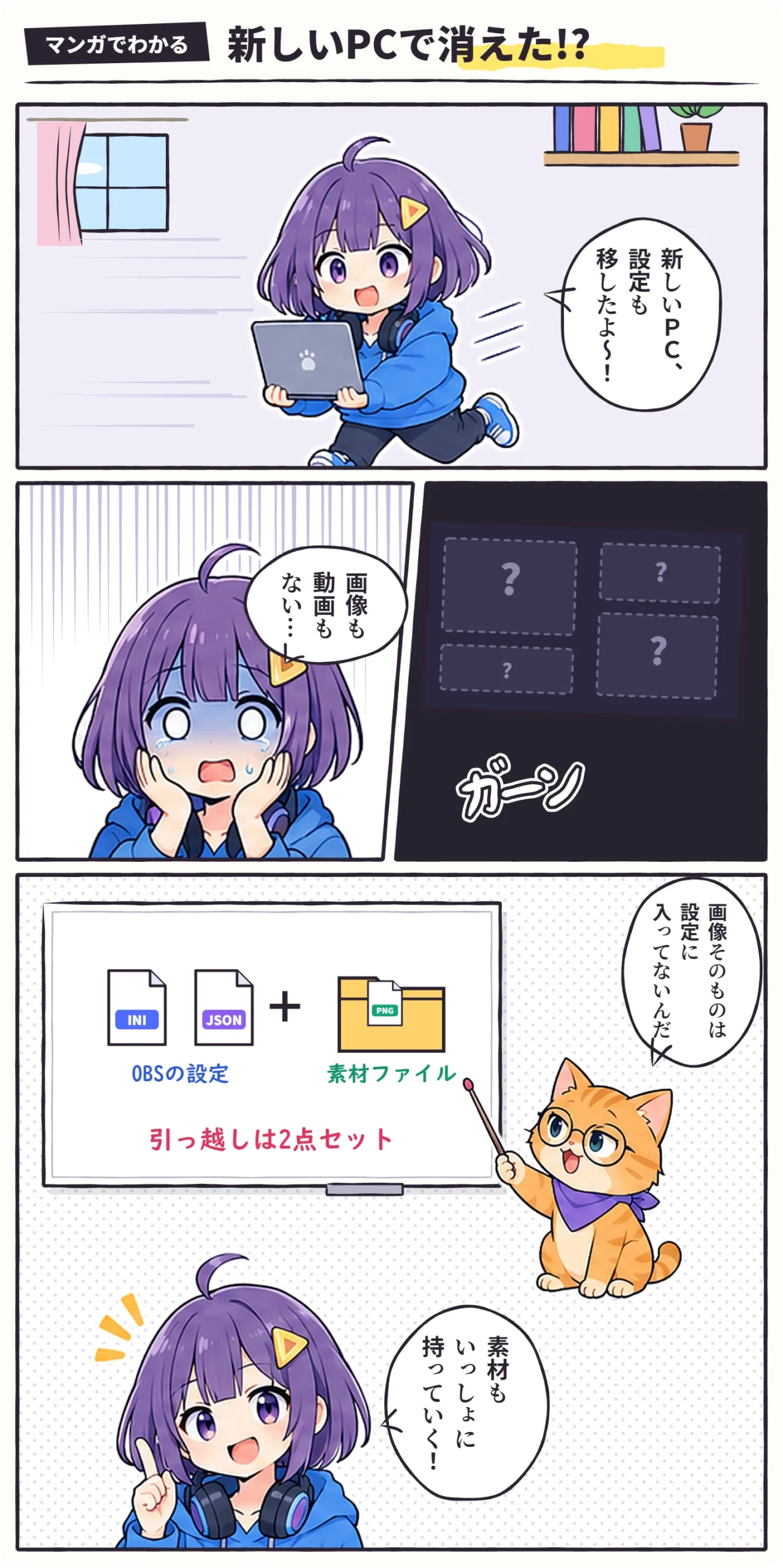
OBSの設定は、ファイルとして書き出して保管でき、別のPCにも移せます。大事なのは、設定ファイルと素材ファイルの2点セットで考えること。何を保存すればよいのか、どこでつまずきやすいのかを、順番に見ていきます。
この記事の結論
設定は2種類を書き出し、素材も持っていく
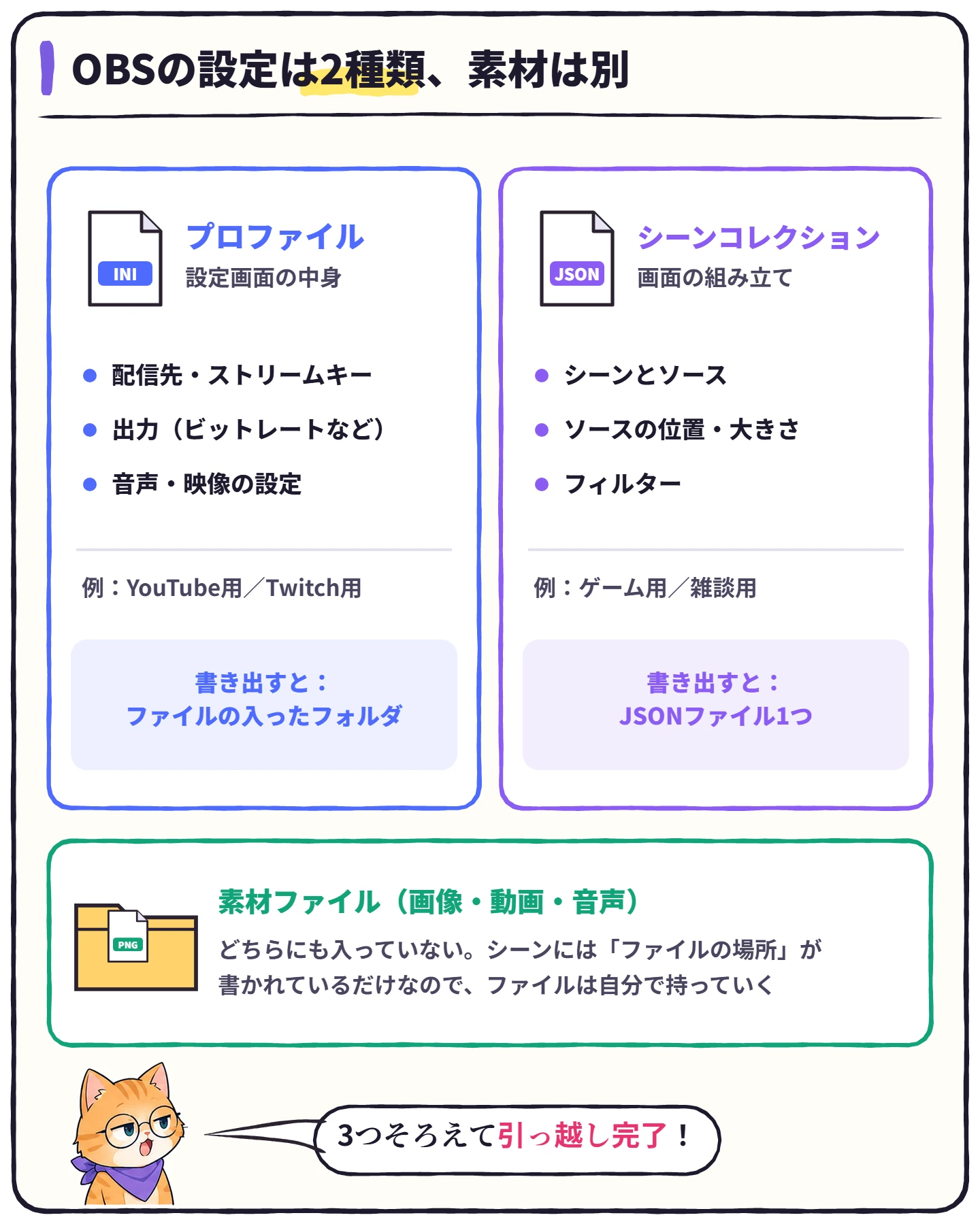
- OBSの設定は「プロファイル」(設定画面の中身)と「シーンコレクション」(画面の組み立て)の2種類。両方を書き出す
- 画像・動画・BGMなどの素材は、どちらにも入っていない。素材のフォルダも持っていく
- 新しいPCでは、素材を前と同じ場所に置いてからインポート。見つからない素材は[シーンコレクション]→[見つからないファイルを確認]で探し直せる
- まるごと保存するなら、OBSを閉じてから「%APPDATA%\obs-studio」をフォルダごとコピー
OBSの設定は2種類、素材は別
プロファイルには、設定画面の中身が入っています。配信先やストリームキー、出力(ビットレートなど)、音声・映像の設定です。シーンコレクションには、シーンとソースの組み立て、つまり画面のレイアウトが入っています。
どちらか片方だけでは、元どおりには戻りません。そして、画像や動画などの素材は、どちらにも入っていません。シーンには「どのフォルダのどのファイルを使うか」が書かれているだけです。
 ハル
YouTube用とTwitch用で、設定を分けたりもできるの?
 ビット
できるよ。プロファイルを配信先ごとに、シーンコレクションをゲーム用・雑談用のように分けておけるんだ。書き出すときは、使っているものを全部書き出しておこうね。
バックアップの2つの方法
方法1:メニューから書き出す(エクスポート)
1[プロファイル]→[プロファイルをエクスポート]を選ぶ
プロファイル›プロファイルをエクスポート
保存先のフォルダを選ぶと、設定のファイル(basic.ini など)が書き出されます。
2[シーンコレクション]→[シーンコレクションをエクスポート]を選ぶ
シーンコレクション›シーンコレクションをエクスポート
シーンの組み立てが、JSONのファイル1つにまとまって保存されます。プロファイルとは別に、もう1回行います。
3書き出したファイルを、USBメモリやクラウドにも置く
PCの中だけに置いておくと、PCが壊れたときにいっしょに失われます。
⚠️書き出したプロファイルには、ストリームキーも入っています。人に渡したり、ネットに上げたりしないでください。
方法2:設定フォルダをまるごとコピーする
OBSの設定は、Windowsでは「%APPDATA%\obs-studio」のフォルダに入っています。エクスプローラーのアドレス欄にこの文字を入れるか、OBSの[ファイル]→[設定フォルダを表示]で開けます。
1OBSを終了する
起動したままコピーすると、保存の途中の設定が写ってしまうことがあります。
2「obs-studio」フォルダを、まるごとコピーする
ファイル›設定フォルダを表示
中の「basic」フォルダに、プロファイル(profiles)とシーンコレクション(scenes)が入っています。「global.ini」や「user.ini」などの設定もいっしょに保存されます。
なお、OBSはシーンコレクションを保存するたびに、ひとつ前の状態を「.bak」のファイルとして同じフォルダに残します。ただ、同じPCの中にあるので、PCが壊れたときの備えにはなりません。
別のPCへの引っ越し:7ステップ
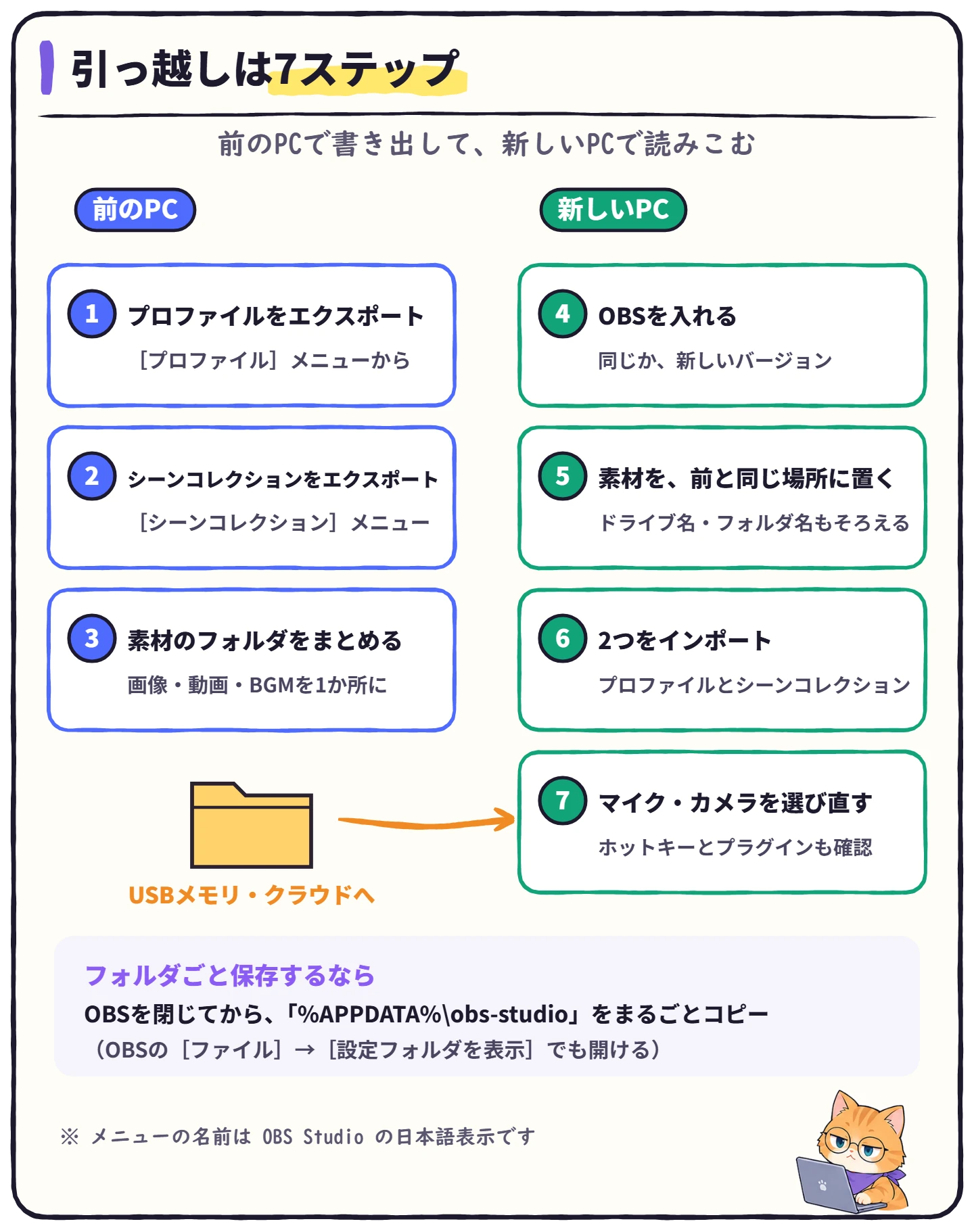
1新しいPCにOBSを入れる
前のPCと同じか、新しいバージョンを入れます。差が大きいと、読みこめない設定が出ることがあります。
2素材ファイル(画像・動画・音声)を、前と同じ場所に置く
ドライブ名(C:・D:)やフォルダ名もそろえると、そのまま映ります。
3プロファイルとシーンコレクションをインポートする
プロファイル›プロファイルをインポート
4マイクやカメラを選び直す
PCが変わるとデバイスの名前やつなぐ端子が変わるので、「音声入力キャプチャ」や「映像キャプチャデバイス」のプロパティで選び直します。
5ホットキーとプラグインを確かめる
割り当てが外れていないか、使っていたプラグインが入っているかを見直します。ホットキーは
OBSのホットキー設定で解説しています。
素材が映らないときは、まとめて探し直す
素材が前と同じ場所にないと、そのソースは映りません。OBSは、シーンを読みこんだときに見つからないファイルがあると、「見つからないファイル」の画面を出します。あとから開くときは、[シーンコレクション]→[見つからないファイルを確認]です(OBS 32までは「不足ファイルを確認」という名前でした)。
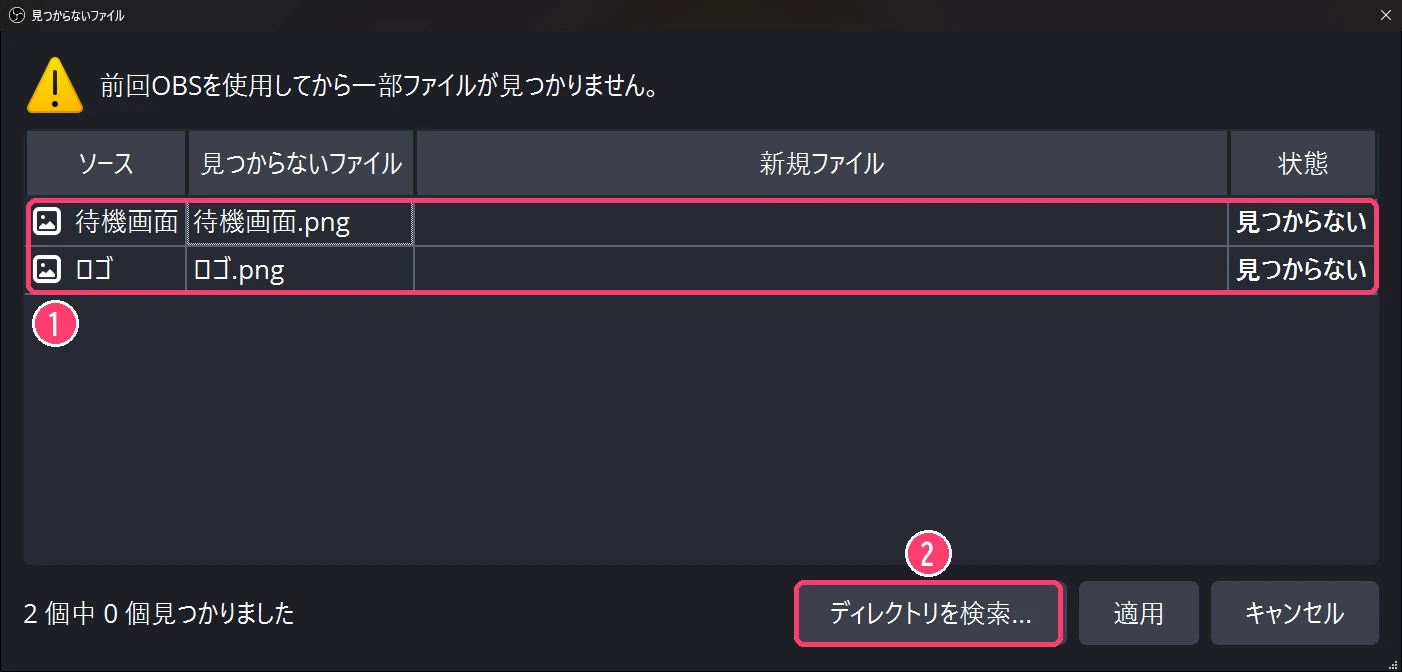 ① 見つからない素材の一覧 ②[ディレクトリを検索…]で素材のフォルダを選ぶ(シーンコレクション → 見つからないファイルを確認。OBS Studio 33.0.1 の実際の画面)
1[シーンコレクション]→[見つからないファイルを確認]を開く
シーンコレクション›見つからないファイルを確認
2「ディレクトリを検索…」を押して、素材を置いたフォルダを選ぶ
同じ名前のファイルを、まとめて探してくれます。
3見つからないものは「ファイルを選択…」で、1つずつ選び直す
 ハル
最初から素材を1つのフォルダにまとめておけば、引っ越しも楽そう!
 ビット
そのとおり。画像・動画・BGMを専用のフォルダにまとめておくと、移すのも探し直すのも一度で済むよ。
バックアップを習慣にするコツ
💾
大きく変える前に書き出す
試しているうちに、前の設定に戻したくなったときに助かります。
📁
素材は1か所にまとめる
画像・動画・BGMを専用のフォルダに集めておくと、移すのも整理も楽です。
📅
ファイル名に日付をつける
「OBS_scenes_20261028」のようにしておくと、新しいものがすぐ分かります。
☁️
PCの外にもコピーする
クラウドやUSBメモリに置いておけば、PCが壊れても戻せます。
OBSが起動しない・落ちてしまうときは、OBSが起動しない・クラッシュする時の対処法を見てください。設定のファイルが壊れたときも、バックアップがあれば早く戻せます。
よくある質問
ハル OBSのバージョンがちがうPCにも、移せる?
ビット 多くの場合は読みこめるよ。ただ、前のバージョンにない設定やプラグインは、表示されないことがある。移したあとは、設定の画面とシーンをひととおり確かめよう。
ハル プロファイルとシーンコレクション、どっちを先に書き出せばいい?
ビット 順番の決まりはないよ。大事なのは、両方とも書き出すことだね。
 ハル
音声のフィルターも、ちゃんと移る?
ビット ハル これから配信用のPCを買うんだけど、どう選べばいい?
ビット CPU・GPU・メモリの目安は
配信用PCの選び方にまとめてあるよ。新しいPCが届いたら、この記事の7ステップで引っ越そうね。
まとめ:引っ越しのチェック
OBSの引っ越しチェックリスト- プロファイルを書き出した
- シーンコレクションを書き出した
- 素材のフォルダもコピーした
- 新しいPCで、素材を前と同じ場所に置いた
- インポートしたあと、マイク・カメラ・ホットキー・プラグインを確かめた
- 書き出したプロファイル(ストリームキー入り)を、人に渡していない
※2026年10月28日:マンガと図解を加えて、内容を見直しました。2026年11月4日:[見つからないファイルを確認]の場所と名前を、OBS Studio 33 の日本語表示に合わせて直しました。
※2026年11月6日:OBS Studio 33.0.1 の実際の画面を入れました。
コメント