※本記事はPR・広告(アフィリエイト)を含みます。商品の選定基準・調査方法については運営者情報をご覧ください。
ゲームに集中しているとき、マウスでOBSの画面を開いてシーンを切り替えるのは面倒です。うっかり操作を間違えると、配信にデスクトップが映る事故にもなりかねません。そこで使いたいのが、OBSの「ホットキー」機能です。設定は数分で終わりますが、効かないトラブルも多いため、対処法までまとめました。
この記事で分かること
- ホットキーで操作できること、設定画面の場所
- おすすめの割り当てと、キーを選ぶときの考え方
- プッシュトゥトーク・プッシュトゥミュートの使い方
- ホットキーが効かないときの原因と対処
ホットキーで操作できること
設定画面は、OBSの「設定」→「ホットキー」にあります。主な項目は次のとおりです。
- 配信の開始・終了
- 録画の開始・終了・一時停止
- リプレイバッファの保存(リプレイバッファの使い方)
- 仮想カメラの開始・停止(仮想カメラの使い方)
- シーンの切り替え(シーンごとにキーを割り当て可能)
- 音声ソースのミュート・ミュート解除、プッシュトゥミュート、プッシュトゥトーク
- ソースの表示・非表示
シーンやソースを増やすと、そのぶんだけホットキーの項目も増えます。使う操作だけを選んで割り当てれば十分です。
| 操作 | 割り当ての例 | ポイント |
|---|---|---|
| 配信の開始/終了 | Ctrl+F1/Ctrl+F2 | 誤爆を避けるため、開始と終了は別のキーにする |
| 録画の開始/終了 | Ctrl+F3/Ctrl+F4 | 配信と同時に録るなら、同じ並びにすると覚えやすい |
| シーン切り替え | F5・F6・F7…(シーンごと) | ゲームで使わないキーを選ぶ |
| マイクのミュート | 「ミュート」「ミュート解除」を別キーに | プッシュトゥミュートも選べる |
| リプレイバッファの保存 | Ctrl+F8 など | 名場面の直後に押すだけで残せる |
※割り当てはあくまで一例です。普段のキー操作とぶつからない組み合わせを選んでください。
設定の手順
上から順に、操作の一覧が表示されます。
押したキーがそのまま登録されます。別の組み合わせにしたいときは、もう一度クリックして押し直します。
押し忘れると設定が反映されません。
ゲームを起動した状態でも試しておくと確実です。
キーを選ぶときの考え方
- ゲームで使わないキーを選ぶ:Ctrl・Shift・Altとファンクションキーの組み合わせは、重なりにくくておすすめです。
- 危険な操作は押しにくくする:配信の終了など、押し間違えると困る操作ほど、複数キーの組み合わせにします。
- 開始と終了は別のキーに分ける:同じキーで切り替える設定だと、配信が始まったと思って押したら終了していた、という事故が起きかねません。
- マウスのサイドボタンも候補:ボタンが多いマウスなら、割り当てられる場合があります。
プッシュトゥトークとプッシュトゥミュート
音声ソースには、2種類のホットキーがあります。
- プッシュトゥトーク:割り当てたキーを押している間だけ、マイクの音が入ります。話すとき以外は無音になるため、キーボードの打鍵音や家族の声が入りにくくなります。
- プッシュトゥミュート:押している間だけ、マイクが消えます。咳やくしゃみの瞬間にだけ使う、といった場面に便利です。
どちらもマイクの「ミュート」とは別の機能で、音声ミキサーの歯車アイコンから「詳細オーディオプロパティ」を開くと設定できます。ノイズ対策の全体像はOBSのオーディオフィルター設定と合わせて読むと分かりやすいです。
ホットキーが効かないときの対処
ゲーム中だけホットキーが効かない
OBSが背景に回ったとき、キー入力を受け取れていない状態です。
主な原因:ホットキーのフォーカス動作の設定、またはOBSとゲームの権限の違い
対処法:
- 「設定」→「詳細設定」の「ホットキー」で、「ホットキーフォーカスの動作」を「ホットキーを無効にしない」にする
- ゲームを管理者権限で起動しているなら、OBSも管理者として実行して権限をそろえる
キーを押したのに別の動作が起きる
割り当てたキーが、ゲームやほかのソフトの操作と重なっています。
主な原因:ほかのアプリのショートカットキーとの衝突
対処法:
- 割り当てを、ゲームで使わないキーの組み合わせに変える
- OBSのホットキー画面で、同じキーが複数の操作に登録されていないか確認する
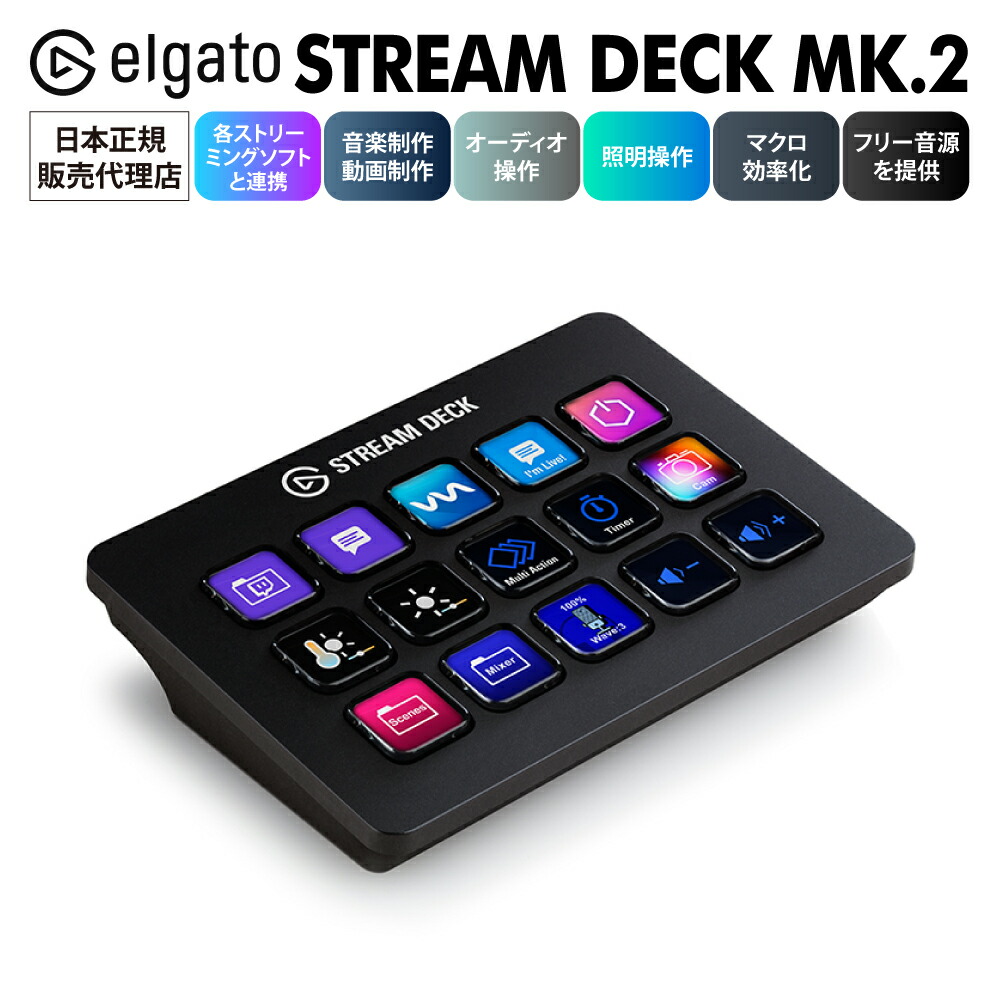
キーボードに触れずに操作したい場合は、Elgato Stream Deckの使い方も参考になります。ボタン1つに、ここで設定したホットキーを割り当てられます。ほかの自動化はOBSでシーン切り替えを自動化する方法にまとめています。
関連する機材
キーボードのショートカットのほかに、ボタン型のコントローラーへ割り当てる方法もあります。ボタン1つに、ここで設定した操作を登録できます(Elgato Stream Deckの使い方)。
※価格は2026年11月5日時点で楽天市場に掲載されていた表示価格です。在庫・価格は変動するため、リンク先でご確認ください。
よくある質問
Q. ホットキーはいくつくらい設定すればいいですか?
A. 最初は「配信の開始・終了」「録画の開始・終了」「マイクのミュート」「よく使うシーン2〜3個」の6〜8個程度から始めるのがおすすめです。使わない機能は無理に割り当てなくても構いません。
Q. 設定したホットキーが消えてしまいました。
A. シーン名を変更したり、ソースを入れ替えたりすると、紐づいたホットキーが外れることがあります。重要な割り当ては、シーンやソースを整えたあとに設定し直すと確実です。設定のバックアップについては別の記事でも扱います。
Q. ホットキーで誤操作が心配です。
A. 配信の終了のように影響が大きい操作は、複数キーの組み合わせにしておくと安全です。事前に、配信していない状態で押して挙動を確かめておきましょう。
まとめ
- ホットキーは「設定」→「ホットキー」で、配信・録画・シーン切り替え・ミュートなどに割り当てられる
- ゲームで使わないキーを選び、開始と終了は別のキーにする
- ゲーム中に効かないときは、ホットキーフォーカスの動作と管理者権限をまず確認する
- キーボード操作が負担なら、Stream Deckなどの外部機器を使う手もある
コメント