配信中に毎回マウスでシーンをクリックして切り替えるのは、慣れないうちは操作に気を取られがちです。ホットキー(キーボードショートカット)を設定しておくと、トークを止めずにスムーズにシーンを切り替えられます。
この記事で分かること
- シーン切り替えにホットキーを割り当てる方法
- 「スタジオモード」で事故のないシーン切り替えを行う方法
ホットキーを設定する
1
OBSの「設定」→「ホットキー」を開く
2
一覧の中から「シーンに切り替え:(シーン名)」の項目を探す
作成済みのシーンごとに項目が自動で用意されています
作成済みのシーンごとに項目が自動で用意されています
3
該当欄をクリックし、割り当てたいキー(例:F1、F2など)を押す
配信中に誤操作しにくい、他のアプリと被らないキーを選ぶのがコツです
配信中に誤操作しにくい、他のアプリと被らないキーを選ぶのがコツです
4
「OK」で保存し、実際にそのキーを押してシーンが切り替わるか確認する
ゲーム配信でゲーム側のキー操作と被らないよう、テンキーやファンクションキーを使う配信者が多いです。ストリームデッキのような専用デバイスを使うと、より直感的に操作できます。
スタジオモードで安全に切り替える
「スタジオモード」を使うと、実際に配信・録画される画面(プログラム)と、次に切り替える予定の画面(プレビュー)を分けて表示できます。プレビュー側で内容を確認してから切り替えられるため、映してはいけない画面が誤って配信に映ってしまう事故を防げます。
1
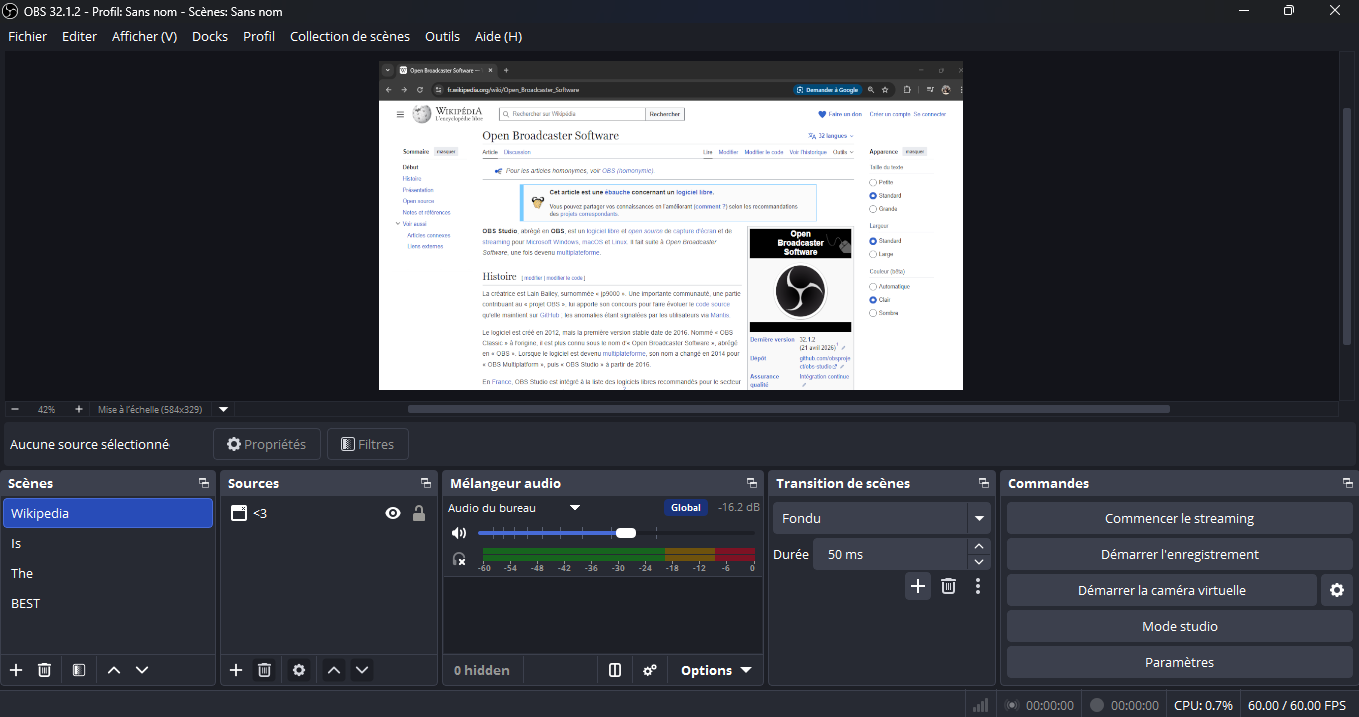
OBSの「コントロール」パネルにある「スタジオモード」をクリックして有効化
2
左側の「プレビュー」画面で、次に映したいシーンを選んでおく
3
内容を確認したら、中央の「切り替え」ボタン(トランジション実行)をクリックして本番に反映する
スタジオモードの流れ
操作方法の使い分け
| 方法 | 向いている場面 | 注意点 |
|---|---|---|
| ホットキー | ゲーム中など、手がキーボードにある配信 | ゲームのキーと被らないものを選ぶ(OBSのホットキー設定) |
| スタジオモード | 映してはいけない画面がある配信、画面の確認をしたいとき | 切り替えボタンを、押し忘れないようにする |
| 専用デバイス・スマホ | 手元のボタンで操作したいとき | 誤タップに注意する(Stream Deckの使い方・スマホからOBSを操作する方法) |
シーンの切り替え時の見え方(フェードなど)は、OBSのシーントランジション・フィルターの使い方で設定できます。
よくある質問
Q. ホットキーが他のアプリと競合してしまいます
A. OBSのホットキーは、OBSがアクティブでなくてもグローバルに反応する設定と、OBSがアクティブな時だけ反応する設定を選べます。「設定」→「ホットキー」下部の詳細設定で切り替えられます。
Q. スタジオモードを使うとPCへの負荷は増えますか?
A. プレビュー画面の描画が追加される分、わずかに負荷は増えますが、通常のPCであれば体感できるほどの影響は少ないです。
関連記事:OBSのホットキー設定・スマホからOBSを操作する方法・配信の待機画面・休憩画面の作り方
まとめ
- 「設定」→「ホットキー」から、シーン切り替えにキーボードショートカットを割り当てられる
- ゲーム配信ではゲーム操作と被らないキーを選ぶのがコツ
- スタジオモードを使うと、確認してから本番に切り替えられるため誤操作の事故を防げる
- スタジオモード使用時のサブモニター確認はOBSのフルスクリーンプロジェクター機能の使い方も参照
コメント