※本記事はPR・広告(アフィリエイト)を含みます。商品の選定基準・調査方法については運営者情報をご覧ください。
配信中に席を立たなければならなくなったとき、PCの前でマウスを探して「休憩中」のシーンに切り替えるのは大変です。スマホから、OBSの操作ができれば、手元で配信を管理できて便利です。OBSには、外部のアプリから操作を受け付ける「WebSocket」という仕組みが最初から入っています。設定方法と、安全に使うための注意点を整理しました。
この記事で分かること
- スマホからOBSを操作できる仕組み(WebSocket)
- OBS側の設定とスマホアプリ(OBS Blade)への接続手順
- 操作できること・使いどころ
- 安全に使うための注意点
どんなことができる?
| やりたいこと | 操作の例 |
|---|---|
| 席を離れるとき | スマホから「休憩中」シーンに切り替える |
| 咳・くしゃみのとき | マイクを一時的にミュートする |
| ゲーム中に画面を切り替えたい | 手元のスマホで、シーンを切り替える |
| 配信を始める・止める | スマホから、配信の開始・停止を押す |
OBS Bladeというスマホアプリは、非公式の無料のオープンソースアプリで、配信の開始・停止、シーン切り替え、ソースの表示・非表示、音量調整やミュートなどができます。キーボードのショートカットはOBSのホットキー設定、ボタン型の機器はElgato Stream Deckの使い方で紹介しています。スマホで操作したい場合は、こちらが選択肢になります。
OBS側の設定
OBS Studioのバージョン28以降には、WebSocketのサーバー機能が最初から入っています(それより前のバージョンでは、別途プラグインの導入が必要でした)。
表示名は、バージョンによって「obs-websocket 設定」のようになっている場合もあります。
ポート番号は、初期設定では4455です。
パスワードで保護しておくことが強く推奨されています。
IPアドレス、ポート、パスワードや、QRコードが表示されます。
スマホ側の設定(OBS Bladeの場合)
どちらも無料で入手できます。
ルーターが同じなら、PCは有線LANでも構いません。
QRコードを読み取ると、IPアドレスやパスワードが自動で入力されます。
OBS側の画面も、同時に切り替わることを確認します。
安全に使うための注意点
- 必ずパスワードを設定する:パスワードがないと、同じネットワークにいる誰でも、OBSを操作できてしまいます。
- インターネットに公開しない:ルーターのポート開放などで、外部から接続できる状態にするのは避けてください。使うのは、家庭内のネットワークだけにとどめます。
- 公共のWi-Fiでは使わない:ほかの人がいるネットワークでは、リスクがあります。
- 配信の開始・停止は誤操作に注意:スマホの画面は小さいので、不用意に触れて配信が終了してしまうことがあります。重要な操作を、別の画面に分けて配置するのが無難です。
配信中に個人情報が映らないよう、休憩用のシーンをあらかじめ作っておくと、慌てずに済みます。休憩画面の作り方は別の記事で扱います。画面レイアウト全般は配信画面のレイアウトデザインの基本が参考になります。
つながらないときの対処
OBS Bladeから接続できない
スマホとPCが通信できていない状態です。
主な原因:ネットワークの違い、ファイアウォール、OBS側の設定ミス
対処法:
- スマホとPCが同じWi-Fiにつながっているか確認する
- OBSのWebSocketサーバーが有効になっているか確認する
- パスワードを正しく入力する
- WindowsのファイアウォールがOBSの通信をブロックしていないか確認する
OBS自体が不安定な場合は、OBSが起動しない・クラッシュする時の対処法もあわせて確認してください。
関連する機材
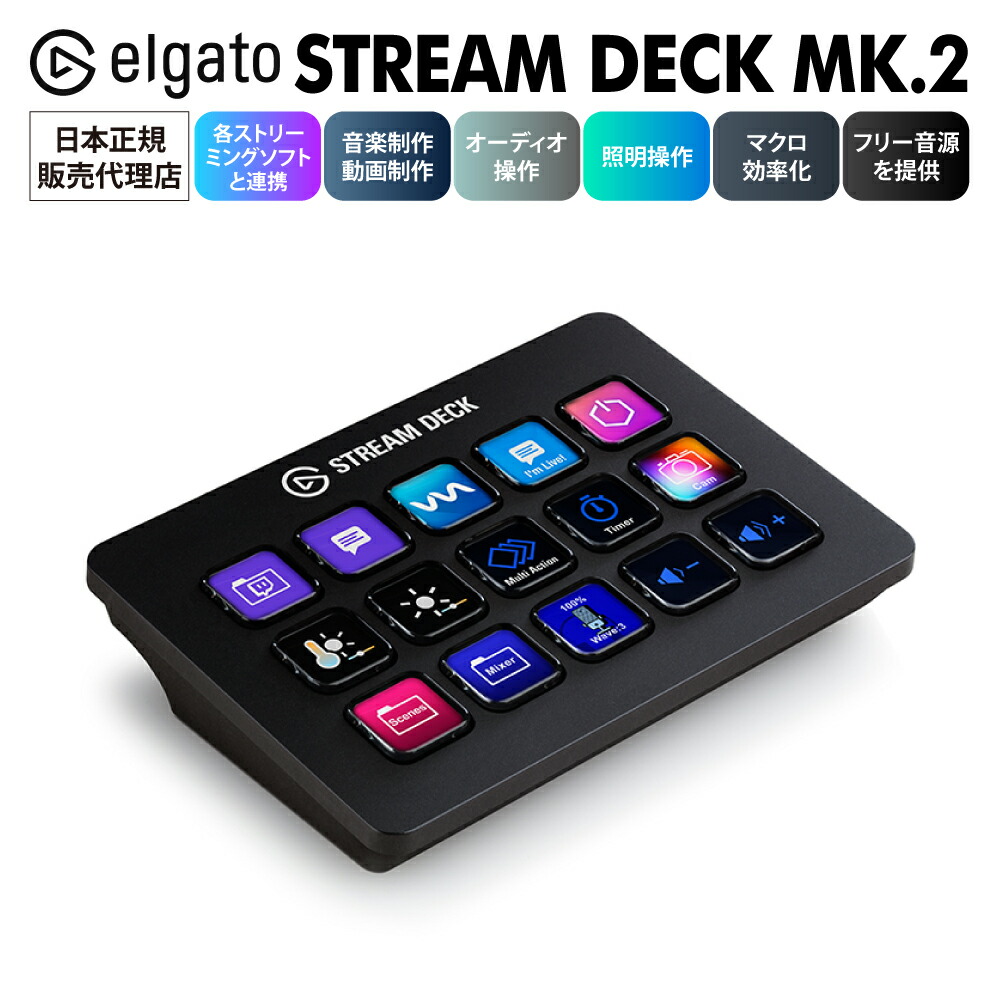
スマホ以外に、手元のボタンでOBSを操作したい場合は、ボタン型のコントローラーが選択肢になります。シーン切り替えやミュートを、物理ボタンに割り当てられます(Elgato Stream Deckの使い方)。
※価格は2026年11月5日時点で楽天市場に掲載されていた表示価格です。在庫・価格は変動するため、リンク先でご確認ください。
よくある質問
Q. スマホからの操作で、PCの負荷は増えますか?
A. WebSocketでの操作は、通信量も処理もわずかで、通常は配信の負荷にほとんど影響しません。
Q. 外出先からも、OBSを操作できますか?
A. 技術的には可能ですが、ポート開放などの設定が必要になり、セキュリティ上のリスクが大きくなります。初心者は、家庭内のネットワークだけで使うのが安全です。
Q. AndroidでもiPhoneでも使えますか?
A. OBS Bladeは、AndroidとiPhoneの両方で提供されています。アプリの仕様や対応状況は更新されるため、各ストアのページで最新情報を確認してください。
まとめ
- OBS 28以降は、WebSocketサーバーが標準で入っており、スマホアプリから操作できる
- OBS側で、WebSocketを有効にして、パスワードを設定する
- スマホは同じWi-Fiにつなぎ、QRコードで接続する
- パスワード設定と、外部へ公開しないことが、安全に使う条件
コメント