※本記事はPR・広告(アフィリエイト)を含みます。商品の選定基準・調査方法については運営者情報をご覧ください。
配信中に「ゲーム音は配信には小さく乗せたいけれど、自分には大きく聞こえてほしい」「Discordの友達の声だけを、配信に乗せたくない」と思ったことはありませんか。Windows標準の設定だけでは、こうした細かい音の振り分けが難しい場面があります。そこで使われるのが、音声ミキサーソフトです。VoicemeeterとElgato Wave Linkを軸に、考え方と選び方を整理しました。
この記事で分かること
- 音声ミキサーソフトでできること
- Voicemeeter と Wave Link 3.0 の違い
- Wave Link を使った、OBSへの設定の流れ
- 音が二重になる・遅れるときの対処
音声ミキサーソフトでできること
- アプリごとに音量を調整する:ゲーム、Discord、ブラウザ、BGMを、それぞれ独立した音量にできます。
- 配信用と自分用を分ける:配信に乗せる音と、自分のヘッドホンで聞く音を、別々のバランスにできます。
- 通話の声だけ切り離す:友達との通話を、配信に乗せないようにできます。
OBSだけでも、複数の音声ソースを管理できます。ただ、アプリごとに配信用・自分用の音量を分けたい場合は、ミキサーソフトが便利です。OBS単体の設定はゲーム音・BGMだけを配信に乗せる設定方法やDiscordの通話音を配信に乗せる設定で解説しています。
VoicemeeterとWave Link 3.0の違い
| Voicemeeter | Elgato Wave Link 3.0 | |
|---|---|---|
| 価格 | 無料で全機能が使える(ドネーションウェア。購入を促す表示あり) | 無料(Elgato製品がなくても利用可能) |
| 対応OS | Windows(XPからWindows 11まで。ARM64も対応) | WindowsとmacOS |
| 入出力・チャンネル | 基本版は入力3(物理2・仮想1)、出力3。上位版のBanana・Potatoで入出力が増える | 最大8つの仮想チャンネルを追加可能 |
| 配信用・自分用の分け方 | バスA・Bなどで出力先を振り分ける | Personal Mix(自分用)/Stream Mix(配信用)/Chat Mix(通話用)など |
| 向いている人 | 細かい設定を自分で組みたい人 | 分かりやすさを重視する人 |
出典:VB-Audio公式サイト、PC Watch「配信修行僧」(Wave Link 3.0の解説)より要約(2026年10月確認)
Wave Linkは、以前はElgato製品の購入者向けでしたが、バージョン3.0で、誰でも無料で使えるようになりました。Voicemeeterは、ドネーションウェアという方式で、無料で使えますが、一定期間後に購入を促す表示が出ます。
Wave Link 3.0でOBSに音を送る流れ
マイクを入力チャンネルとして追加します。
アプリごとにチャンネルを作ると、音量を個別に調整できます。
同じチャンネルでも、ミックスごとに音量を変えられます。
音声入力キャプチャのデバイスで、Wave Linkのストリーム用の出力を選びます。
二重に音が入るのを防ぐため、必須の確認項目です。
Voicemeeterの基本的な考え方
Voicemeeterは、入力(マイクなど)、仮想入力(Windowsの音)、出力(自分のヘッドホンと、OBSへ送る仮想出力)を、画面上で組み合わせて使います。流れは、おおむね次のとおりです。
- Windowsの再生デバイスを、Voicemeeterの仮想入力にする
- 自分のヘッドホンは、ハードウェア出力のA側に指定する
- OBSには、B側の仮想出力を、音声入力として指定する
画面が多機能なぶん、最初は戸惑います。まずは基本版で、「ゲーム音とマイクを混ぜてOBSへ送る」だけを試し、慣れてから機能を増やすのがおすすめです。
導入前に知っておきたいこと
音が二重に聞こえる・配信に二重に乗る
同じ音が、OBSの「デスクトップ音声」と、ミキサーの出力の両方から配信に入っています。
主な原因:OBS側のデスクトップ音声を有効にしたまま、ミキサーの音も取り込んでいる
対処法:
- OBSのデスクトップ音声を無効にする
- ミキサーのStream Mix(配信用の出力)だけを、OBSの音声ソースにする
自分の声が遅れて聞こえる(モニタリング遅延)
マイクの音を自分に返すときに、コンマ数秒の遅延が出ている状態です。
主な原因:ソフトによるモニタリングは、Windowsの仕様上、遅延が生じやすい
対処法:
- ハードウェアで直接モニタリングできるオーディオインターフェースを使う(オーディオインターフェースの選び方)
- モニタリング機能を使わず、配信に乗る音だけを確認する
- 設定を変えたら、必ずテスト録画をする:配信に乗っている音を、自分の耳で確認します。音量のバランスは配信の音量バランスの目安が参考になります。
- ソフトを増やしすぎない:ノイズ除去や、ボイスチェンジャーなどと組み合わせると、設定が複雑になります。必要なものから、1つずつ追加してください。
- 音ズレに注意:映像と音がずれたときの直し方は配信の音とゲーム音がズレる・音ズレを直す方法にまとめています。
関連する機材
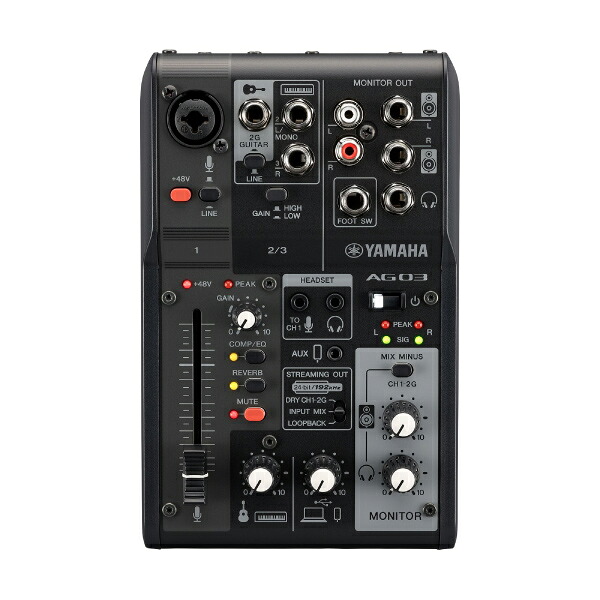
ソフトではなく、機材でゲーム音とマイクの音を混ぜたい場合は、ループバック機能付きのミキサーも選択肢です。フェーダーなどで直感的に操作できます(AG03MK2とURX22Cの比較)。
※価格は2026年10月16日時点で楽天市場に掲載されていた表示価格です。在庫・価格は変動するため、リンク先でご確認ください。
よくある質問
Q. ミキサーソフトは、必須ですか?
A. 必須ではありません。OBSだけでも、複数の音声ソースの音量を調整できます。「配信用と自分用で音量を変えたい」「通話の声だけを切り離したい」といった要望があるときに、導入を検討してください。
Q. 初心者には、どちらがおすすめですか?
A. 分かりやすさを重視するなら、Wave Linkが取り組みやすいです。Voicemeeterは自由度が高い反面、設定が複雑で、慣れるまで時間がかかります。
Q. Elgatoのマイクがなくても、Wave Linkは使えますか?
A. Wave Link 3.0は、Elgato製品がなくても、無料で使えると紹介されています。ただし、ソフトの仕様は更新されるため、公式サイトで最新の情報を確認してください。
まとめ
- 音声ミキサーソフトを使うと、配信用と自分用の音を、別々に調整できる
- Voicemeeterは無料で自由度が高く、Wave Link 3.0は無料で分かりやすい
- OBSには、ミキサーの配信用の出力だけを渡し、デスクトップ音声は無効にする
- 設定を変えるたびに、テスト録画で、実際の音を確認する
コメント