配信が途中で止まる・切れる原因と対策|OBSで切断されたときの確認順

配信が途中で止まる・切断される原因と対策 配信のはじめ方

長時間配信の途中で、急に配信が止まる。視聴者からは「止まった?」とコメントが来て、OBSには見慣れない表示——。原因が分からないまま配信し直しても、また同じように止まりがちです。

配信の止まり方には、原因ごとのクセがあります。OBSに何と出たか、パソコンがどうなったかを見れば、まず疑う場所をしぼれます。

この記事の結論

「どう止まったか」で、見るところが決まります

  • OBSに「再接続」と出る → 回線。有線LANにして、映像ビットレートを上りの速さの75%くらいまで下げる
  • 画面ごと固まる・PCが落ちる → パソコンの負荷と熱。エンコーダ・解像度・温度を見直す
  • 開始してすぐ「接続失敗」 → 配信キーとサーバーの設定を確かめる
  • OBSの「自動的に再接続」がオンなら、短い切断は自動でつなぎ直してくれます
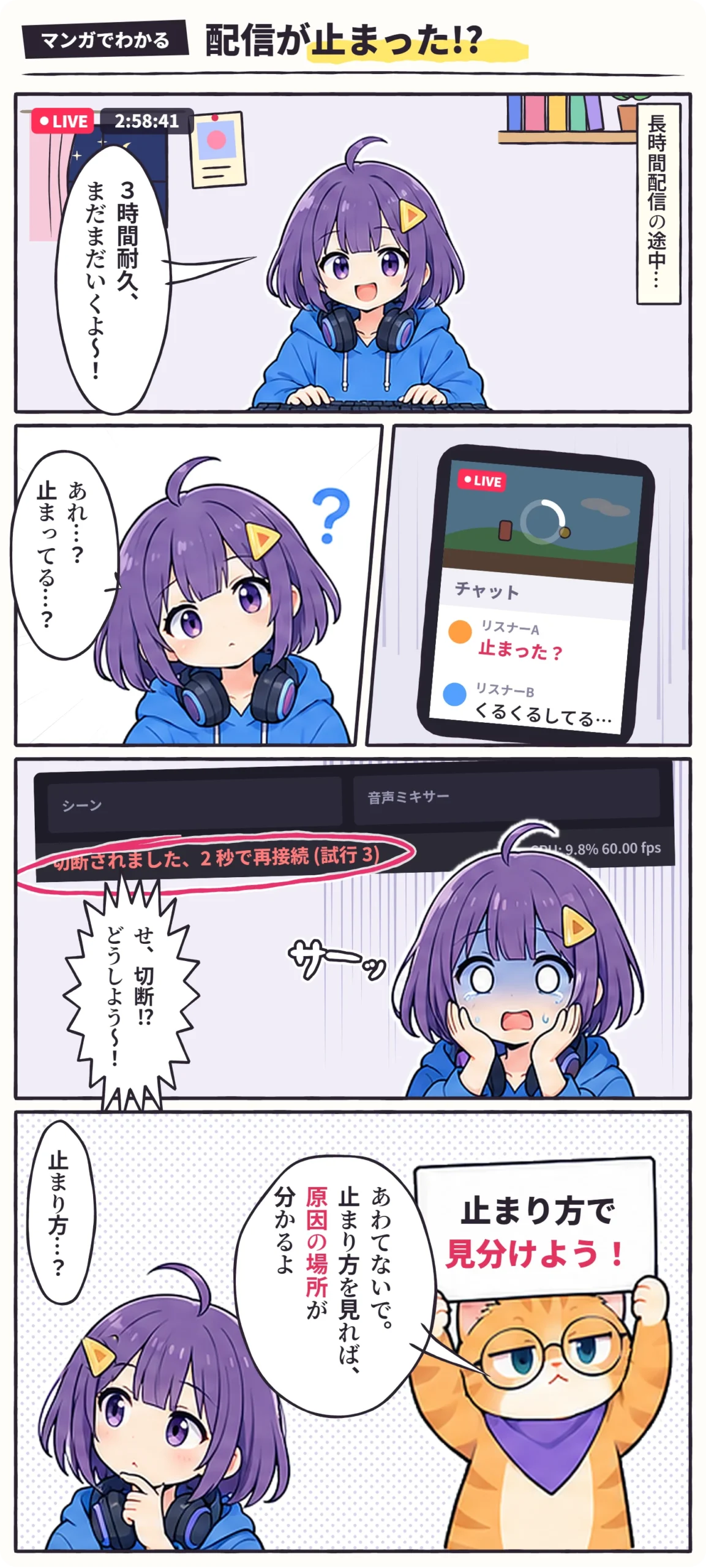
マンガ:長時間配信の途中で配信が止まり、OBSに「切断されました、2 秒で再接続」と表示されてあわてるハル。ビットが「止まり方を見れば、原因の場所が分かる」と教える

まず「止まり方」で見分ける

配信の映像と音は、あなたのパソコン → ネット回線 → 配信サイト → 視聴者、の順に運ばれます。止まり方を見ると、このうちのどこで詰まったのか、見当がつきます。
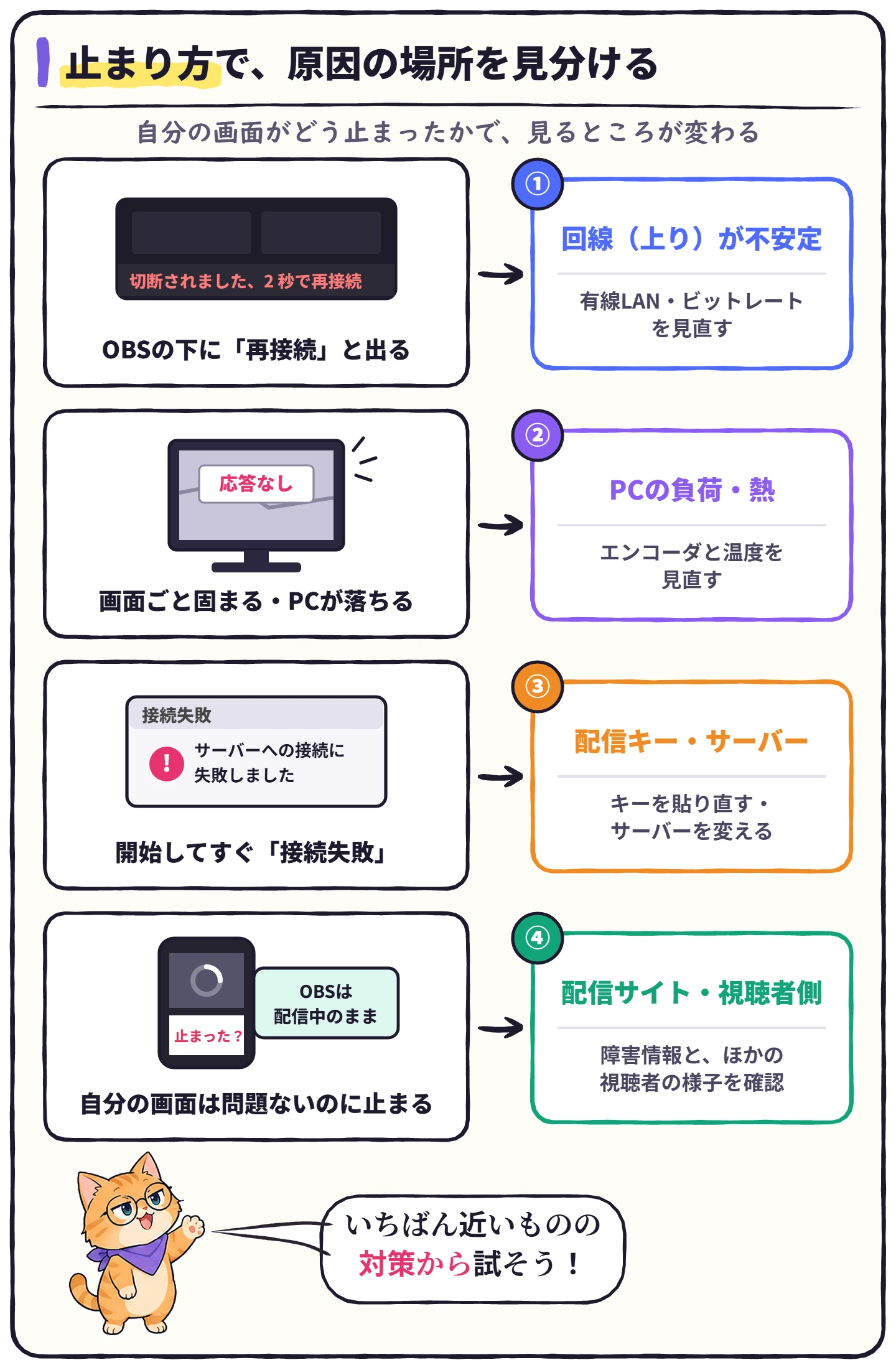
図解:止まり方で原因を見分ける。①OBSに「再接続」と出る→回線(上り)が不安定、②画面ごと固まる・PCが落ちる→PCの負荷・熱、③開始してすぐ「接続失敗」→配信キー・サーバー、④自分の画面は問題ないのに止まる→配信サイト・視聴者側
ハルハル
止まったとき、OBSの表示なんて見てなかった…
ビットビット
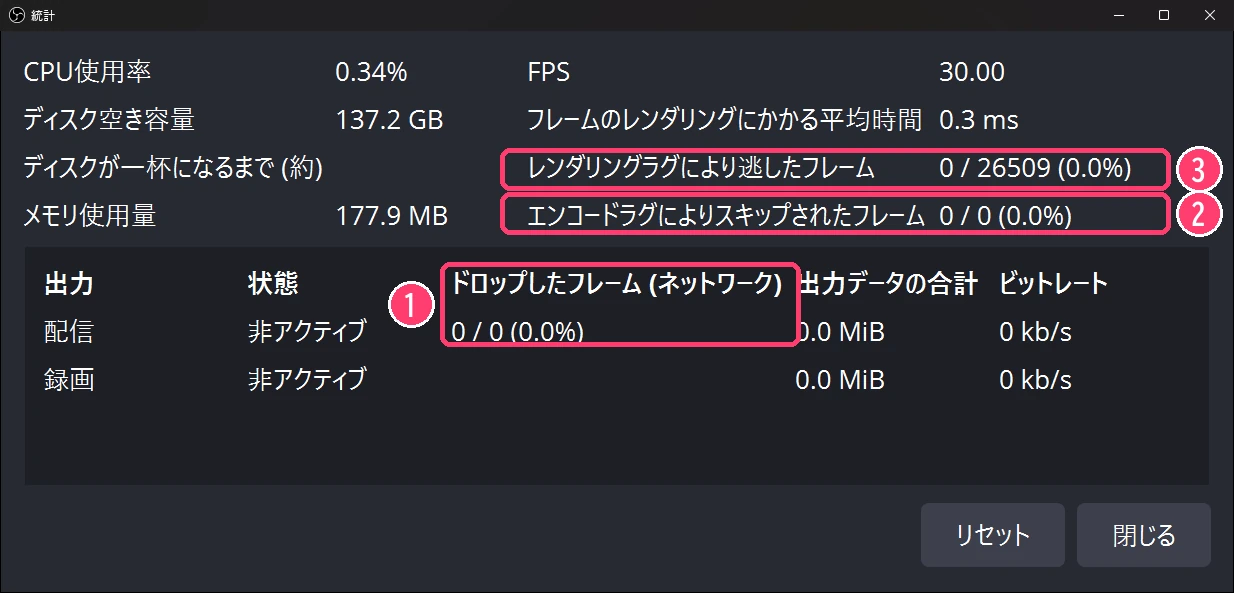
それなら、次の配信ではOBSの[ドック]→[統計]を開いておこう。止まる前にどの数字が増えていたかで、詰まっている場所が分かるよ。
OBS Studio 33.0.1 の統計(表示メニューの「統計」)の実際の画面:1「ドロップしたフレーム (ネットワーク)」が増えていれば回線、2「エンコードラグによりスキップされたフレーム」なら映像の圧縮、3「レンダリングラグにより逃したフレーム」ならGPUの処理が追いついていない
① ドロップしたフレーム (ネットワーク)=回線 ② エンコードラグ=映像の圧縮 ③ レンダリングラグ=GPU(表示 → 統計。OBS Studio 33.0.1 の実際の画面)

① 「再接続」と出る → 回線に余裕を作る

OBSの下のほうに「切断されました、○ 秒で再接続 (試行 ○)」と出るなら、パソコンから配信サイトまでのネットの通り道が不安定になっています。OBSの公式ガイドでも、途中で切れるのはパソコンと配信サイトのサーバーの間のネットワークの問題だと説明されています。

送りきれずに捨てた映像は、統計の「ドロップしたフレーム (ネットワーク)」に数えられます。捨てる量が多すぎると、サーバーから切断されてしまうこともあります。

1
Wi-Fiではなく、有線LANでつなぐ
OBSの公式ガイドでも、Wi-Fiを使っているなら有線にするよう案内されています。
2
映像ビットレートを、上りの速さの75%くらいまで下げる
OBS›設定›出力›映像ビットレート
OBSの公式ガイドが示している、最初の目安です。上りの速さの測り方は配信に必要なネット回線の速度の目安で紹介しています。
3
配信中の大きなアップロード・ダウンロードを止める
クラウドの同期や、ゲーム・Windowsの更新などです。
4
モデムとルーターを再起動する
5
配信先のサーバーを変えてみる
OBS›設定›配信›サーバー
サーバーを選べるサービスなら、別のサーバーにすると安定することがあります。

それでも直らないときは、セキュリティソフトやVPN、パソコンに最初から入っている「ネットワーク最適化」系のソフトが原因のこともあります。OBSの公式ガイドでは、いったんオフにして試し、直ったらOBSを例外に登録する方法が案内されています。

「自動的に再接続」を確かめておく

短い瞬断なら、OBSが自動でつなぎ直してくれます。この「自動的に再接続」は初期設定でオンですが、一度確かめておくと安心です。
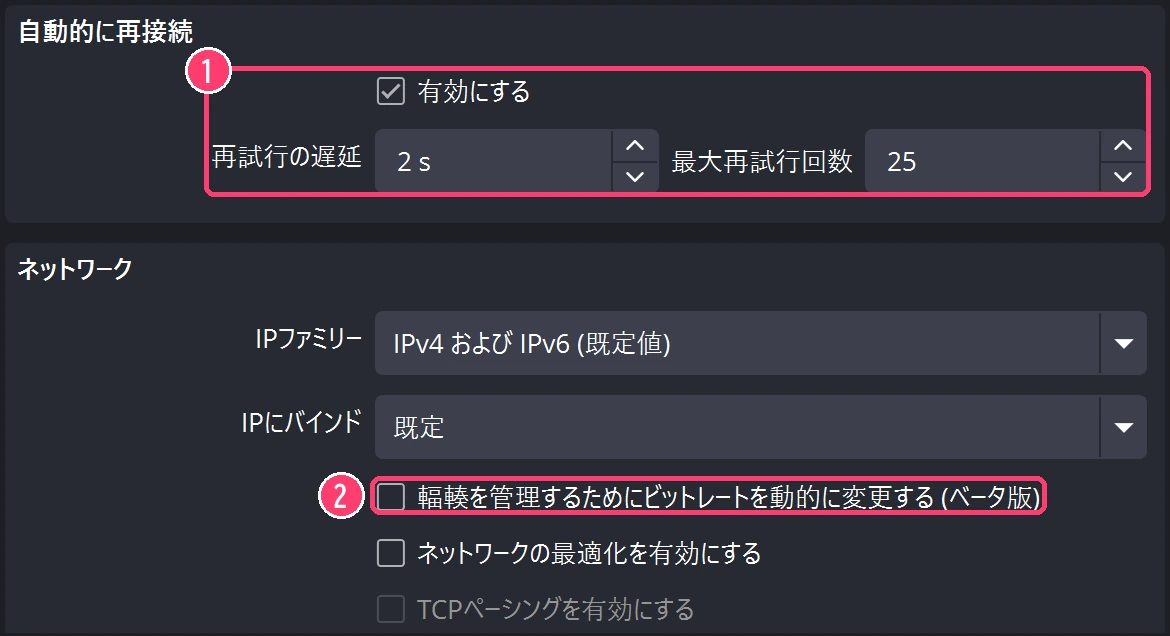
OBS Studio 33.0.1 の設定の詳細設定の実際の画面:1「自動的に再接続」は初期設定で有効(再試行の遅延 2 s・最大再試行回数 25)、2 ネットワーク欄の「輻輳を管理するためにビットレートを動的に変更する (ベータ版)」は初期設定ではオフ
① 自動的に再接続は初期設定で有効(2 s・25回) ② 輻輳を管理するためにビットレートを動的に変更する(初期設定はオフ)(設定 → 詳細設定。OBS Studio 33.0.1 の実際の画面)
1
[詳細設定]の「自動的に再接続」にチェックが入っているか確かめる
OBS›設定›詳細設定›自動的に再接続
初期設定は「再試行の遅延 2 秒」「最大再試行回数 25 回」です。
2
回線が詰まりがちなら、「輻輳を管理するためにビットレートを動的に変更する」も試す
OBS›設定›詳細設定›ネットワーク
回線が詰まったとき、映像を捨てる代わりにビットレートを下げてくれる機能です。OBSの公式ガイドでは、根本の解決にはならず画質も下がるため、原因を直せないときの手段とされています。
ハルハル
再接続されるまで、視聴者の画面はどうなってるの?
ビットビット
つながり直すまでのあいだは、映像が止まって見えるよ。だから自動再接続は保険みたいなもの。まずは切れにくい環境を作るのが先だね。

② 画面ごと固まる・PCが落ちる → 負荷と熱を下げる

映像がカクカクしはじめて、そのままパソコンが反応しなくなる。こうした止まり方は、パソコンの処理が追いついていないか、熱がこもっているサインかもしれません。

配信中の統計で「エンコードラグによりスキップされたフレーム」が増えていれば映像の圧縮が、「レンダリングラグにより逃したフレーム」が増えていれば画面を組み立てる処理(主にGPU)が追いついていません。

1
映像エンコーダを「ハードウェア」にする
OBS›設定›出力›映像エンコーダ
NVIDIAのGPUなら「ハードウェア (NVENC, H.264)」、AMDなら「ハードウェア (AMD, H.264)」、Intelなら「ハードウェア (QSV, H.264)」。映像の圧縮をGPUの専用回路にまかせて、CPUの手を空けます。
2
出力の解像度とフレームレートを下げる
OBS›設定›映像
OBSの公式ガイドでも、解像度を下げるとGPUの負担が減ること、60fpsで重いなら30fpsを試すことが案内されています。
3
ゲームのフレームレートに上限をつける
ゲームがGPUを使い切らないよう、モニターのリフレッシュレートに合わせて上限をつけるのが、OBSの公式ガイドの案内です。
4
OBSを「管理者として実行」で起動する
Windowsでは、これだけでGPUの過負荷が解消することも多い、とOBSの公式ガイドで紹介されています。
5
パソコンの温度を確かめる
熱がこもると、動きが遅くなったり、急に電源が落ちたりすることがあります。温度の目安と対策は配信用PCの熱対策で紹介しています。

③ 開始してすぐ「接続失敗」 → 配信キーとサーバーを確かめる

配信を始めた直後に「接続失敗」と出るなら、回線より先に、OBSの[配信]の設定を疑ってみてください。OBSには、たとえば次のように表示されます。

  • 「指定したチャンネルまたはストリームキーにアクセスできませんでした。…」 → 配信キーが違う・無効になっている
  • 「サーバーへの接続に失敗しました」 → 配信サイトのサーバーに届いていない
1
配信サイトで配信キーを確かめて、OBSに貼り直す
OBS›設定›配信›ストリームキー
YouTubeのヘルプでも、エンコーダの開始時にエラーが出るときは、ライブ配信の管理画面で新しいストリームキーを取得して、エンコーダ側を更新するよう案内されています。
2
同じ配信キーを、別のパソコンやソフトで同時に使っていないか確かめる
3
サーバーを変えてみる
OBS›設定›配信›サーバー

「配信キーが無効です」と出るときの詳しい手順は、配信サイトで「配信キーが無効です」と表示された時の対処法にまとめています。

④ 自分の画面は問題ないのに止まる → 配信サイトと視聴者側を確かめる

OBSは配信中のまま、統計の数字も増えていないのに「止まった」と言われる。そんなときは、配信サイト側か、見ている人の側に原因があるかもしれません。

1
配信サイトの障害情報を確かめる
TwitchはTwitch Statusの「Video (Broadcasting)」で、配信まわりの障害を確認できます。YouTubeは、公式サポートのX(@TeamYouTube)で障害が案内されることがあります。
2
止まって見えるのが1人だけか、何人もいるかを確かめる
YouTubeのヘルプでは、報告が1人だけなら見ている人の環境を、別々の回線の何人もから報告があるならエンコーダ(配信する側)を疑うよう案内されています。

長い配信の前にやっておきたいこと

  • 数分だけテスト配信をする:本番の前に、統計の数字が増えないか、配信サイトで問題なく見られるかを確かめます。
  • 配信といっしょに録画もしておく:OBSの[設定]→[一般]→[出力]にある「配信時に自動的に録画する」をオンにしておけば、配信が切れても手元に映像が残ります。
  • 統計を見える場所に出しておく:[ドック]→[統計]で開けます。数字の意味はOBSの統計ドックの見方で解説しています。

よくある質問

ハルハル
Wi-Fiしか使えないときは、どうしたらいい?
ビットビット
ルーターの近くで配信して、配信中はほかの機器の大きな通信を止めておこう。つなげるなら、電子レンジなどの影響を受けにくい5GHz帯を選ぶのも手だよ。
ハルハル
ビットレートを下げたら、画質はどれくらい落ちるの?
ビットビット
動きの激しいゲームほど目立ちやすいよ。解像度もいっしょに下げるとバランスがとりやすいんだ。くわしくはビットレートとは?を見てみてね。
ハルハル
セキュリティソフトが原因になることもあるんだよね?
ビットビット
OBSの公式ガイドでも、確かめ方が案内されているよ。いったんオフにして試して、直ったらOBSを例外に登録しよう。試したあとは、オンに戻すのを忘れずにね。

まとめ:止まったらチェック

配信が止まったときのチェックリスト
  • OBSの表示(再接続・接続失敗)と、パソコンの様子を確かめた
  • 有線LANにして、映像ビットレートを上りの速さの75%くらいにした
  • 「自動的に再接続」がオンになっているのを確かめた
  • 映像エンコーダをハードウェアにして、解像度・温度も見直した
  • 配信キーを貼り直し、同じキーを2か所で使っていないか確かめた
  • 自分の画面が問題ないときは、障害情報とほかの視聴者の様子を確かめた

※2026年10月27日:マンガと図解を加えて、内容を全面的に見直しました。画面の名前は OBS Studio の日本語表示をもとにしています。参考:OBS「Stream Connection Troubleshooting」、OBS「Encoding Performance Troubleshooting」、YouTube ヘルプ「ライブ配信のトラブルシューティング」

※2026年11月6日:OBS Studio 33.0.1 の実際の画面を入れました。
コメント

タイトルとURLをコピーしました