※本記事はPR・広告(アフィリエイト)を含みます。商品の選定基準・調査方法については運営者情報をご覧ください。
配信を始めて30分くらいは快調なのに、そこから急にフレームレートが落ちる、あるいは配信が重くなる。そんなときは、PCの熱が原因かもしれません。ゲームと配信を同時にこなすPCは、ゲームだけを遊ぶときよりも発熱が大きくなります。温度の目安と、確認方法、手軽にできる対策を整理しました。
この記事で分かること
- 配信中のCPU・GPU温度の目安と、危険なライン
- 温度の確認方法(無料ツールを含む)
- 熱が原因のときに出やすい症状
- 今日からできる熱対策と、配信設定でできる負荷の下げ方
配信中の温度の目安
一般的には、CPUは85℃以下、GPUは80℃以下を目標にすると安定しやすいとされています。高負荷時に70〜85℃程度は珍しくありませんが、90℃を超える状態が続くと、危険ゾーンです。
温度が上がりすぎると、PCは「サーマルスロットリング」という保護機能で、自動的に動作速度を落とします。CPUでは多くの場合95〜100℃前後、GPUでは約90℃前後が目安ですが、これは製品によって異なります。たとえば、GeForce RTX 4070の仕様上の最大温度は90℃、Intel Core i7-14700のTjunctionは100℃、Ryzen 7 7800X3DのTjMaxは89℃とされています。自分のパーツの上限は、メーカーの仕様ページで確認してください。
温度の確認方法
| 確認する場所 | 見られるもの | ひとこと |
|---|---|---|
| Windows 11のタスクマネージャー | GPU温度(「パフォーマンス」→「GPU」) | 手軽。表示されない環境もある |
| HWiNFO(無料ソフト) | CPU・GPUの温度、ファン回転数、電力など | 細かく調べたいときの定番ツール |
| MSI Afterburnerなど | ゲーム画面の隅に温度を表示 | プレイ中の変化を見るのに便利 |
配信中に温度を確認するには、ゲームをプレイしながら、あるいは配信しながら数十分ほど観察する必要があります。起動した直後の温度だけでは、熱の問題は見えてきません。
熱が原因のときに出やすい症状
- 配信を始めて、しばらくしてからFPSが落ちる
- OBSの「統計」ドックで、レンダリング遅延・エンコード遅延が増える(統計ドックの見方を参照)
- PCのファンが急に大きな音で回り出す。マイクがその音を拾うこともあります
- 本体や、ノートPCのキーボード周辺が熱くなる
- 最悪の場合は、PCが突然落ちる、画面が真っ暗になる
こうした症状は、ほかの原因(ネット回線、ソフトの設定、容量不足)でも起こり得ます。熱が犯人かどうかは、温度を見て確かめるのが確実です。FPSが落ちるときの全体の切り分けは配信中にゲームが重くなる・FPSが落ちる原因と対策で解説しています。
今日からできる熱対策
吸気口・排気口やファンにたまったホコリは、冷却性能を落とす原因です。電源を切って、エアダスターなどで吹き飛ばします。デスクトップなら、ケースを開けて内部も掃除します。
本体を壁にぴったりつけたり、棚に押し込んだりすると、排気がこもります。ノートPCは、底面の吸気口をふさがないスタンドの上に置くと改善することがあります。
前面・底面から吸気し、背面・上面から排気する流れが基本です。ファンが足りない場合は、増設も候補です。
夏場は、室温が高いだけでPC内部の温度も上がります。エアコンや扇風機で、PCの周りの空気を冷やすことも有効です。
配信の設定でも負荷を下げられる
- ハードウェアエンコーダーを使う:NVIDIAのNVENCなど、GPUに搭載されたエンコーダーを使うと、CPUの負荷を抑えられます(エンコードとは?)。
- ゲームのFPS上限を設定する:画面のリフレッシュレートを大きく超えるFPSで描画し続けると、無駄に発熱します。上限を60や120などに設定します。
- 画質設定を少し下げる:影やエフェクトなど、重い項目を1段階落とすだけでも、温度が下がることがあります。
- 配信ソフトの負荷を減らす:ブラウザソースやフィルターを使いすぎると、それだけで負荷が増えます。
PC全体のスペックが足りない場合は、冷却だけで解決しないこともあります。配信用PCの選び方で、必要なスペックの目安を確認してみてください。
関連する機材
ノートPCで配信する場合は、底面から風を当てるクーラーパッドも手軽な熱対策のひとつです。効果は機種や使い方で変わり、デスクトップPCの冷却対策にはなりません。まずは掃除や置き場所の見直しから試してください。
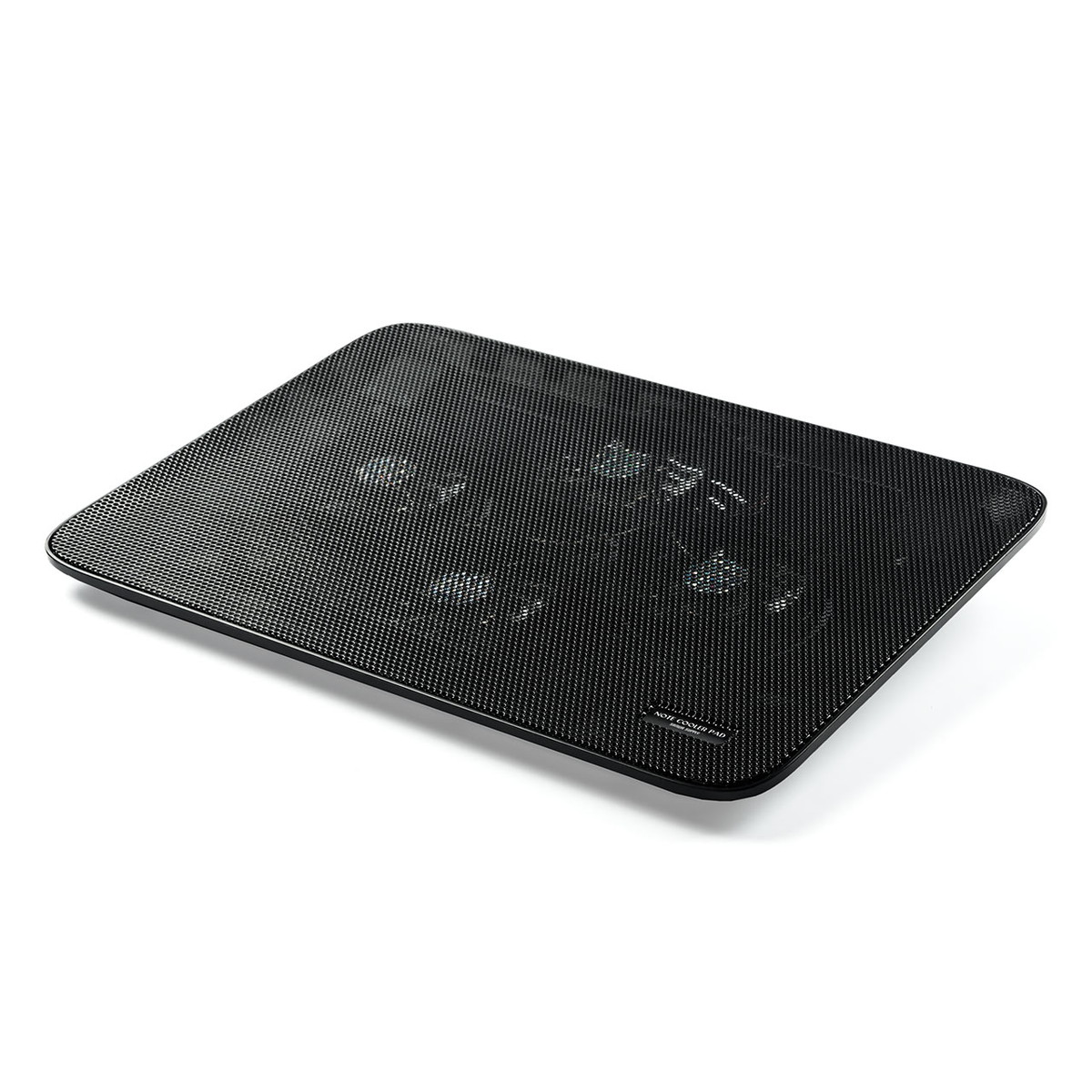
※価格は2026年10月16日時点で楽天市場に掲載されていた表示価格です。在庫・価格は変動するため、リンク先でご確認ください。対応サイズは商品ページで確認してください。
よくある質問
Q. 温度が高いと、PCはすぐ壊れますか?
A. 多くのCPU・GPUは、危険な温度に達する前に自動で動作速度を落として保護する仕組みを備えています。ただし、高温が長期間続くと、部品の劣化や寿命の短縮につながる可能性があります。90℃を超える状態を放置しないようにしましょう。
Q. ノートPCで配信すると、すぐ熱くなります。
A. ノートPCは冷却の余裕が小さく、ゲームと配信の同時負荷で熱がこもりやすい傾向があります。底面の吸気口をふさがないこと、スタンドで少し浮かせることが基本です。ゲームのFPS上限を設定したり、配信の画質を落としたりするのも有効です。
Q. ファンの音がマイクに入ってしまいます。
A. ファンの回転数が上がるほど音も大きくなるため、熱を下げることが静音化にもつながります。ノイズ対策はNVIDIA Broadcastの使い方や配信の音声トラブルの記事も参考になります。
まとめ
- 配信中のCPUは85℃以下、GPUは80℃以下を目標にすると安定しやすい
- 温度が上がりすぎると、PCは自動で性能を落とし、FPS低下や配信落ちにつながる
- 温度はタスクマネージャーやHWiNFOで確認できる。数十分の観察が必要
- ホコリ掃除、エアフロー、FPS上限、ハードウェアエンコーダーなどで負荷と熱を下げられる
コメント