※本記事はPR・広告(アフィリエイト)を含みます。商品の選定基準・調査方法については運営者情報をご覧ください。
「顔や名前を出さずに配信したいけれど、声から特定されそうで不安」「キャラクターに合う声にしたい」。そんな理由から、ボイスチェンジャーに興味を持つ配信者は少なくありません。ボイスチェンジャーには、ソフトウェア、ハードウェア、AI変換と、いくつかのタイプがあります。それぞれの違いと、配信への組み込み方、注意点を整理しました。
この記事で分かること
- ボイスチェンジャーの種類と、選び方の考え方
- OBS・Discordへの組み込み方の基本
- ハードウェアの例(Roland VT-4)の仕様
- 遅延・負荷・権利まわりの注意点
ボイスチェンジャーの種類
| 種類 | 例 | 特徴 |
|---|---|---|
| ソフトウェア(エフェクト型) | Voicemodなど | PC上で声を加工。仮想マイクとして、OBSやDiscordから選ぶ |
| ハードウェア | Roland VT-4など | 機材本体で声を加工。USBでPCにつなぎ、オーディオ入力として使う |
| AIによる変換 | 各種のAI音声変換ソフト | 声質そのものを変換。PC負荷が高く、モデルの権利に注意が必要 |
どれを選ぶ?
- まず試したい:無料版のあるソフトから始めます。使えるボイスの数に制限がある場合が多く、有料版のほうが選択肢は広がります。
- 配信中のPC負荷を増やしたくない:ハードウェアのほうが、PCの処理に頼らないぶん安定しやすくなります。
- 声質そのものを大きく変えたい:AI変換が候補ですが、PCのスペックや権利の確認が必要です。
配信への組み込み方
ソフトの場合
入力デバイスに、実際のマイクを指定します。
多くのソフトは、専用の仮想マイクデバイスを追加します。
元のマイクのままでは、加工後の声が入りません。
試し録画で、聞き返して確認すると確実です。
NVIDIA Broadcastのノイズ除去と同じ仕組みで、「仮想マイクを選ぶ」のがポイントです。選び方はNVIDIA Broadcastの使い方でも詳しく説明しています。複数のソフトを重ねると、遅延と負荷が増えるので注意してください。
ハードウェアの場合
ハードウェアのボイスチェンジャーは、PCにUSB接続して、オーディオインターフェースのように使えるものがあります。OBSでは、入力デバイスとして機材を選びます。オーディオインターフェースの基本は配信用オーディオインターフェースの選び方で解説しています。
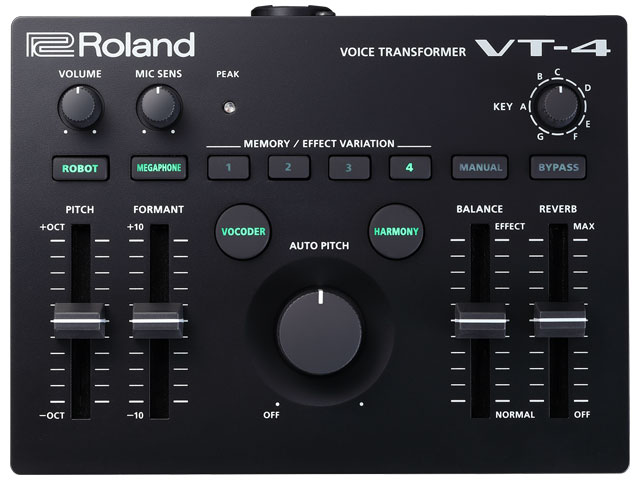
ハードウェアの例:Roland VT-4
ローランドの「VT-4」は、声の高さと声質をリアルタイムで変えられる、ボイストランスフォーマーです。USBオーディオ機能を備えているため、PCとつなげば、そのまま配信やゲームチャットに使えます。
| 項目 | 内容 |
|---|---|
| 声の加工 | ピッチ(音の高さ)とフォルマント(声質)をスライダーで調整。オートピッチ(ハードチューン風)にも対応 |
| エフェクト | ROBOT・MEGAPHONE・VOCODER・HARMONY・REVERBの5タイプ。各4バリエーション |
| メモリー | 最大8シーンを保存 |
| USBオーディオ | 24ビット、44.1〜192kHz対応。ループバック機能あり |
| 電源 | 単3電池4本、またはUSBバスパワー。本体重量は約554g |
| 対応OS | Windows 10/11、macOS 10.15以降 |
出典:ローランド公式ページ「VT-4」より要約(2026年10月確認)
※価格は2026年10月16日時点で楽天市場に掲載されていた表示価格です(在庫あり)。価格・在庫は変動するため、リンク先でご確認ください。
ゲーム音や通話音と一緒に配信に乗せる設定は、ゲーム音・BGMだけを配信に乗せる設定方法が参考になります。
使うときの注意点
声が遅れる・口の動きとズレる
声の加工に時間がかかり、遅延が出ている状態です。
主な原因:ソフトの処理負荷、バッファサイズの設定、複数のソフトの重ねがけ
対処法:
- 不要なソフト・フィルターを減らす
- バッファサイズを調整できる場合は、小さくしてみる(音が途切れないか確認する)
- OBSの音声の同期オフセットで、映像と音声のズレを合わせる(音ズレを直す方法)
声が不自然・機械的になる
加工が強すぎて、声の自然さが失われています。
主な原因:ピッチやフォルマントの変えすぎ、ノイズが多い元の声
対処法:
- 効果を弱めて、少しずつ調整する
- 元の声をきれいにしておく(音量バランスの目安や、OBSのオーディオフィルター)
- 他人の声をまねる用途には注意:実在の人物の声に似せたモデルを使うと、権利や配信サイトの規約に抵触するおそれがあります。
- 声を変えても、特定のリスクは残る:話し方のくせや、口癖、環境音などからも、個人が特定されることがあります。身バレ対策はVTuber配信の個人情報・特定対策を読んでください。
- ライセンスや利用規約を確認する:ソフトによっては、収益化配信での利用に条件がある場合があります。
よくある質問
Q. ボイスチェンジャーを使うと、配信が重くなりますか?
A. ソフトウェア型は、PCのCPUやGPUを使うため、負荷が増えます。重くなる場合は、設定を軽くするか、ハードウェア型を検討してください。FPSが落ちる原因は配信中にゲームが重くなる原因と対策で解説しています。
Q. VTuberは、声も変えたほうがいいですか?
A. 決まりはありません。素の声を活かす人も、キャラクターに合わせて変える人もいます。キャラクターの世界観と、個人情報の守りたさで、選んでください。
Q. 無料のボイスチェンジャーでも、配信で使えますか?
A. 多くのソフトに無料版があります。ただし、使えるボイスや機能に制限がある場合があります。商用利用や収益化配信での条件は、各ソフトの利用規約で確認してください。
まとめ
- ボイスチェンジャーは、ソフト型・ハードウェア型・AI変換型に分かれる
- ソフトは仮想マイクとして、OBSやDiscordの入力デバイスに指定する
- ハードウェア(VT-4など)は、PCの負荷を増やさず、USBでそのまま使える
- 遅延・不自然な声・権利と規約に注意し、声を変えても特定のリスクは残る点を忘れない
コメント