※本記事はPR・広告(アフィリエイト)を含みます。商品の選定基準・調査方法については運営者情報をご覧ください。
シーン切り替え、ミュート、BGM再生などをキーボードのショートカットだけで操作しきるのは、配信中は意外と大変です。手元のワンタッチ操作を実現するデバイスとして人気なのが「Elgato Stream Deck」と、汎用的な「マクロキーボード(左手デバイス)」です。両者は似た用途に見えて、実は仕組みと得意分野が異なります。
この記事で分かること
- Stream Deckとマクロキーボードの仕組みの違い
- それぞれの得意な操作・向いている人
- OBSとの連携のしやすさ
主な違い一覧
| Elgato Stream Deck | 汎用マクロキーボード | |
|---|---|---|
| 価格帯 | 2万円前後〜(モデルにより幅あり) | 5,000円台〜1万円程度 |
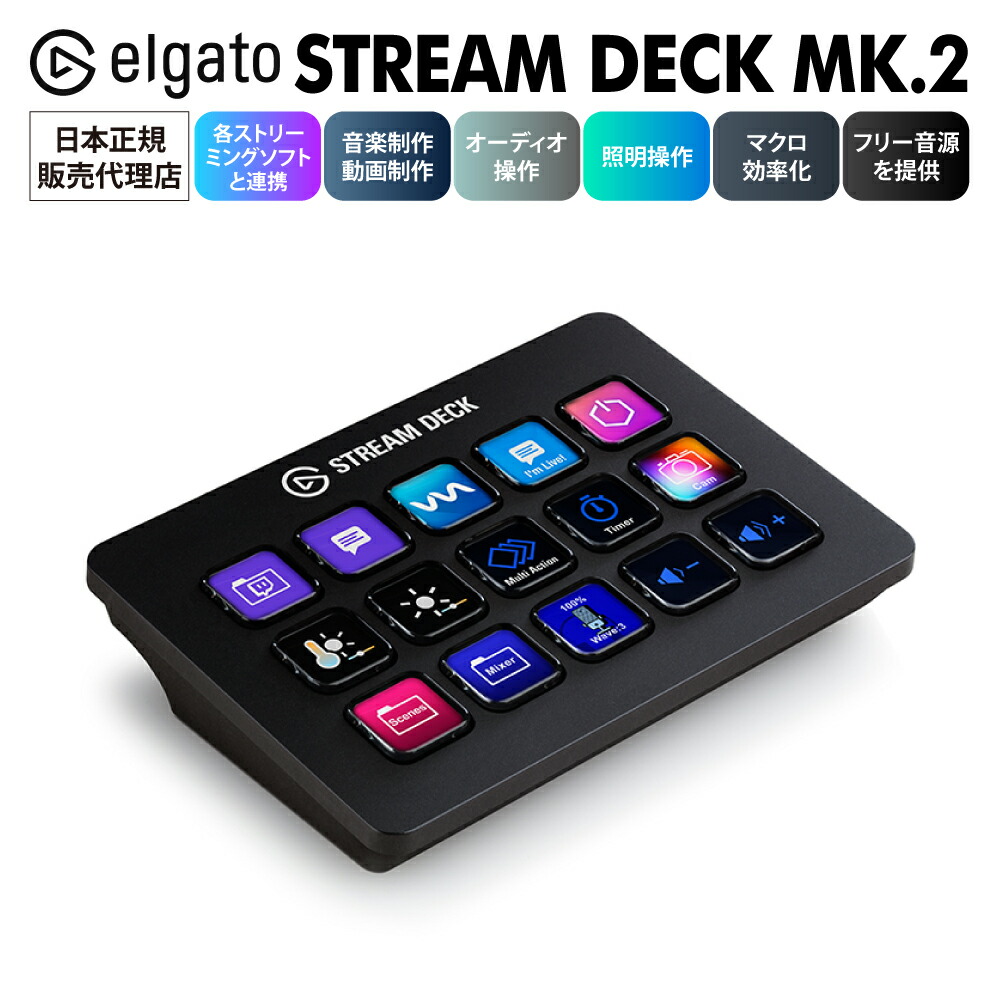
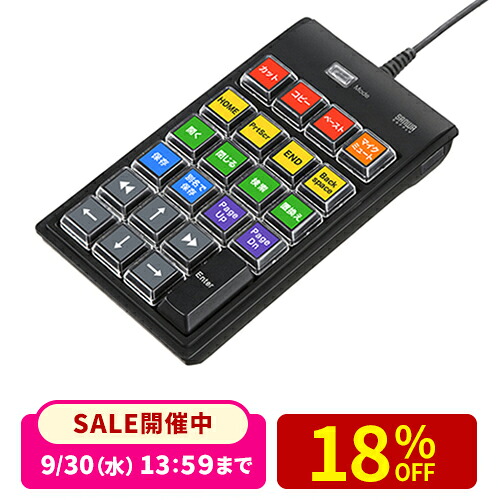
| キーの見た目 | 液晶ディスプレイ付きで、押すと画像・アイコンが表示される | 物理キーのみ(印字や無地) |
| OBS連携 | 専用プラグインでシーン切り替え等を直接統合しやすい | OBSのホットキー機能経由でキー割り当てをする形 |
| DTM・動画編集ソフトとの連携 | 対応プラグインが豊富 | ソフト側がショートカットに対応していれば利用可能 |
| 見た目の分かりやすさ | 画面表示があるため直感的 | キー配置を覚える必要がある |
Stream Deckが向いている人
- シーン切り替えやアラート発火など、OBS操作をワンタッチで直感的に行いたい人
- ボタンごとに画像・アイコンを表示させ、見た目でも操作を分かりやすくしたい人
- 配信だけでなく動画編集・DTMなど複数のクリエイティブ作業でも活用したい人
マクロキーボードが向いている人
- まずは低予算で、ショートカット操作を手元にまとめたい人
- ゲームのキー配置に近い感覚で、物理キーを押す操作に慣れている人
- OBSのホットキー機能をすでに使いこなしている人
OBSでの設定方法の違い
1
Stream Deckの場合:専用ソフト「Stream Deck」をインストールし、OBS用のプラグイン(Elgatoが提供)を追加する
各ボタンに「シーンを切り替え」「配信開始/終了」などの動作を直接ドラッグ&ドロップで割り当てられます
各ボタンに「シーンを切り替え」「配信開始/終了」などの動作を直接ドラッグ&ドロップで割り当てられます
2
マクロキーボードの場合:OBSの「設定」→「ホットキー」で、シーン切り替え等にキーを割り当てる
その上で、マクロキーボード側の設定ソフトで、各キーに割り当てたキーコードを登録します
その上で、マクロキーボード側の設定ソフトで、各キーに割り当てたキーコードを登録します
OBSのホットキー設定についてはOBSでシーン切り替えを自動化する方法でも解説しています。
よくある質問
Q. 両方持つ必要はありますか?
A. 多くの場合はどちらか一方で十分です。まずは価格の手頃なマクロキーボードで操作の快適さを体験し、より直感的な操作を求めるようになったらStream Deckを検討する、という順番でも問題ありません。
Q. Stream Deckはボタン数の違うモデルがありますが、どれを選べばいいですか?
A. 配信でよく使う操作(シーン切り替え数、ミュートボタン、BGM操作など)を書き出し、その数に合わせてボタン数を選ぶのがおすすめです。迷ったら15キー程度のスタンダードなモデルが汎用性が高く扱いやすいです。
関連記事:OBSのホットキー設定・スマホからOBSを操作する方法
まとめ
- Stream Deckは液晶キーとOBS専用プラグインで直感的な操作ができるが価格は高め
- マクロキーボードは低価格で導入でき、OBSのホットキー機能と組み合わせて使う
- まずマクロキーボードで操作の快適さを体験し、物足りなければStream Deckを検討するのもおすすめ
- 実際の設定方法はElgato Stream Deckの使い方も参照
コメント