※本記事はPR・広告(アフィリエイト)を含みます。商品の選定基準・調査方法については運営者情報をご覧ください。
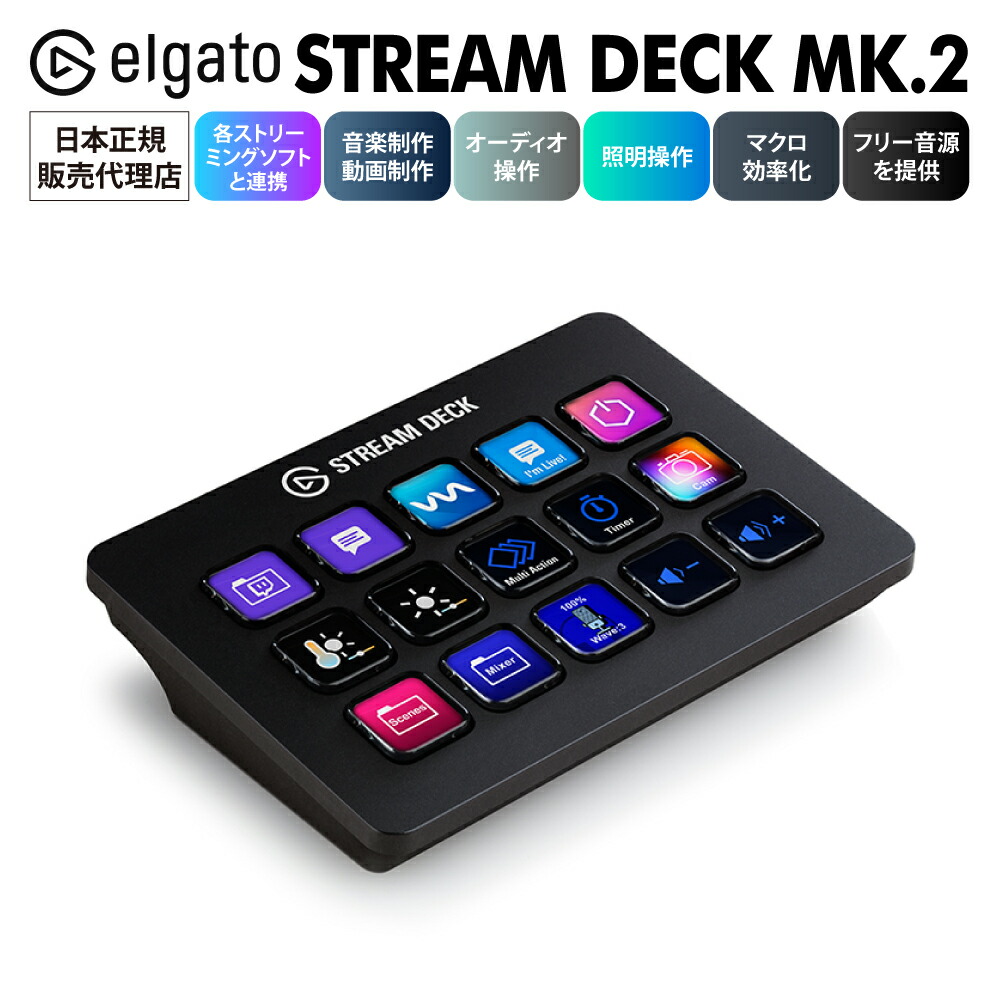
配信中にシーン切り替え・ミュート・BGM再生などをキーボードショートカットだけでこなすのは、慣れていても操作ミスの元になります。Elgato Stream Deckは、液晶ボタンに好きな操作を割り当てられる配信効率化デバイスです。初期設定から、実際によく使う設定例までを順番に紹介していきます。
この記事で分かること
- Stream Deckの初期設定の流れ
- OBSと連携した基本的なボタン設定
- 複数の操作をまとめる「マルチアクション」の使い方
初期設定の流れ
Elgato公式サイトから「Stream Deck」アプリをダウンロードし、PCにインストールします。
接続するとソフトウェア上にボタンのレイアウトが表示されます。
近年のStream Deckソフトウェアには、OBS連携用の項目が標準で用意されています。OBS側で「WebSocketサーバーを有効にする」(設定→配信者ツール)を確認しておくと接続がスムーズです。
よく使うボタン設定の例
シーン切り替え
右側のアクション一覧から「OBS Studio」→「シーンに切り替え」をボタンにドラッグし、切り替えたいシーンを選ぶだけで設定完了です。雑談用・ゲーム画面用・休憩画面用など、よく使うシーンを並べておくと、マウス操作なしで瞬時に切り替えられます。
マイクのミュート切り替え
「OBS Studio」→「ミュート/ミュート解除」を割り当てると、ボタン1つでマイクのオン・オフを切り替えられます。咳払いや来客対応など、とっさにミュートしたい場面で重宝します。
BGM・効果音の再生
「システム」→「ホットキー」を使い、配信ソフト側に登録したBGM再生・停止のショートカットキーを割り当てる方法が一般的です。効果音を複数のボタンに割り当てておけば、掛け合い配信やリアクション用途にも使えます。
マルチアクションで操作をまとめる
Stream Deckには「マルチアクション」という、1つのボタンに複数の操作をまとめて登録できる機能があります。たとえば「シーンを切り替える」→「BGMを再生する」→「コメントを読み上げ待機状態にする」といった一連の操作を、ボタン1回のタップで実行できるようにできます。配信の開始・休憩・終了といった定型の切り替えをまとめておくと、進行がスムーズになります。
よくある質問
Q. Stream Deckを使うのにOBS以外の配信ソフトでも設定できますか?
A. Streamlabsなど他の主要な配信ソフトにも対応したプラグインが用意されています。ただし対応状況はソフトによって差があるため、購入前に公式サイトの対応ソフト一覧を確認しておくと安心です。
Q. ボタン数が少ないモデルでも問題ありませんか?
A. よく使う操作(シーン切り替え・ミュート・BGM)だけに絞るなら、ボタン数が少ないモデルでも十分運用できます。フォルダ機能を使えば1台でもページを切り替えて多くの操作を割り当てられます。用途に応じたモデル選びはストリームデッキとマクロキーボード、配信の操作を効率化するならどっちも参考にしてください。
関連記事:OBSのホットキー設定・スマホからOBSを操作する方法
まとめ
- 初期設定はソフトウェアのインストールとUSB接続、OBS連携の確認だけで完了する
- シーン切り替え・ミュート・BGM再生はドラッグ&ドロップで簡単に割り当てられる
- マルチアクションを使えば、複数の操作をボタン1つにまとめられる
- 他の操作デバイスとの比較はストリームデッキとマクロキーボード、配信の操作を効率化するならどっちを参照
コメント