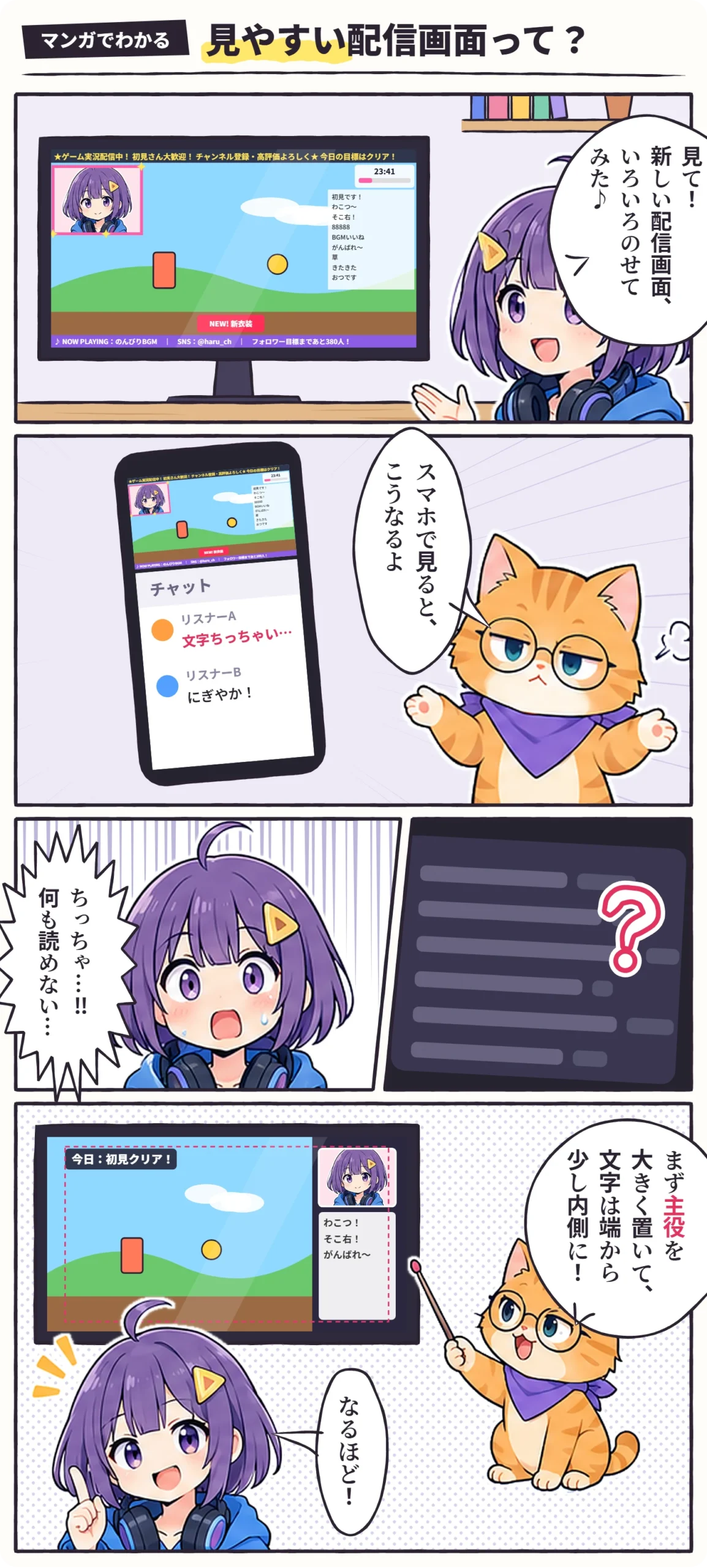
新しいオーバーレイを作って、時計もフォロワー目標もコメント欄も、全部のせてみた。でも、なんだか見づらい——。配信画面は、のせる情報を増やすほど、一つひとつが読まれにくくなります。
特に気をつけたいのが、スマホで見ている人です。パソコンで作った画面は、スマホを縦に持つと横幅が約5分の1に縮んで映ります。見やすい画面のコツは「主役・余白・文字の大きさ」の3つです。
※本記事はPR・広告(アフィリエイト)を含みます。商品の選定基準・調査方法については運営者情報をご覧ください。
この記事の結論
見やすい配信画面は「主役・余白・文字の大きさ」で決まります
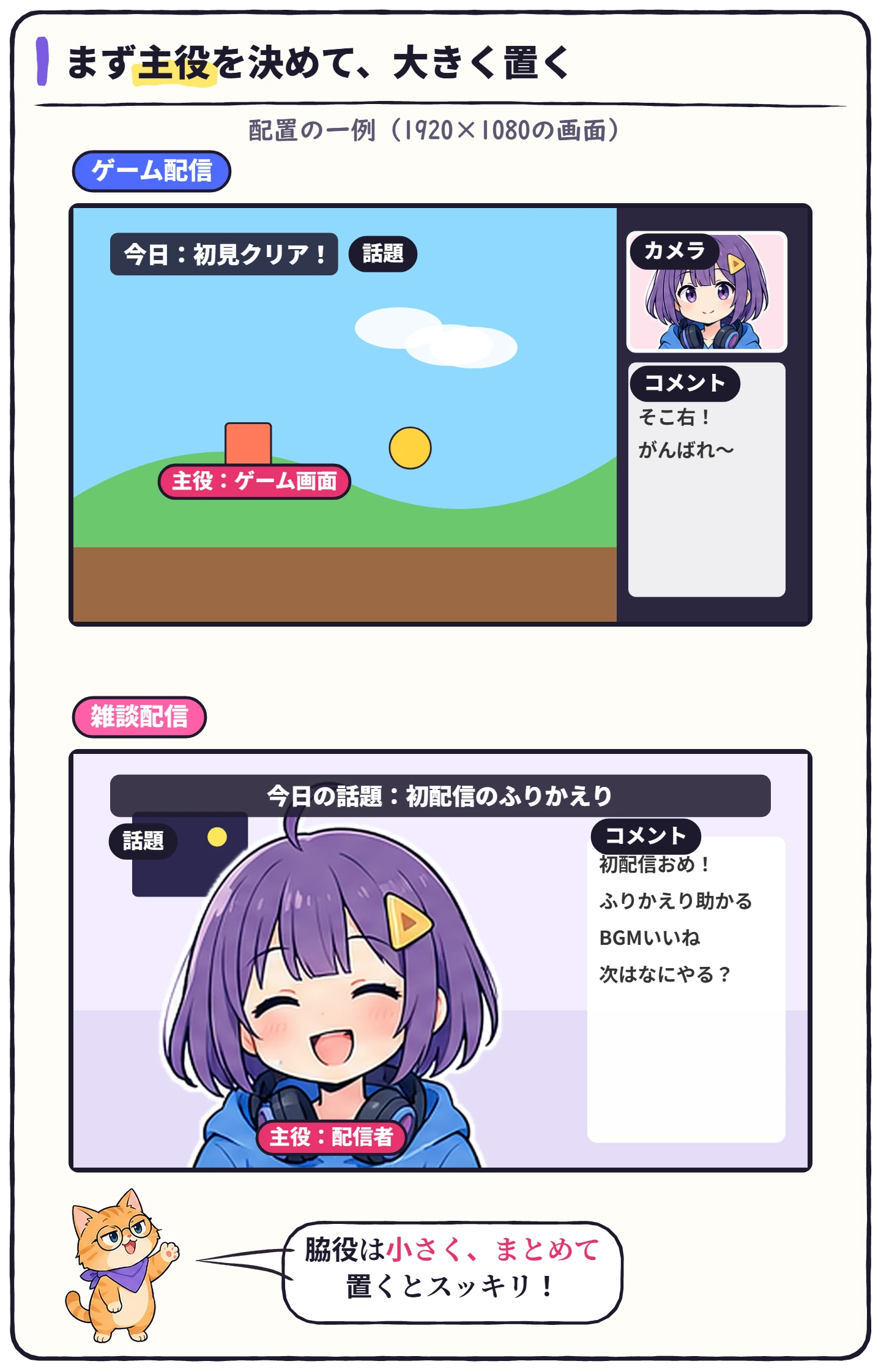
- 主役をいちばん大きく:ゲーム配信ならゲーム画面、雑談なら配信者。カメラやコメントは脇役として小さくまとめる
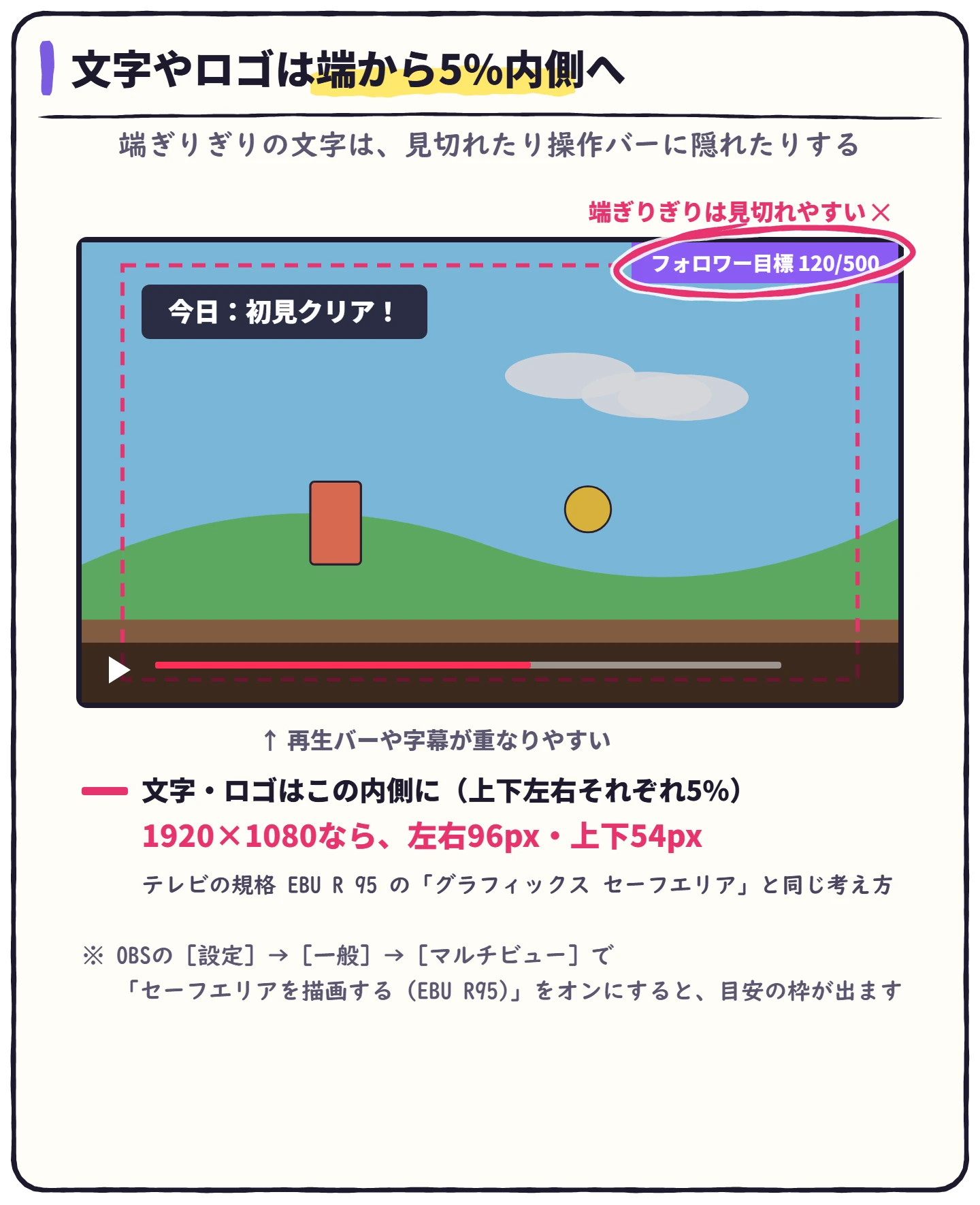
- 文字やロゴは、画面の端から5%内側へ:1920×1080なら左右96px・上下54px(テレビの規格 EBU R 95 の目安)
- 大事な文字は50px以上が目安:スマホの縦向きでも読める大きさ。輪郭とコントラストで読みやすく
- 基本のレイアウトは毎回変えずに、配信の種類ごとにシーンを分けて少し調整する
① まず「主役」を決めて、いちばん大きく置く
画面の中で、視聴者がいちばん見たいものは何でしょうか。ゲーム配信ならゲームの画面、雑談配信なら配信者(カメラやアバター)です。主役を決めたら、それをいちばん大きく置き、カメラ・コメント・テロップなどの脇役は、主役のじゃまにならない場所に小さくまとめます。
 ハル
 ビット
② 文字やロゴは、画面の端から少し内側に置く
画面の端ぎりぎりに置いた文字は、見る環境によって見切れたり、プレーヤーの再生バーや字幕に重なったりします。テレビ放送の規格(EBU R 95)では、文字などのグラフィックは上下左右それぞれ5%内側に収めるのが目安です。1920×1080の画面なら、左右96px・上下54pxになります。
③ スマホで見たときの大きさで、文字を決める
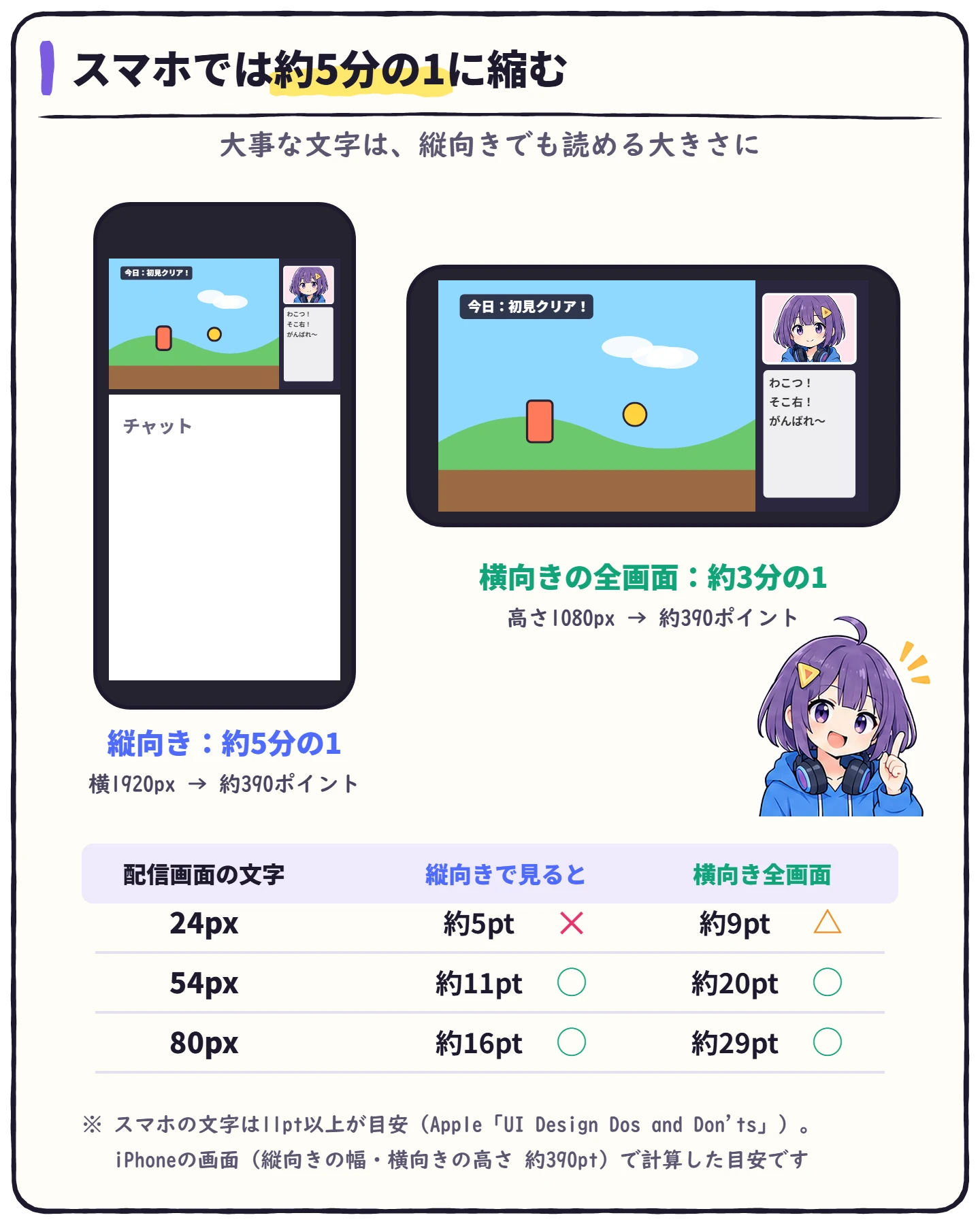
スマホを縦に持つと、画面の横幅は約390ポイント(iPhoneの場合)。横1920pxの配信画面は、約5分の1に縮んで映ります。横向きの全画面でも、約3分の1です。
Appleのデザインの手引きでは、スマホの文字は11ポイント以上が目安とされています。縦向きで5分の1に縮むと考えると、大事な文字は50px以上(計算では約54px)あると安心です。
 ハル
 ビット
④ 基本の形は変えずに、配信の種類でシーンを分ける
配信のたびにレイアウトが変わると、視聴者は「どこに何があるか」を毎回探し直すことになります。基本の形を決めて、ゲーム配信用・雑談用・休憩用のようにシーンを分けておくと、切り替えも楽です。
休憩中や開始前の画面は配信の待機画面・休憩画面の作り方、シーンの切り替えを楽にする方法はOBSでシーン切り替えを自動化する方法で紹介しています。
素材・テンプレートの入手先
デザインをゼロから作るのが難しい場合は、CanvaやFigmaで配布されている配信オーバーレイ用のテンプレートを使うと、短時間でまとまったデザインに仕上げられます。配信サムネイル・バナーの作り方で紹介したツールは、オーバーレイの画像づくりにもそのまま使えます。
オリジナルの枠・ロゴを自分で描きたい場合
テンプレートを組み合わせるだけでなく、カメラ枠やロゴをオリジナルのイラストで用意したい場合は、液晶ペンタブレットがあると作業がぐっとやりやすくなります。マウスで細かい線を描くのに比べて、直感的にデザインを調整できます。配信サムネイル・バナーの作り方で紹介した板タブと合わせて、予算に応じて検討してみてください。
よくある質問
 ハルビットハルビット
まとめ:作ったらチェック
- 主役を決めて、いちばん大きく置いた
- 文字やロゴを、端から5%内側(1920×1080なら左右96px・上下54px)に収めた
- 大事な文字は50px以上にして、輪郭をつけた
- 自分のスマホで、縦向き・横向きの両方で読めるか確かめた
- 基本のレイアウトを決めて、配信の種類ごとにシーンを分けた
※2026年10月27日:マンガと図解を加えて、内容を全面的に見直しました。画面の名前は OBS Studio の日本語表示をもとにしています。参考:EBU R 95「Safe areas for 16:9 television production」、Apple「UI Design Dos and Don’ts」、W3C「WCAG 2.1」1.4.3
コメント