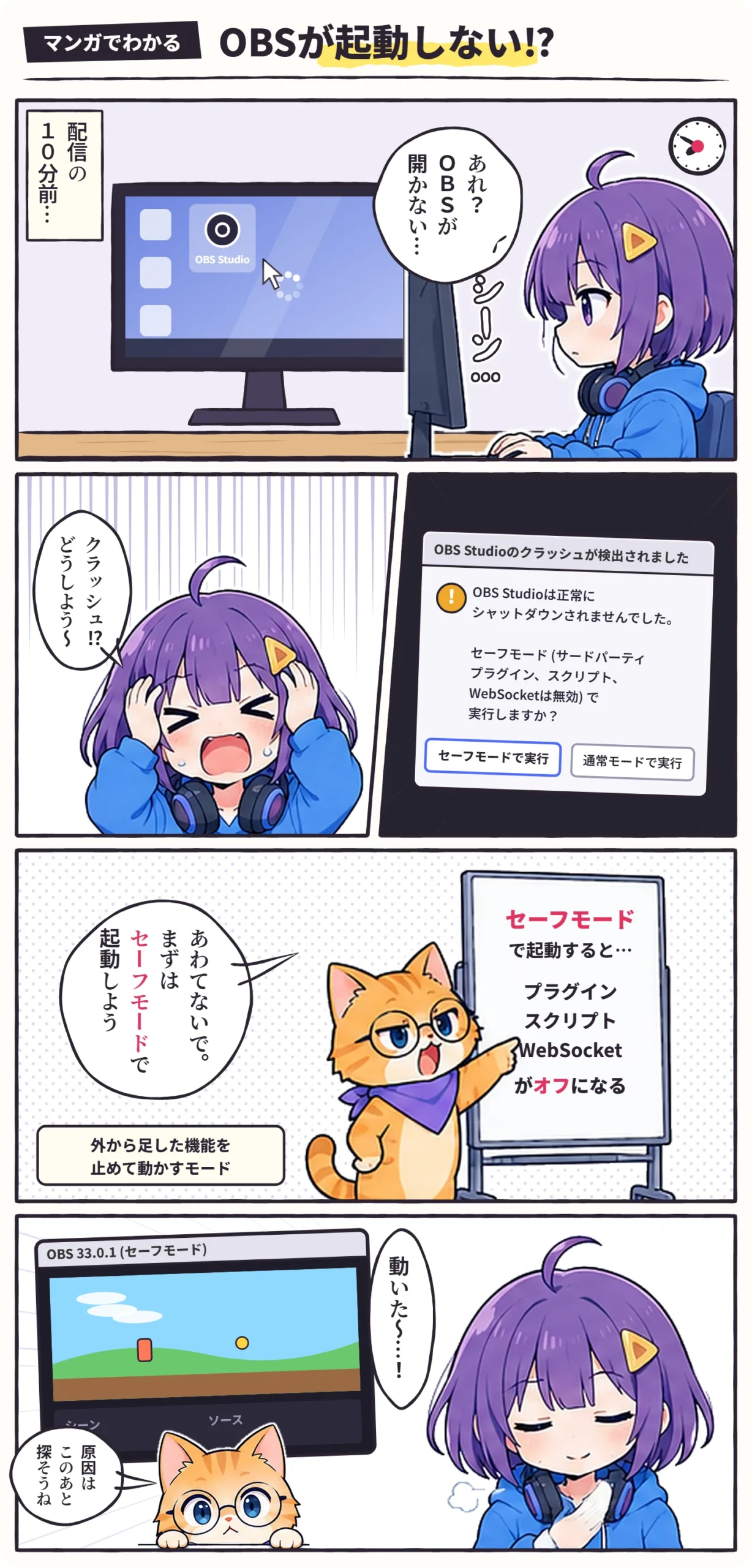
配信の前にOBSを開こうとしたら、起動しない。配信の途中で、急に落ちた——。OBS Studioのトラブルのなかでも、いちばんあせる場面です。
OBSは、前回うまく終わらなかったことに気づくと、次に起動したときに「OBS Studioのクラッシュが検出されました」という画面を出します。ここで[セーフモードで実行]を選ぶのが、原因を切り分ける近道です。この記事では、出てくる画面ごとに、見るところを順番に紹介します(画面の名前は、OBS Studio 33の日本語表示に合わせています)。
この記事の結論
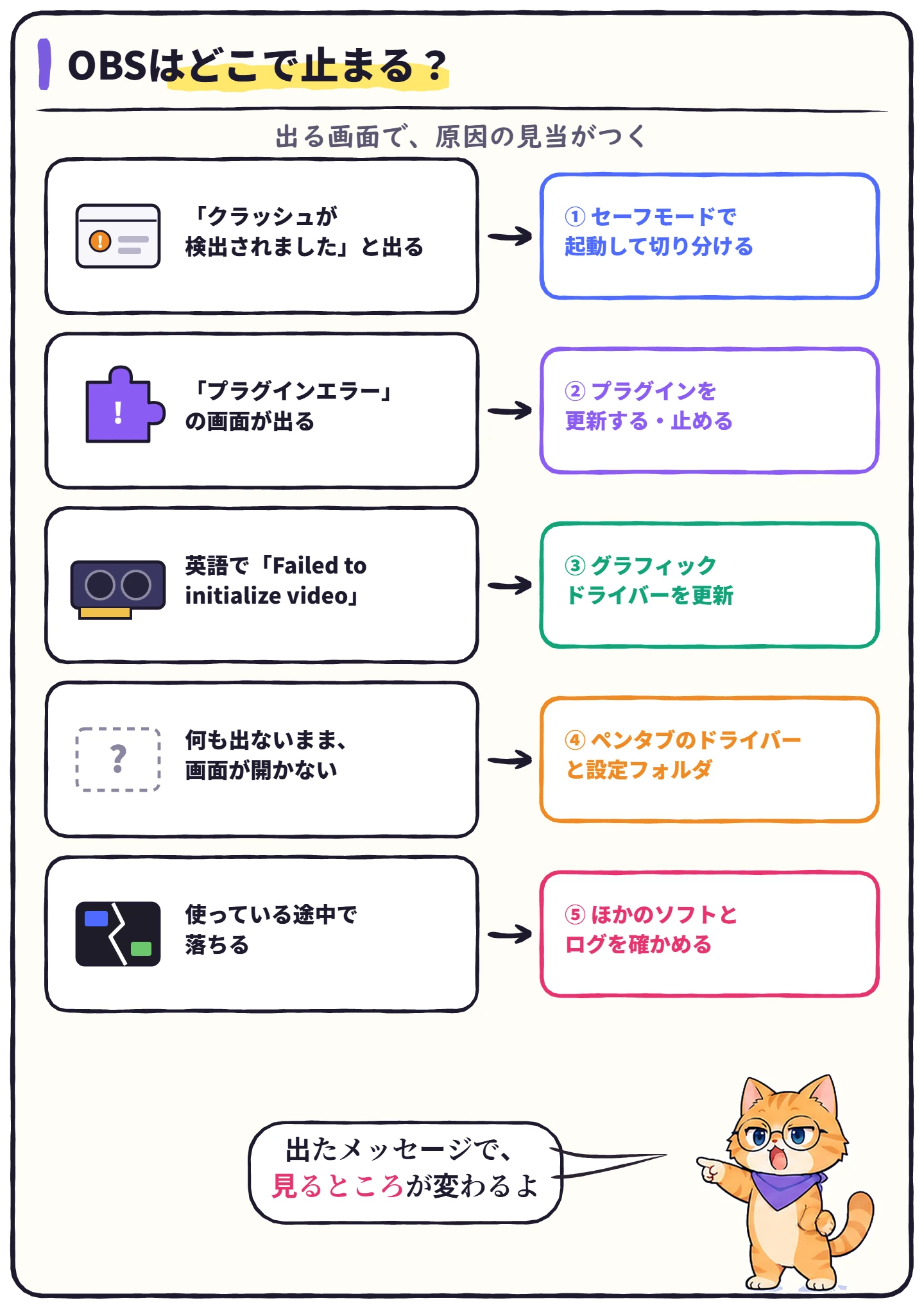
まず[セーフモードで実行]。動けば、プラグインを疑う
- 落ちたあとに出る画面で[セーフモードで実行]を選ぶ。サードパーティのプラグイン・スクリプト・WebSocketを止めて起動できる
- セーフモードなら動くときは、[ツール]→[プラグインマネージャー]でプラグインを1つずつオフにして、原因を探す(OBS 32以降)
- 英語で「Failed to initialize video」と出るなら、グラフィックドライバーを最新にする
- 画面が開かないままなら、ペンタブレット(Wacomなど)の古いドライバーと、設定フォルダを疑う
- 入れ直す前に、プロファイルとシーンコレクションを保存しておく
まず「どこで止まるか」を見分ける
OBSが起動しないといっても、出てくる画面によって、疑うところが変わります。どの画面が出たか(何も出ないか)を確かめてから、下の①〜⑤に進んでください。
① 「クラッシュが検出されました」と出たら、セーフモードで起動
「OBS Studioのクラッシュが検出されました」の画面で[セーフモードで実行]を選ぶと、サードパーティのプラグイン(OBSを作っているところ以外が作った追加の機能)・スクリプト・WebSocketを止めて起動します。セーフモードは、OBS 30から使える機能です。
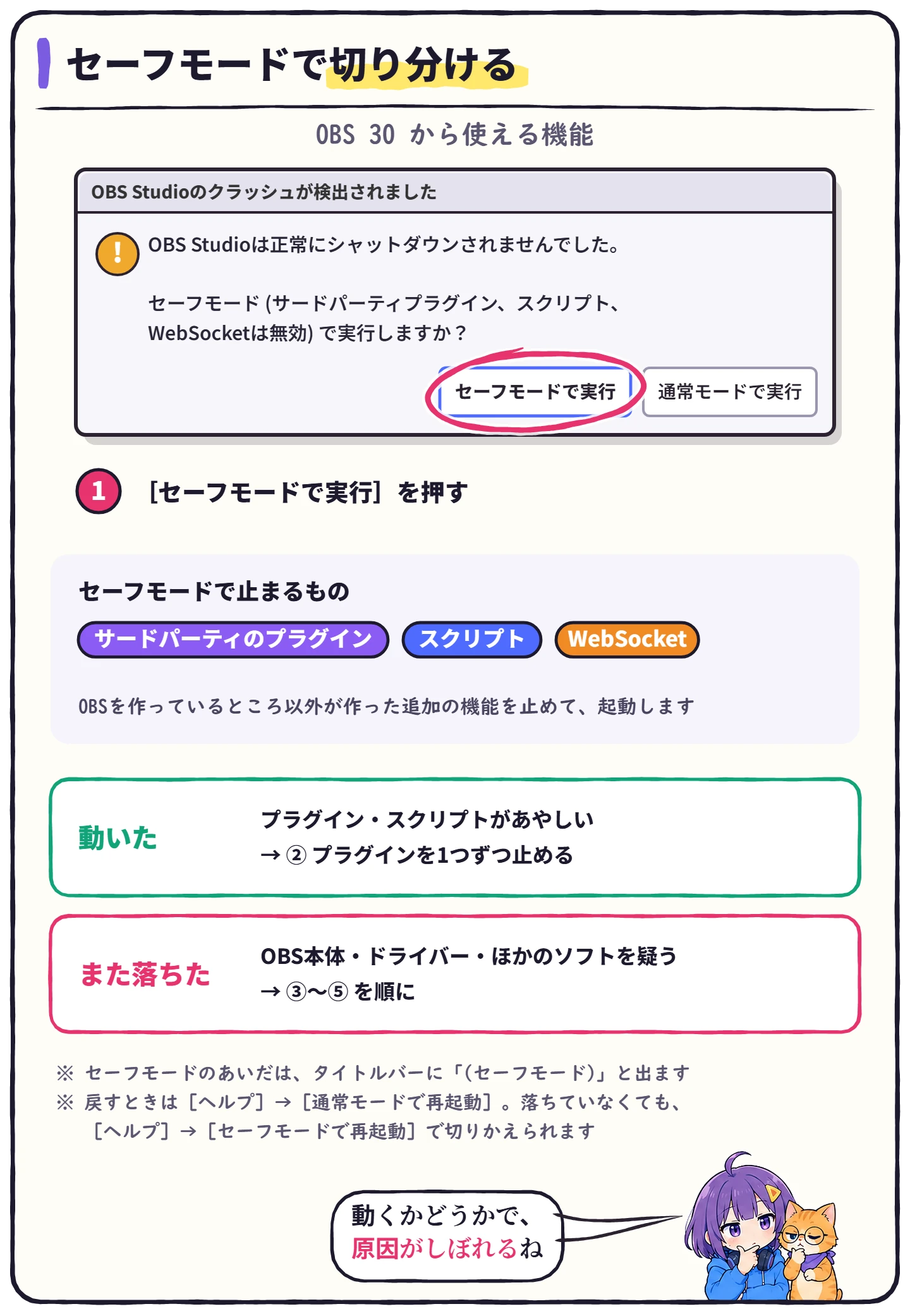
落ちていないときでも、[ヘルプ]→[セーフモードで再起動]でセーフモードに切りかえられます。セーフモードで動くなら、原因はプラグインかスクリプトの可能性が高いので、次の②に進みます。セーフモードでも落ちるなら、③〜⑤を見てください。
 ハル
 ビット
② セーフモードなら動く → プラグインを1つずつ止める
セーフモードで動くなら、追加したプラグインかスクリプトのどれかが、OBSを落としている可能性があります。OBS 32からは、OBSの中のプラグインマネージャーで、プラグインを1つずつオン・オフできます。
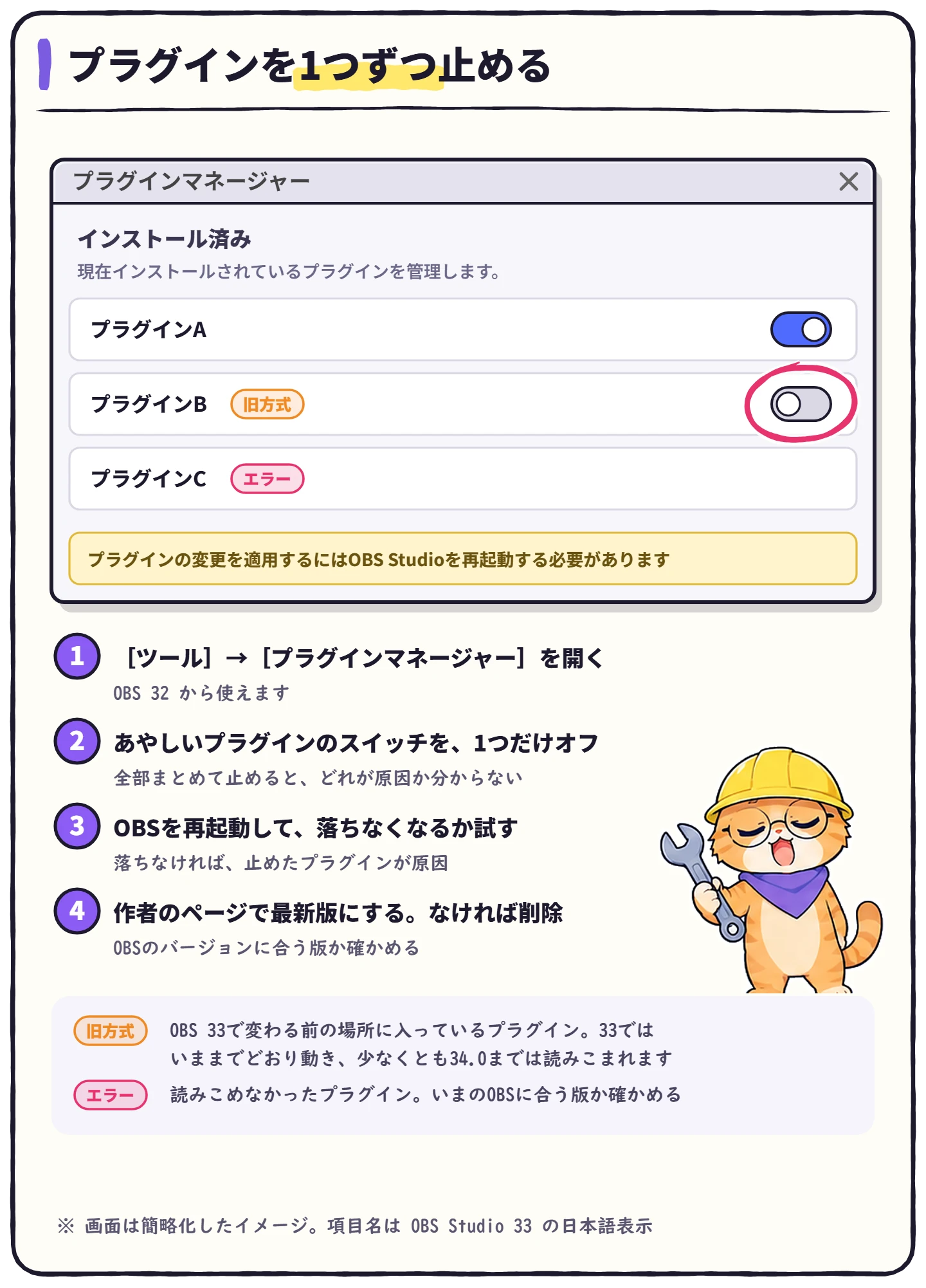
起動したときに「プラグインエラー」という画面が出ることもあります。読みこめなかったプラグインがある、という知らせです。[プラグインマネージャーを開く]を押すと、どのプラグインが読みこめなかったかを確かめられます。
OBS 33から、プラグインの置き場所が変わった
2026年10月に出たOBS 33では、プラグインを入れる場所と、フォルダのつくりが新しくなりました。前の場所に入っているプラグインは、プラグインマネージャーで「旧方式」と表示されます。OBS 33ではいままでどおり読みこまれ、少なくともOBS 34.0までは使えます。いますぐ何かをする必要はありませんが、作者が新しい形に対応した版を出したら、更新しておきましょう。
 ハル
 ビット
③ 英語で「Failed to initialize video」と出る
起動のとちゅうで、英語の「Failed to initialize video. Your GPU may not be supported, or your graphics drivers may need to be updated.」という画面が出て、止まることがあります。「映像の準備(初期化)に失敗しました。GPUが対応していないか、グラフィックドライバーの更新が必要かもしれません」という意味です。このメッセージは、日本語の表示にしていても英語で出ます。
OBSは、映像を作るのにグラフィックボード(GPU)を使います。まずはドライバーを最新にしましょう。
「Required graphics API functionality not found」(必要なグラフィックの機能が見つからない)と出るときは、GPUそのものがOBSに対応していない可能性があります。
④ 何も出ないまま、画面が開かない
アイコンを押しても何も出ない。タスクマネージャーを見るとOBSは動いているのに、画面が開かない。そんなときは、ほかのソフトとのぶつかりか、設定のこわれを疑います。
ペンタブレットのドライバーを最新にする
OBSの公式の案内によると、ペンタブレット(いちばん多いのはWacom)の古いドライバーが、OBSの起動をじゃますることがあります。OBSは動いているのに画面が開かないなら、これが原因の可能性が高いとされています。ドライバーを最新にするか、アンインストールして試します。
設定フォルダの名前を変えて、起動してみる
それでも開かないときは、OBSの設定がこわれていないかを確かめます。設定を消さずに確かめられるよう、フォルダの名前を変えるだけにします。
シーンだけ戻したいときは、[シーンコレクション]→[シーンコレクションをインポート]で、「obs-studio_old」の中の「basic」→「scenes」にあるファイルを読みこみます。すべて元にもどすときは、OBSを終了して、新しくできた「obs-studio」フォルダの名前を変えてから、「obs-studio_old」を「obs-studio」にもどします。フォルダの中身は、OBSの設定をバックアップして別PCに移す方法でくわしく解説しています。
⑤ 使っている途中で落ちる
配信や録画の途中で落ちたときも、次の起動で「クラッシュが検出されました」と出たら、まずは①のセーフモードで試します。そのうえで、次のことを確かめます。
画面の上に表示を出すソフトを閉じる
OBSの公式の案内では、ゲームの上にフレームレートや温度を表示するソフトや、オーバーレイの機能が、OBSとぶつかって不具合のもとになることがあるとされています。たとえば、MSI Afterburner、RivaTuner、Discordのオーバーレイなどです。OBSを使うときは、これらのソフトを閉じるか、画面に表示する機能をオフにします。
また、DellやAlienwareのPCに入っていることがあるバックアップソフト(Dell Backup and Recovery)は、OBSでファイルを選ぶ[参照]を押したときに落ちる原因になる、と案内されています。
[ヘルプ]のメニューで、直す・調べる
どうしても原因が分からないときは、OBSの[ヘルプ]のメニューを使います。
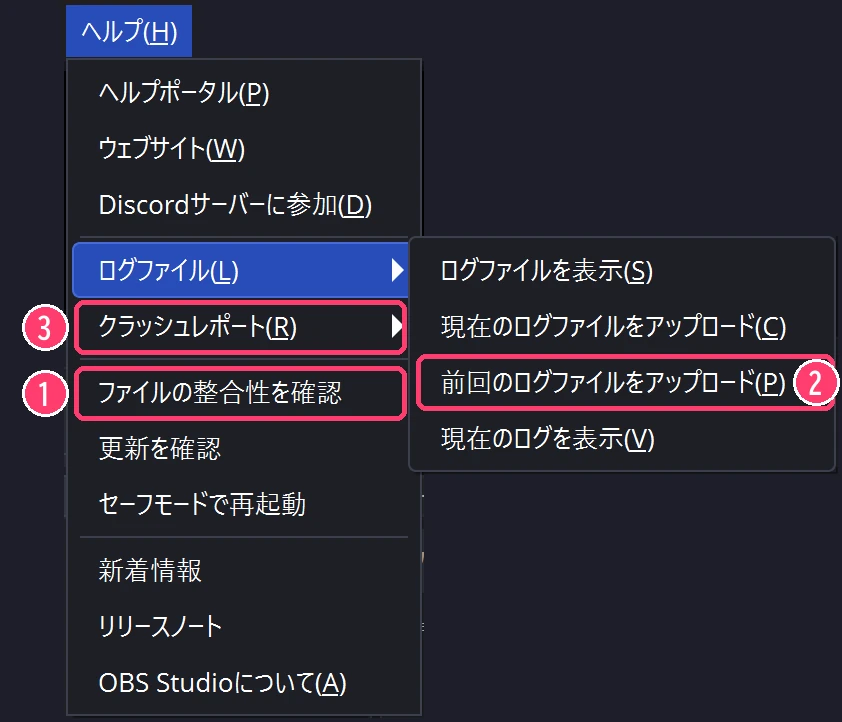
アップロードする前には、画面に出るプライバシーポリシーを読んでおきましょう。
設定を残したまま入れ直す
ここまで試しても直らないときは、OBSを入れ直します。シーンや設定が消えないよう、先に保存しておきましょう。
よくある質問
 ハルビットハル
 ビット
 ハル
 ビット
まとめ:起動しない・落ちるときのチェック
- 落ちたあとの画面で[セーフモードで実行]を試した
- セーフモードで動くなら、プラグインマネージャーでプラグインを1つずつオフにした
- 「Failed to initialize video」なら、グラフィックドライバーを最新にした
- 画面が開かないなら、ペンタブレットのドライバーと設定フォルダを確かめた
- 画面の上に表示を出すソフト(オーバーレイ)を閉じた
- 入れ直す前に、プロファイルとシーンコレクション(または obs-studio フォルダ)を保存した
※2026年11月3日:マンガと図解を加えて、内容を全面的に見直しました。画面の名前は OBS Studio 33.0.1(2026年10月29日公開)の日本語表示に合わせています。参考:OBS Studio 30.0 リリースノート(セーフモード)、32.0(プラグインマネージャー)、33.0(プラグインの読みこみ)、OBS「Legacy Plugin Locations」、OBS「Known Application Conflicts」
※2026年11月6日:OBS Studio 33.0.1 の実際の画面を入れました。

コメント