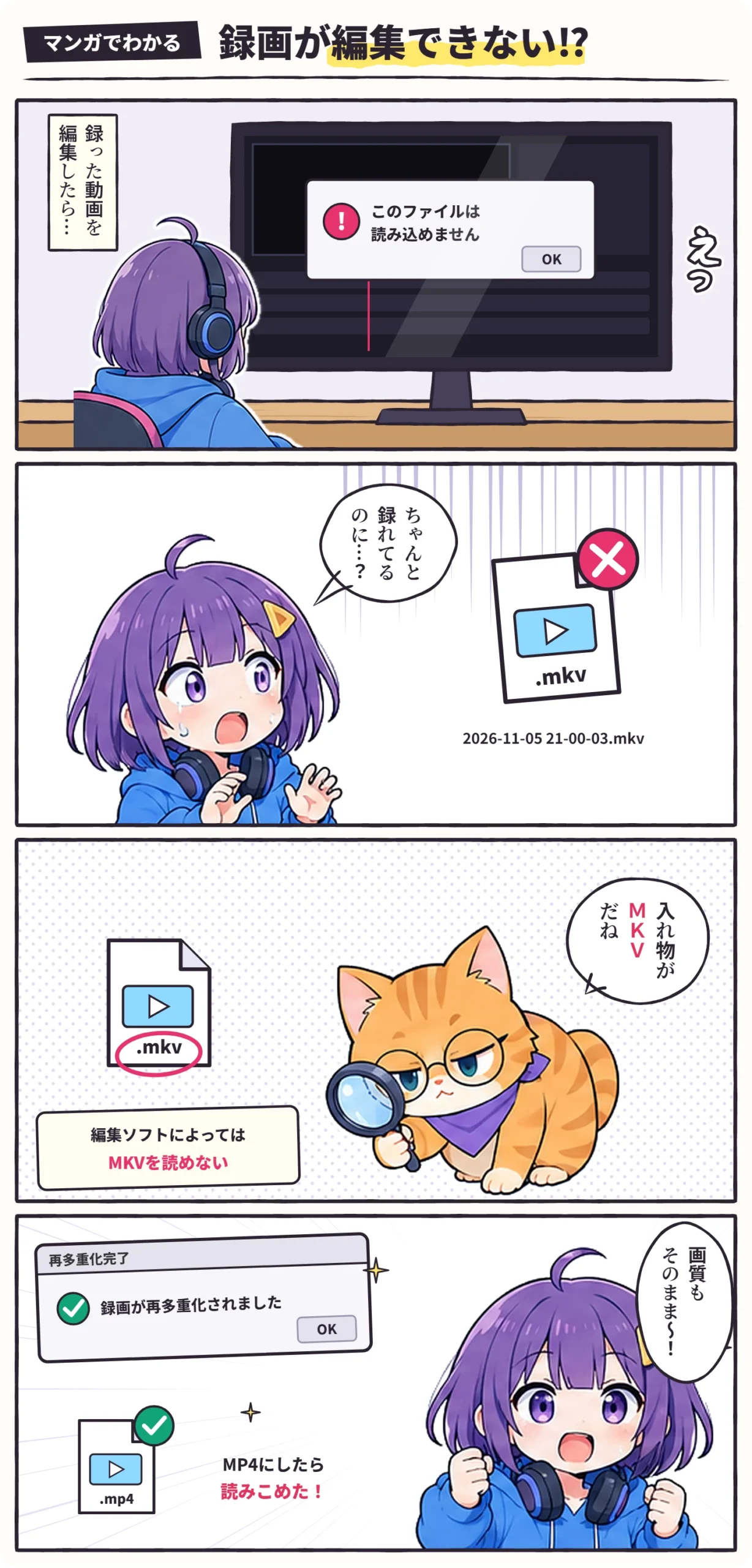
OBSで録画した動画を編集ソフトに入れたら、「読み込めません」と出た。ちゃんと録れているのに——。
原因の多くは、録画の形式です。拡張子が .mkv なら「入れ物」、.mp4 なのに読みこめないなら「中身」(映像エンコーダ)を疑います。声とゲーム音を別々に直せないときは、音声トラックの設定です。
この記事の結論
まず「拡張子」と「エンコーダ」を見る
- .mkv なら[ファイル]→[録画の再多重化]でMP4にする(映像を作り直さないので、画質はそのまま)
- .mp4 なのに読みこめないなら、録画の映像エンコーダが HEVC・AV1 になっていないか見る。編集に使う録画は H.264 にしておく
- 声とゲーム音を別々に直したいなら、録画の音声トラックを2つ以上にする
- これから録るなら、録画フォーマットは「Hybrid MP4 (.mp4)」が扱いやすい
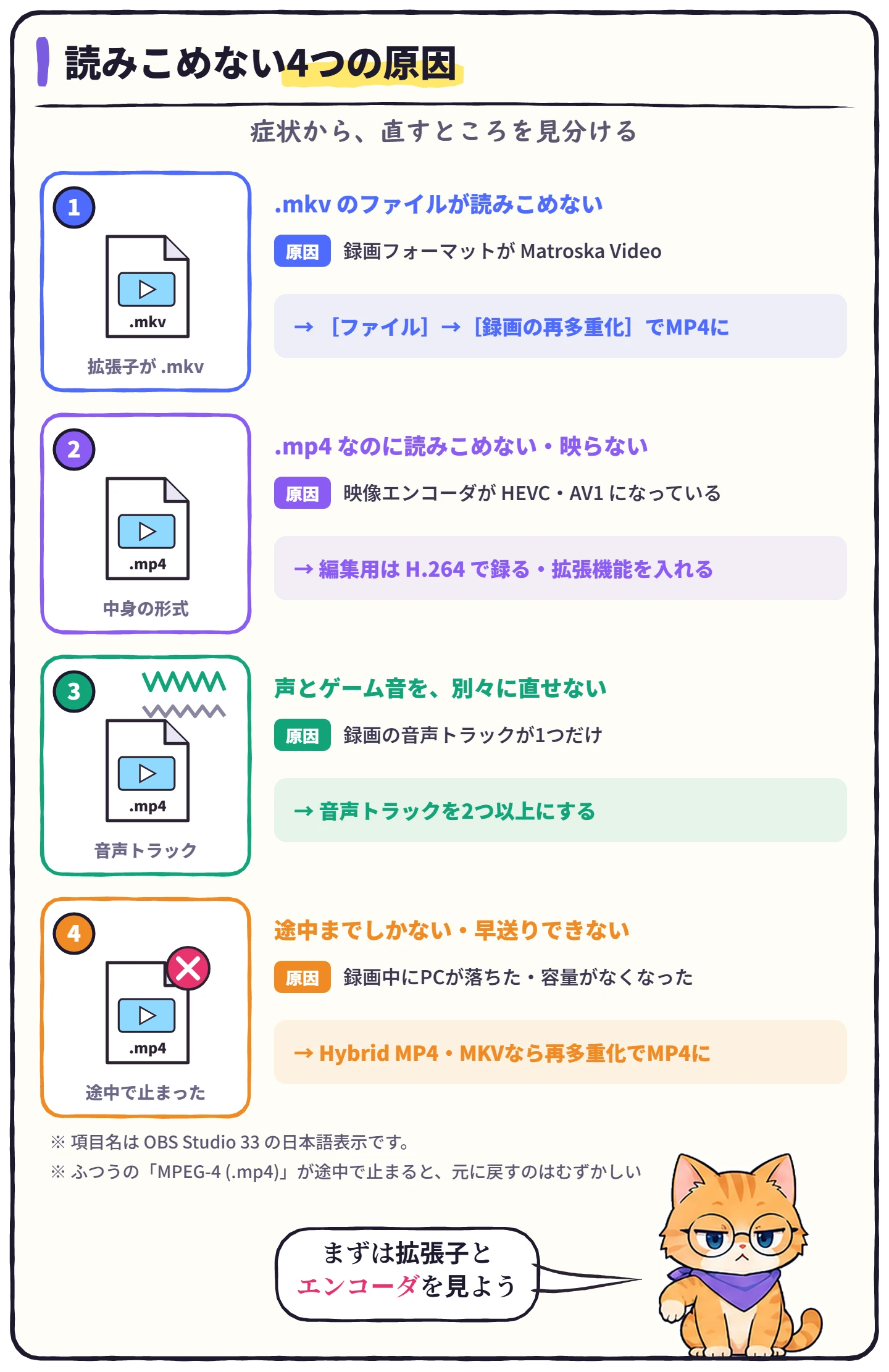
どれに当てはまる?原因の見分け方
ファイルの拡張子(名前の最後の .mkv や .mp4)と、どう読みこめないかで、直すところが分かれます。
 ハル
 ビット
① .mkv のファイルは、MP4に再多重化する
MKV(Matroska Video)は、録画が途中で止まっても残る安全な形式ですが、編集ソフトによっては読みこめません。OBS公式の説明でも、MP4以外で録ったファイルは、編集ソフトで使いやすいようにMP4へ「再多重化」する方法が案内されています。
 ハルビット
② .mp4 なのに読みこめない:映像エンコーダを見る
MP4という入れ物でも、中の映像の形式はいくつかあります。OBSの映像エンコーダで「HEVC」や「AV1」を選んで録っていると、編集ソフトやPCによっては読みこめないことがあります。再多重化は入れ物を変えるだけなので、HEVC・AV1 は H.264 になりません。
ハルビット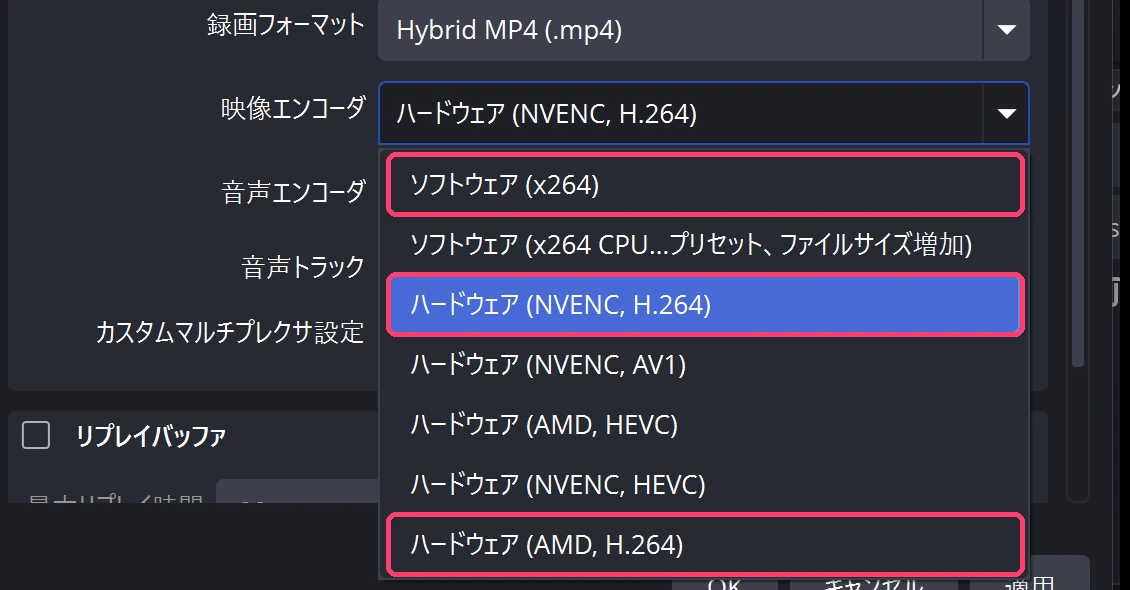
これから録るなら:編集しやすい録画の設定
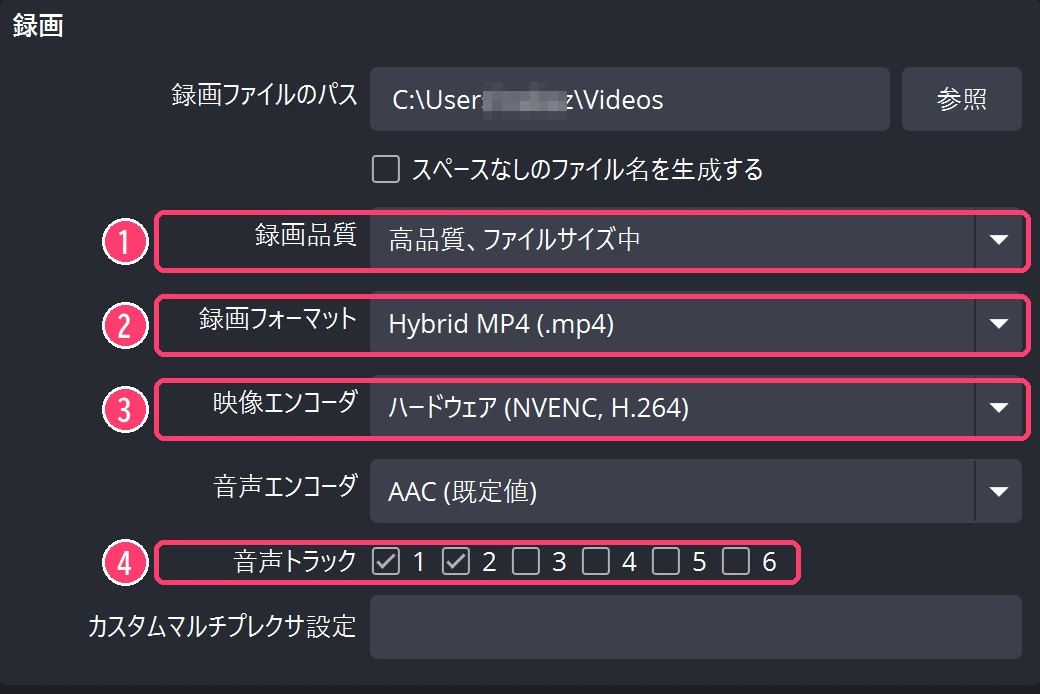
出力モードが「基本」なら、録画品質を「配信と同じ」以外にすると、録画用の「映像エンコーダ」と、複数の「音声トラック」を選べるようになります。ただ、録画のためにもう1回エンコードするので、そのぶんPCの負担は増えます。録画がカクつくようなら、OBSの録画がカクカクする・重い時の対処法を見てください。
③ 声とゲーム音を別々に直したい:音声トラック
OBSは、音を最大6つの「トラック」に分けて録画できます。1つのトラックにまとめて録っていると、編集ソフトで声だけ・ゲーム音だけを直すことはできません。
なお、ふつうの「MPEG-4 (.mp4)」を選ぶと、設定画面に「複数の音声トラックを録画したい場合は MKV を使用することを検討し録画終了後に MP4/MOV に再多重化することを検討してください」と出ます。トラックの分け方は、OBSで配信と録画の音声を分ける方法でくわしく解説しています。
④ 途中までしかない・早送りできない
録画中にPCが落ちたり、保存先の空きがなくなったりして録画が止まると、ファイルは途中で終わります。「Hybrid MP4」や「MKV」なら、落ちる前までの部分が残っていて、①の再多重化でふつうのMP4にできます。ふつうの「MPEG-4 (.mp4)」は、元に戻すのがとてもむずかしくなります。
壊れた録画の修復を試す方法はOBSの録画データが壊れた・開けない時の原因と予防策、保存先の空き容量の目安はOBSの録画データ容量の目安にまとめています。
よくある質問
ハル ビット
 ハルビットハル
 ビット
まとめ:読みこめないときのチェック
- 拡張子が .mkv なら、[ファイル]→[録画の再多重化]でMP4にした
- .mp4 なのにだめなら、録画の映像エンコーダ(HEVC・AV1)を確かめた
- 編集に使う録画は、H.264 で録るようにした
- 声とゲーム音を分けたいなら、音声トラックを2つ以上にした
- 録画フォーマットは「Hybrid MP4 (.mp4)」にした
※2026年11月5日公開。画面の名前は OBS Studio 33.0.1 の表示、説明は OBS 公式の「Standard Recording Output Guide」と設定画面の注意書き、Microsoft Store の「HEVC ビデオ拡張機能」「AV1 ビデオ拡張機能」のページをもとにしています。
※2026年11月6日:OBS Studio 33.0.1 の実際の画面を入れました。
コメント