※本記事はPR・広告(アフィリエイト)を含みます。商品の選定基準・調査方法については運営者情報をご覧ください。
配信の録画を編集しようとして、「マイクの声だけ大きくしたい」「ゲーム音が大きすぎて、声が聞こえない」と困ったことはありませんか。通常の録画は、すべての音が1つに混ざっているため、あとから別々に調整できません。OBSの「音声トラック」を使うと、マイク・ゲーム音・通話などを、別々のトラックとして録画できます。設定の手順をまとめました。
この記事で分かること
- 音声トラックとは何か、何が便利になるのか
- OBSで、音声を分けて録画する設定の手順
- 配信用と録画用で、別のトラックを使う考え方
- うまくいかないときの確認ポイント
音声トラックとは
OBSは、音声を最大6つの「トラック」に分けて扱えます。音声ソース(マイク、ゲーム音、Discordなど)ごとに、どのトラックに入れるかを選べます。録画のとき、複数のトラックを同時に保存しておくと、編集ソフトで、トラックごとに音量を調整できます。
| 音声ソース | トラック1 | トラック2 | トラック3 |
|---|---|---|---|
| マイク | ○ | ○ | |
| ゲーム音(音声出力キャプチャ) | ○ | ○ | |
| Discord・通話 | ○ |
例:配信はトラック1(全部入り)。録画はトラック1〜3を保存。編集では、声(トラック3)だけ、ゲーム音(トラック2)だけを調整できる。
どんなときに便利か
- 声だけを調整したい:ゲーム音を下げたり、マイクのノイズ処理を声のトラックだけにかけたりできます。
- ゲーム音を差し替えたい:著作権の都合で、BGMだけを差し替えたい、といった場面で役立ちます(配信で使う音楽・BGMの著作権)。
- 切り抜きを作る:ショート動画では、声を大きくすることが多くなります(配信アーカイブからショート動画・クリップを作る方法)。
設定の手順
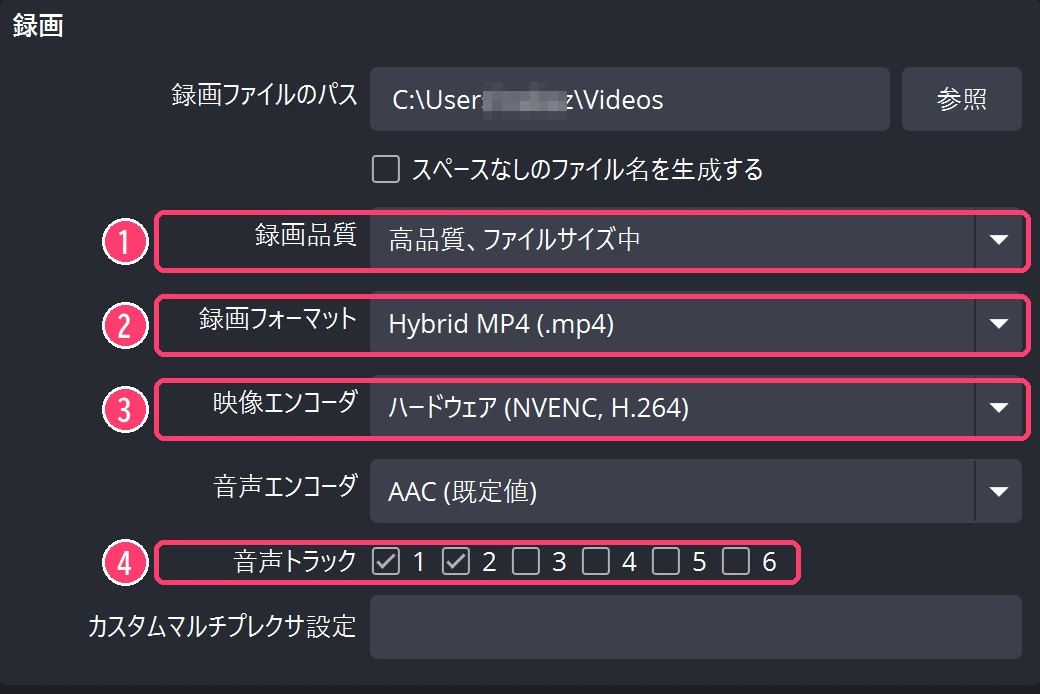
出力モードが「基本」なら、「録画」の「録画品質」を「配信と同じ」以外にすると、トラックを複数選べるようになります(「配信と同じ」のままだと、選べるのは1つだけ)。出力モードが「詳細」なら、「録画」タブで選びます。
Flash Video(.flv)以外なら、複数のトラックを保存できます。ふつうの「MPEG-4 (.mp4)」を選ぶと、設定画面に「複数の音声トラックを録画したい場合は MKV を使用することを検討し録画終了後に MP4/MOV に再多重化することを検討してください」という注意が出ます。迷ったら、最初の「Hybrid MP4 (.mp4)」か「Matroska Video (.mkv)」にしておきます(録画形式のちがい)。
例:1・2・3。1つだけにチェックを入れた場合は、複数トラックにはなりません。
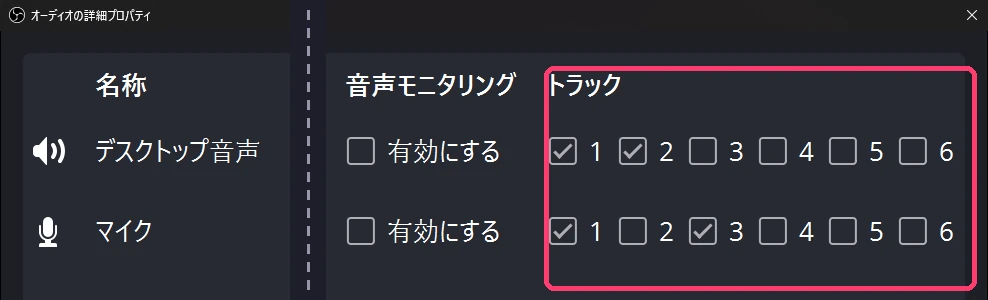
メニューの「編集」からも開けます。
初期設定では、すべてのソースが、すべてのトラックに入っています。不要なトラックのチェックを外します。
再生ソフトでは、1つのトラックしか聞こえないことがあります。編集ソフトで、各トラックの中身を確認してください。
配信用のトラックは、別に選ぶ
配信の音は、「設定」→「出力」の「配信」タブで、使うトラックを選びます。たとえば、配信は「トラック1」(すべての音が入ったもの)にしておき、録画は、トラック1〜3を保存します。録画に複数トラックを使う場合は、配信用のトラックも、録画に含めておくと、あとで扱いやすくなります。
うまくいかないときの確認ポイント
編集ソフトで、トラックが1つしか見えない
録画で、複数トラックが保存されていない状態です。
主な原因:音声トラックの選択が1つだけ、録画フォーマットが Flash Video、出力モード「基本」で録画品質が「配信と同じ」のまま
対処法:
- 「基本」なら、録画品質を「配信と同じ」以外にする(または出力モードを「詳細」にする)
- 録画の「音声トラック」で、2つ以上にチェックを入れる
- Flash Video 以外のフォーマットにする
特定の音が、どのトラックにも入っていない
ソースの割り当てから、外れている状態です。
主な原因:「オーディオの詳細プロパティ」で、チェックをすべて外している
対処法:
- そのソースに、1つ以上のトラックのチェックを入れる
- 試し録画で、各トラックを確認する
OBSの名称や画面の配置は、バージョンによって異なる場合があります。録画の保存先や容量はOBSの録画データ容量の目安、録画が壊れたときの対処はOBSの録画データが壊れた・開けない時の原因と予防策にまとめています。
音量の整え方
トラックごとに録画しても、元の音量が適切でなければ、編集で苦労します。配信前に、声とゲーム音のバランスを整えておくと、あとの作業が楽になります(配信の音量バランスの目安・OBSのオーディオフィルター設定)。
録画した動画が、そもそも編集ソフトに入らないときは、OBSの録画が編集ソフトで読み込めない時の対処法で原因の見分け方を解説しています。
よくある質問
Q. トラックを増やすと、ファイルが大きくなりますか?
A. 音声は映像より小さいため、容量の増加はわずかです。ただし、録画の画質を上げると、映像のぶんが大きくなります(録画データ容量の目安)。
Q. 配信のほうも、トラックを分けられますか?
A. 配信側は、選んだ1つのトラックの音が送られます。配信先によって対応が異なるため、まずは、配信用に1つのトラックを使う設定が基本です。
Q. MP4で録画しても、複数トラックにできますか?
A. はい。OBS Studio 33では、Hybrid MP4・ふつうのMPEG-4でも、複数のトラックを選べます(1つだけなのは Flash Video)。ただ、ふつうのMPEG-4は録画が途中で止まると開けなくなることがあるため、OBSの設定画面でも、複数トラックならMKVで録ってMP4に再多重化する方法をすすめています(MP4にする手順)。
まとめ
- 音声トラックを使うと、マイク・ゲーム音・通話を、別々に録画できる
- 録画の音声トラックを2つ以上選び(「基本」なら録画品質を「配信と同じ」以外に)、ソースごとに割り当てる
- 配信は、使うトラックを別に選ぶ。録画は、複数トラックを保存する
- 設定したら、必ず短い試し録画で、編集ソフトで各トラックを確認する
※2026年11月5日:出力モードの名前(「基本」)と、「基本」のままでも音声トラックを複数選べる条件を、OBS Studio 33 の表示に合わせて直しました。
※2026年11月6日:OBS Studio 33.0.1 の実際の画面を入れました。
コメント