※本記事はPR・広告(アフィリエイト)を含みます。商品の選定基準・調査方法については運営者情報をご覧ください。
OBSで配信と同時に録画をしていると、ある日突然「ディスクの空き容量が足りません」と表示されることがあります。配信を見返して切り抜きを作る、アーカイブが残らなかったときの保険にするなど、録画データはとても役立ちますが、想像以上に容量を使います。必要な容量の目安と、保存先の選び方を整理しました。
この記事で分かること
- 録画データの容量を、ビットレートから概算する方法
- 画質別・時間別の容量の目安
- 録画の保存先(SSD・HDD・外付け)の選び方
- 容量を節約するコツ
録画容量は「ビットレート × 時間」で決まる
動画のファイルサイズは、基本的に「1秒あたりに使うデータ量(ビットレート)」と「録画時間」で決まります。解像度やフレームレートが高いほど、画質を保つために必要なビットレートも高くなります。ビットレートの意味はビットレートとは?で詳しく解説しています。
| 画質のイメージ | ビットレート | 1時間あたり | 3時間配信ぶん |
|---|---|---|---|
| 720p・配信と同程度 | 4Mbps | 約1.8GB | 約5.4GB |
| 1080p・30fps(標準) | 8Mbps | 約3.6GB | 約10.8GB |
| 1080p・60fps(高画質) | 12Mbps | 約5.4GB | 約16.2GB |
| 1080p・60fps(かなり高画質) | 20Mbps | 約9.0GB | 約27.0GB |
| 4K・高画質 | 50Mbps | 約22.5GB | 約67.5GB |
計算式:ビットレート(Mbps)× 3,600秒 ÷ 8 ÷ 1,000 = 1時間あたりのGB(1GB=1,000MBで計算した概算値)
たとえば、1080p・60fpsを12Mbps程度で録画するなら、3時間の配信で約16GBです。毎日3時間の配信を録画し続けると、1か月で約500GBに達する計算になります。高画質にこだわるほど、保存先の容量はあっという間に埋まります。
OBSでの録画設定のポイント
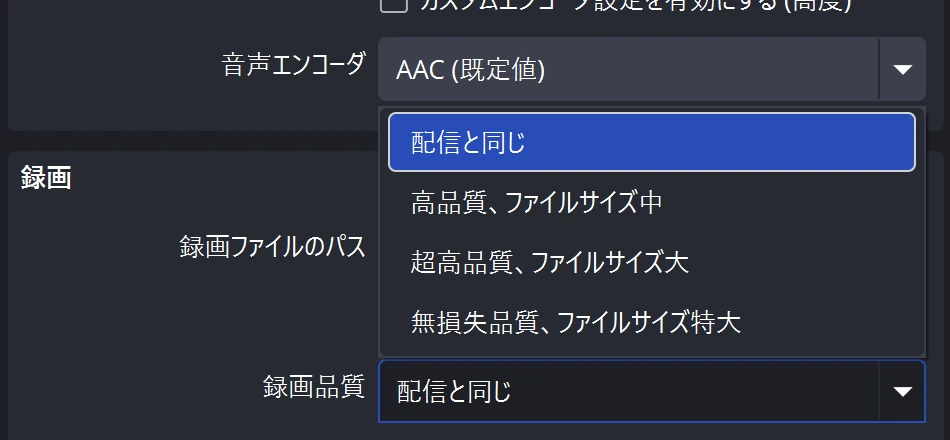
- 録画の品質:OBSの「設定」→「出力」で、録画品質を選べます。配信と同じビットレートで録るか、高めの別設定で録るかで、容量が大きく変わります。
- ファイル形式:途中でOBSが落ちても壊れにくい形式を選ぶのが定番です。万一に備える方法はOBSの録画データが壊れた・開けない時の原因と予防策にまとめています。
- 録画の保存先:「録画ファイルのパス」で、保存するフォルダを指定します。
保存先の選び方
配信中は、PCがゲームの描画、配信のエンコード、録画の書き込みを同時にこなします。録画の保存先がOSやゲームの入っているドライブと同じだと、読み書きが競合して、ゲームの動作やエンコードに影響することがあります。余裕があれば、録画専用のドライブを用意すると安心です。
おすすめの組み合わせ
- 手軽に始めたい:外付けSSDを録画専用にする。USB 3.2対応のものなら、高ビットレートの録画にも十分な速度が出ます。
- 大容量を安く確保したい:録画はSSDで行い、配信が終わったら完成データを外付けHDDに移す運用が定番です。
- PCに増設できる:内蔵のNVMe SSDやSATA SSDを録画専用ドライブとして追加する方法もあります。
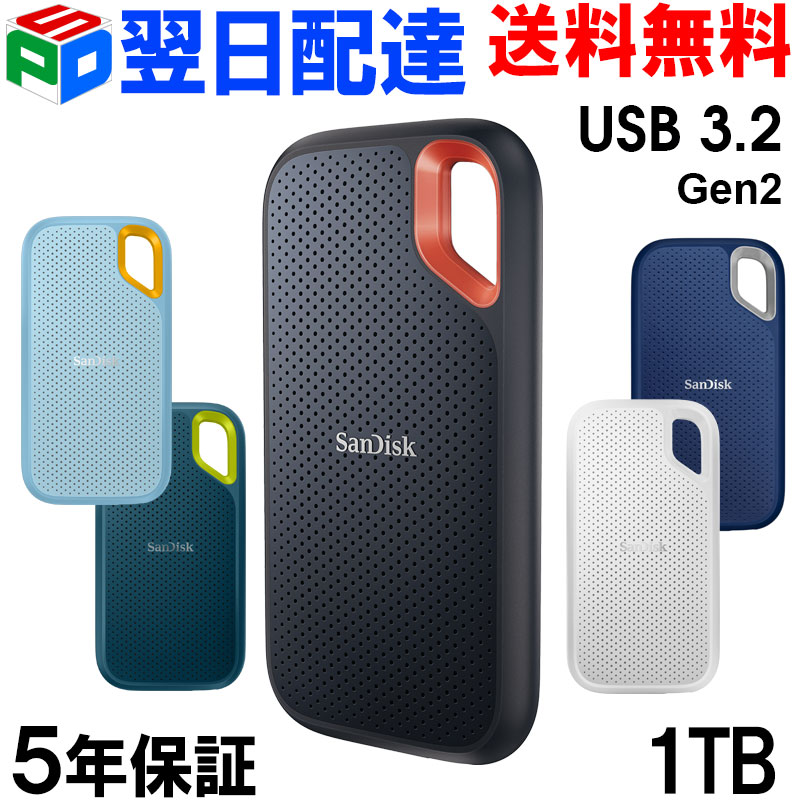
※価格は2026年10月16日時点で楽天市場に掲載されていた表示価格です。SSDは時期によって価格の変動が大きいため、リンク先で最新の価格・在庫をご確認ください。読み出し最大1,050MB/s、書き込み最大1,000MB/sの外付けタイプです。
容量を節約するコツ
切り抜き用なら、配信と同程度でも十分なケースが多いです。1080p・60fpsを20Mbps以上で録画すると、容量は一気に増えます。
切り抜きやアーカイブを作り終えたデータは、定期的に整理します。
録画用のドライブは常に空けておくと、容量不足による録画停止を防げます。
空きが10GB程度しかない状態で長時間の録画を始めると、途中で止まる恐れがあります。
録画データを切り抜き動画にする方法は、配信アーカイブからショート動画・クリップを作る方法で解説しています。配信直後にアーカイブが残らなかった場合の確認ポイントはYouTube Liveのアーカイブが残らない・消えた時に確認すべきことにまとめています。名場面だけを残したい場合は、録画し続けるよりリプレイバッファのほうが容量を抑えられます。
録画フォーマット(Hybrid MP4・MKV・MP4)の選び方と保存先の変え方はOBSの録画形式はどれを選ぶ?で、録画がカクつくときはOBSの録画がカクカクする・重い時の対処法で解説しています。
よくある質問
Q. 録画は、配信と同じビットレートで十分ですか?
A. 切り抜きやSNS投稿が目的なら、配信と同程度でも実用的なことが多いです。後から編集で拡大したり、高画質で残したりしたい場合は、高めのビットレートを設定します。ただし、そのぶん容量は増えます。
Q. 1TBのストレージで、何時間くらい録画できますか?
A. 12Mbps(約5.4GB/時間)なら、理論上は約180時間ぶんです。実際にはOSや他のデータが容量を使うため、余裕を見て計算してください。
Q. 録画の保存先を、システムのドライブにしても問題ありませんか?
A. 短時間・低めのビットレートなら動きますが、ゲーム配信と同時に高ビットレートで録画すると、負荷が重なって不安定になる場合があります。可能なら録画専用のドライブを用意してください。
関連記事:OBSで配信と録画の音声を分ける方法
まとめ
- 録画容量は「ビットレート × 時間」で概算できる。12Mbpsで1時間は約5.4GB
- 毎日3時間・高画質で録り続けると、1か月で数百GBになる
- 録画の保存先は、システムとは別のドライブ(外付けSSDなど)が安心
- 不要なデータは早めに整理し、配信前に空き容量を確認する
※2026年11月6日:OBS Studio 33.0.1 の実際の画面を入れました。
コメント