
「今のプレイ、保存しておけばよかった」——配信中ずっと録画していなかったせいで、良いシーンを逃してしまった経験がある人は少なくないでしょう。OBSの「リプレイバッファ」機能を使えば、配信全体を録画しなくても、直前の数十秒〜数分だけを後からワンボタンで保存できます。設定方法と、実際の使い方をここで紹介していきます。
※本記事はPR・広告(アフィリエイト)を含みます。商品の選定基準・調査方法については運営者情報をご覧ください。
この記事で分かること
- リプレイバッファの仕組み
- 設定方法とホットキーの割り当て
- 通常の録画との使い分け
リプレイバッファとは
リプレイバッファは、設定した秒数分の映像を常にメモリ上に保持しておき、ホットキーを押した瞬間に「直前の数十秒〜数分」をファイルとして書き出す機能です。配信全体をずっと録画し続けるのとは違い、普段は保存されず、必要な瞬間だけを後から切り出せるのが特徴です。
設定方法
出力モードが「基本」の場合は、タブはなく、同じ画面の下のほうにある「リプレイバッファ」にチェックを入れます(「詳細」の場合は、タブの中の「リプレイバッファを有効にする」)。
何秒さかのぼって保存するかを決めます。ゲームのハイライト用途なら30〜60秒程度、長めの名場面を残したいなら300秒(5分)程度から試すのがおすすめです。
とっさに押せるよう、普段使わないキー(例: F9など)に割り当てておくと安心です。
配信・録画を開始する前後どちらでも、個別にオン・オフできます。
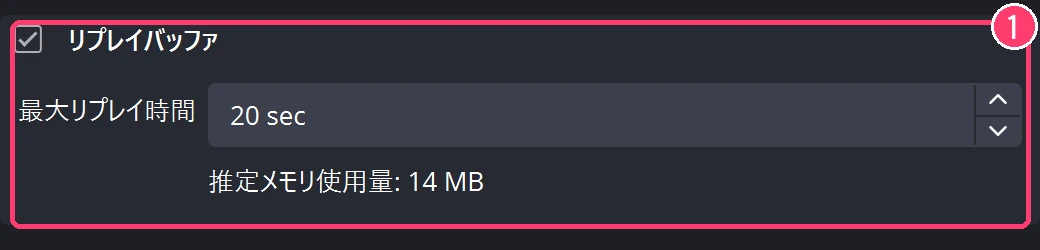
良い場面が起きたら、割り当てたホットキーを押すだけで、設定した秒数分さかのぼった映像がファイルとして保存されます。保存先は、通常の録画データと同じフォルダ(「設定」→「出力」→「録画」で指定した場所)です。
通常の録画との使い分け
リプレイバッファと通常の録画は、目的によって使い分けると効率的です。
- 配信アーカイブとして全体を残したい:通常の録画(配信と同時に全編を保存)
- ハイライト・切り抜き用の瞬間だけ欲しい:リプレイバッファ(容量を節約しつつ、良い場面だけ即座に確保)
- 両方使いたい:配信中は通常の録画をオンにしつつ、リプレイバッファも並行して有効にしておけば、「全体のアーカイブ」と「すぐ使えるハイライト動画」の両方が手に入ります
保存したハイライトは、配信アーカイブからショート動画・クリップを作る方法で紹介した編集の入り口としてもそのまま使えます。
保存先のストレージ容量にも注意
リプレイバッファと通常の録画を両方使う場合、PC内蔵ストレージの空き容量を圧迫しやすくなります。特にPCのメインドライブ(Cドライブ)にOS・ゲーム・録画データが全部入っていると、空き容量不足でゲーム自体の動作が重くなることもあります。録画データの保存先を外付けSSDに分けておくと、内蔵ストレージを圧迫せず、過去のハイライト集めもしやすくなります。
よくある質問
Q. リプレイバッファを有効にすると、PCへの負荷は増えますか?
A. 映像をメモリ上に保持し続けるため、多少のメモリ消費は発生しますが、エンコード自体への影響は録画機能に比べると小さめです。ただし「最大リプレイ時間」を長く設定するほど必要なメモリ量も増えるため、PCのスペックに応じて無理のない秒数に調整してください。
Q. 保存したファイルの画質は、配信画質と同じですか?
A. リプレイバッファは「録画」と同じ設定(解像度・ビットレート・エンコーダー)を使って保存されます。配信用の設定とは別に録画用の画質設定がある場合は、そちらが適用されます。
関連記事:OBSのホットキー設定・OBSの録画データ容量の目安
まとめ
- リプレイバッファは「直前の数十秒〜数分」だけをホットキー1つで保存できる機能
- 「設定」→「出力」→「リプレイバッファ」で最大時間を決め、ホットキーを割り当てるだけで使える
- 配信全体のアーカイブ用途には通常の録画、ハイライト確保にはリプレイバッファと使い分けるのがおすすめ
- 保存した映像はそのままショート動画・クリップ作りの素材にもなる
※2026年11月5日:OBSの出力モードの名前を、OBS Studio 33 の表示(「基本」「詳細」)に合わせて直しました。
※2026年11月6日:OBS Studio 33 の画面に合わせて手順を直し、実際の画面を入れました。
コメント