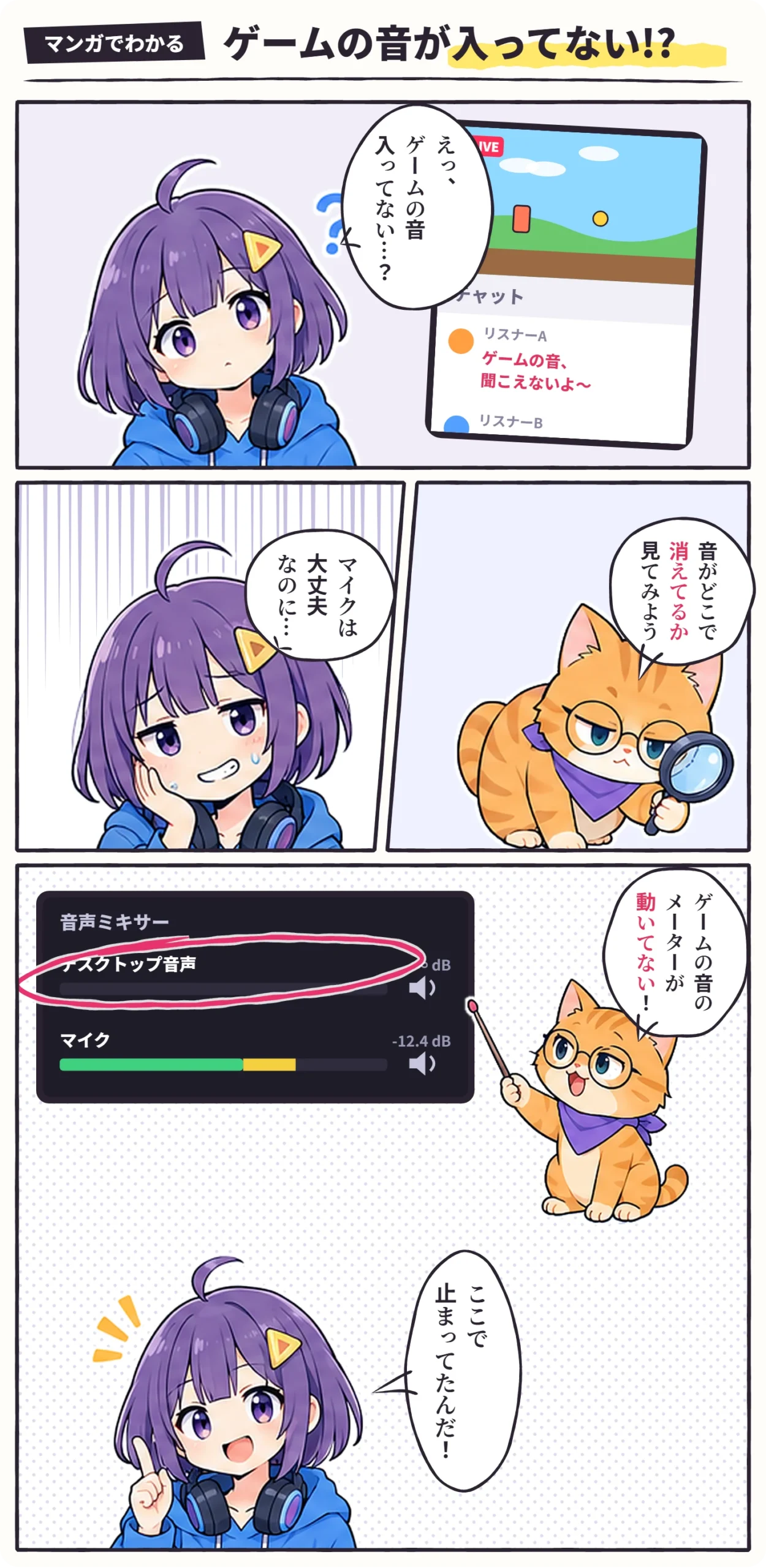
配信を見ている人から「ゲームの音が聞こえない」と言われた。録画を見返したら、声しか入っていなかった——。OBSの音のトラブルは、原因が分からないと、どこを触ればいいのか迷ってしまいます。
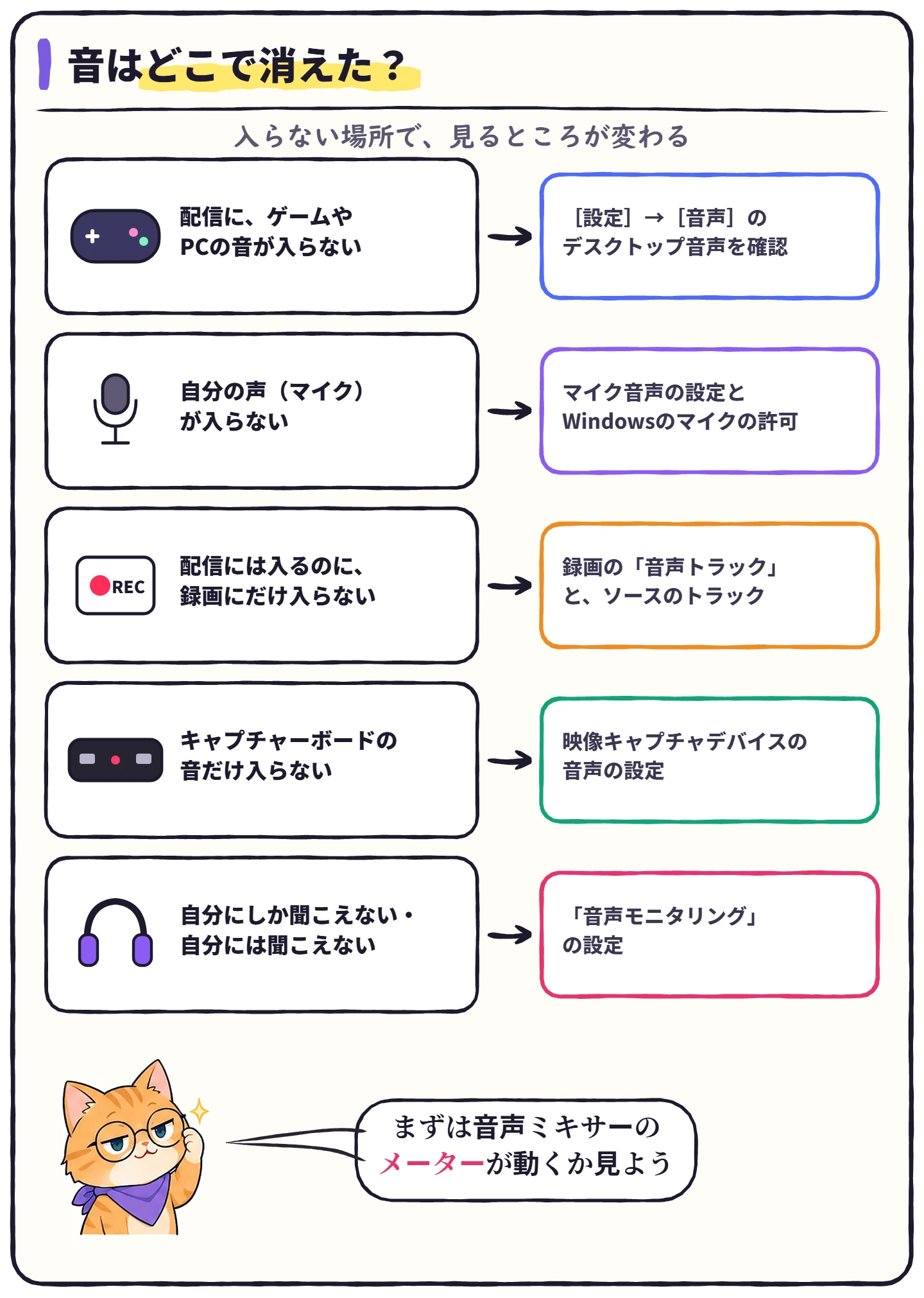
でも、音が消える場所はだいたい決まっています。音声ミキサーのメーター で「どこで消えたか」を見てから、その場所の設定を確かめるのが近道です。
この記事の結論
音声ミキサーのメーターで、消えた場所を見分ける
メーターが動かない・スピーカーに✕ → ミュート か、[設定]→[音声]の「デスクトップ音声」「マイク音声」の設定 「(既定)」は、Windowsでいま音を出している機器。ゲームの音を別の機器から出しているなら、その機器を選ぶ 録画にだけ音がない → 録画の「音声トラック」 と、ソースのトラックを合わせる 配信と録画に入らないのに自分には聞こえる → 音声ミキサーでミュート になっていないか(OBS 33 はミュート中もモニタリングは聞こえる) まず「どこで消えたか」を見分ける OBSの下にある音声ミキサー には、音のソースごとにメーターがあります。音を鳴らしたときにメーターが動けば、OBSには音が届いています。動かなければ、OBSに入る前で止まっています。
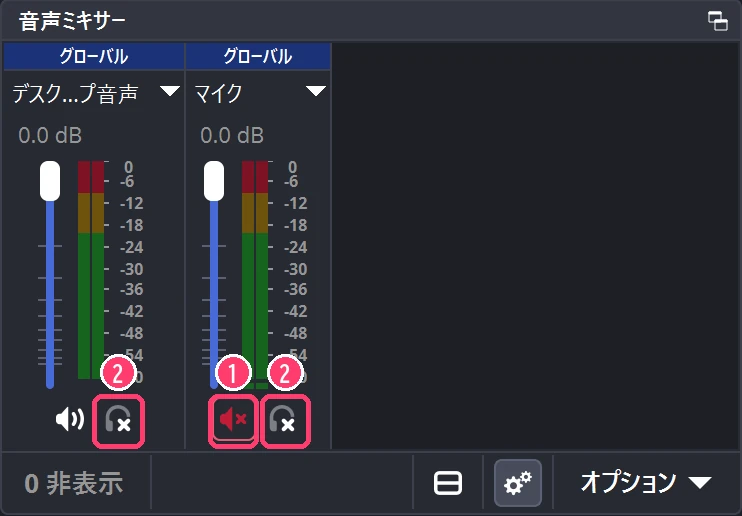
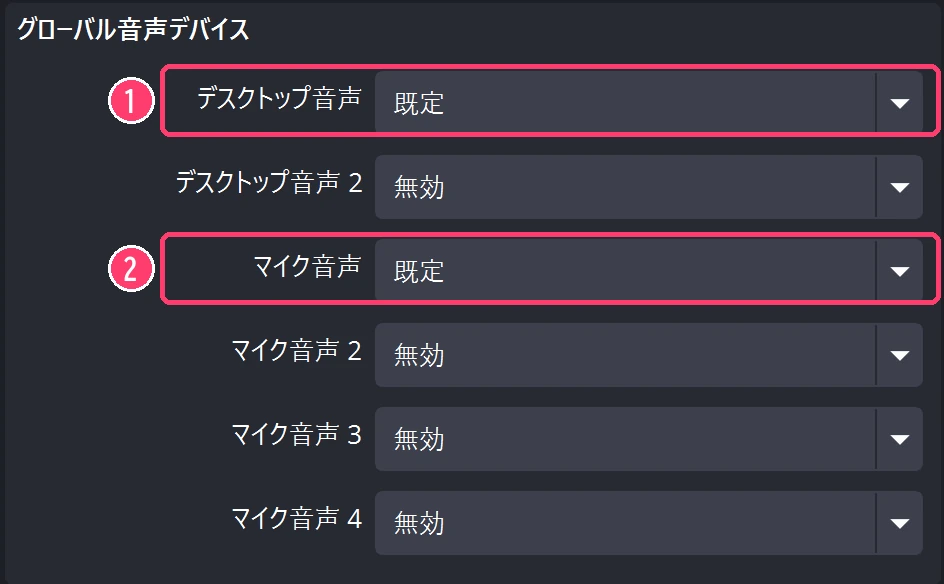
① ゲームやPCの音(デスクトップ音声)が入らない ① スピーカーが赤く✕=ミュート中(配信・録画に入らない) ② ヘッドホンに✕=モニタリングはオフ(自分には聞こえない)(OBS Studio 33.0.1 の実際の画面) ① デスクトップ音声 ② マイク音声。「無効」になっていたら「既定」などに戻す(設定 → 音声。OBS Studio 33.0.1 の実際の画面) 1 音声ミキサーで、ミュートになっていないか見る
スピーカーのマークに✕が付いていたら、ミュート中です。押すと解除できます。
2 [設定]→[音声]の「デスクトップ音声」が「無効」になっていないか確かめる
設定 › 音声 › グローバル音声デバイス › デスクトップ音声
「グローバル音声デバイス」の欄にあります。「(既定)」か、音を出している機器を選びます。
3 音を出している機器と、OBSで選んでいる機器が同じか確かめる
「(既定)」は、Windowsでいま音を出している機器のことです。ゲームの音をヘッドセットなど別の機器から出しているなら、その機器を選ぶか、Windowsの[設定]→[システム]→[サウンド]で出力を同じ機器にそろえます。
4 それでも入らないときは、OBSを再起動する
機器をつなぎ直したあとなどは、再起動で直ることもあります。
ハル
ビット ソースの「アプリケーション音声キャプチャ (ベータ版)」を使うと、選んだアプリの音だけを取りこめるよ。ただ、デスクトップ音声もオンのままだと、同じ音が
二重 に入るから気をつけてね。音の分け方は
ゲーム音・BGMだけを配信に乗せる設定方法 でくわしく解説しているよ。
② 自分の声(マイク)が入らない 1 音声ミキサーで、マイクがミュートになっていないか見る
2 [設定]→[音声]の「マイク音声」で、使っているマイクを選ぶ
設定 › 音声 › グローバル音声デバイス › マイク音声
「(既定)」のままで入らないときは、マイクの名前を直接選びます。
3 Windowsで、アプリがマイクを使えるようになっているか確かめる
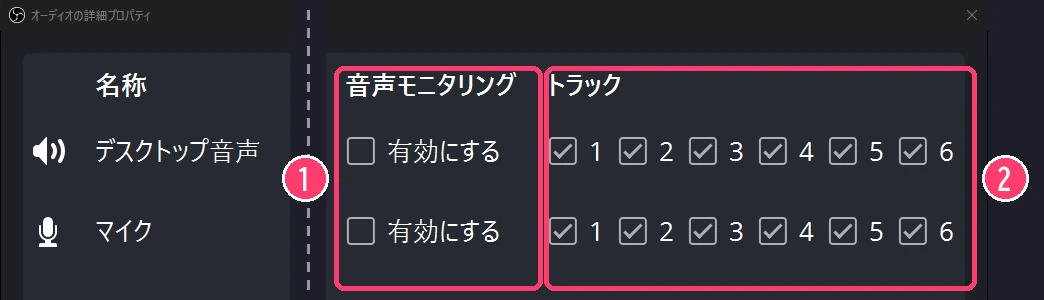
③ 配信には入るのに、録画にだけ音が入らない OBSは、音を「トラック」に分けて録画できます。録画するトラックと、ソースを入れているトラックが合っていないと、録画にだけ音が入りません。
① 音声モニタリング(OBS 33 は「有効にする」のチェックだけ) ② トラック(編集 → オーディオの詳細プロパティ。OBS Studio 33.0.1 の実際の画面。間の列は省略) 1 [設定]→[出力]の「出力モード」が「詳細」なら、「録画」タブの「音声トラック」を見る
設定 › 出力 › 録画 › 音声トラック
音を入れたいトラック(ふつうは「トラック 1」)にチェックが入っているか確かめます。
2 [編集]→[オーディオの詳細プロパティ]で、ソースのトラックを見る
編集 › オーディオの詳細プロパティ › トラック
録画するトラックに、そのソースのチェックが入っているか確かめます。
配信と録画で音を分ける使い方は、OBSで配信と録画の音声を分ける方法 で解説しています。反対に「録画には入るのに、配信にだけ入らない」ときは、「配信」タブの「音声トラック」で選んでいるトラックを確かめてください。
④ キャプチャーボードの音だけ入らない 1 「映像キャプチャデバイス」のプロパティを開き、「音声出力モード」を確かめる
映像キャプチャデバイス › プロパティ › 音声出力モード
「音声のみをキャプチャ」にすると、キャプチャーボードの音がOBSに入り、音声ミキサーに表示されます。
2 音が出てこないときは「カスタム音声デバイスを使用する」で、キャプチャーボードの音声を選ぶ
3 自分でも聞きながら遊びたいときは、音声ミキサーのヘッドホンのボタンでモニタリングを有効にする(OBS 32 までは「モニタリング有効」)
テレビなどにパススルーでつないでいるなら、そちらで聞くこともできます。
キャプチャーボードのつなぎ方は、キャプチャーボードの繋ぎ方とパススルーとは を見てください。
⑤ 自分にしか聞こえない・自分には聞こえない OBSに入った音を、自分のスピーカーやヘッドホンにも出すのが「音声モニタリング」 です。OBS Studio 33 では、音声ミキサーのヘッドホンのボタン か、[編集]→[オーディオの詳細プロパティ]の「音声モニタリング」の「有効にする」で切りかえます。配信と録画に入るかどうかはミュート(スピーカーのボタン) で決まり、モニタリングとは別に動きます。
配信・録画 自分に聞こえる そのまま(初期設定) ◯ ✕ ミュート+モニタリング ✕ ◯ モニタリングだけ有効 ◯ ◯
※ OBS 33 の場合。OBS 32 までは、オーディオの詳細プロパティの「音声モニタリング」で「モニターオフ」「モニターのみ (出力はミュート)」「モニタリング有効」から選ぶ形でした(OBS 33 で「モニターのみ」はなくなりました)
ハル
ビット スピーカーのボタンが赤く✕ になっていないか見てみて。OBS 33 は、ミュート中でもモニタリングが有効なら自分には聞こえるんだ。ボタンを押してミュートを外そう。OBS 32 までなら、「モニターのみ (出力はミュート) 」になっていないかを見てね。
よくある質問 ハル
ビット ハル
ビット
ハル
ビット まとめ:音が入らないときのチェック OBSの音のチェックリスト 音声ミキサーで、メーターが動くか・ミュートになっていないかを見た [設定]→[音声]の「デスクトップ音声」「マイク音声」が「無効」になっていない OBSで選んでいる機器と、Windowsで音を出している機器が同じ 録画にだけ入らないときは、録画の「音声トラック」とソースのトラックを合わせた 音声ミキサーでミュートになっていない(OBS 32 までは「モニターのみ (出力はミュート)」になっていない) ※2026年11月2日公開。画面の名前は OBS Studio(32)の日本語表示をもとにしています。
※2026年11月6日:OBS Studio 33 の画面に合わせて手順を直し、実際の画面を入れました。
 ハル
 ビット
 ハル
 ハル
 ビット
コメント