Webカメラが映らない・認識しない時の対処法と同様に、マイクも「挿したのに認識されない」というトラブルがよく起こります。ここではUSBマイクを中心に、PC側・OBS側それぞれで確認すべきポイントを順番にチェックしていきます。
この記事で分かること
- マイクが認識されない時に確認すべき順番
- Windows側・OBS側、それぞれの確認ポイント
- XLRマイク(オーディオインターフェース経由)特有の注意点
まずPC側で認識されているか確認する
OBSの設定をいじる前に、まずはWindows(またはMac)自体がマイクを認識しているかを確認します。ここで認識されていなければ、OBS側の設定をどう変えても解決しません。
① Windowsのサウンド設定に表示されない
「設定」→「システム」→「サウンド」の入力デバイス一覧に、マイクの名前が出てこない状態です。
主な原因:USBケーブルの接触不良、ドライバ未インストール、USBポート・ハブの不調
対処法:
- USBケーブルを一度抜き差しする(別のケーブルで試せるとなお確実)
- PC本体のUSBポートに直接挿す(USBハブ経由を避ける)
- 別のUSBポートに挿し替えて、ポート側の不調でないか確認する
- メーカー公式サイトから最新のドライバ・専用ソフトをダウンロードしてインストールする
② 認識はされているが「無効」になっている
デバイス一覧にマイクは表示されているが、グレーアウトしている、または音量メーターが反応しない状態です。
主な原因:デバイスが無効化されている、既定のデバイスに設定されていない
対処法:
- サウンド設定の入力デバイス一覧でマイクを右クリックし、「有効にする」を選択する
- 「既定のデバイスとして設定」を選び、OSレベルでこのマイクを使う状態にする
- マイク本体に物理ミュートスイッチがある機種は、ミュートになっていないか確認する
OBS側で確認すること
③ OBSの音声ミキサーに表示されない・反応しない
PC側では認識されているのに、OBSのミキサーにマイクのレベルメーターが出てこない状態です。
主な原因:OBS側の音声ソースが正しく設定されていない、OBSを起動した後にマイクを接続した
対処法:
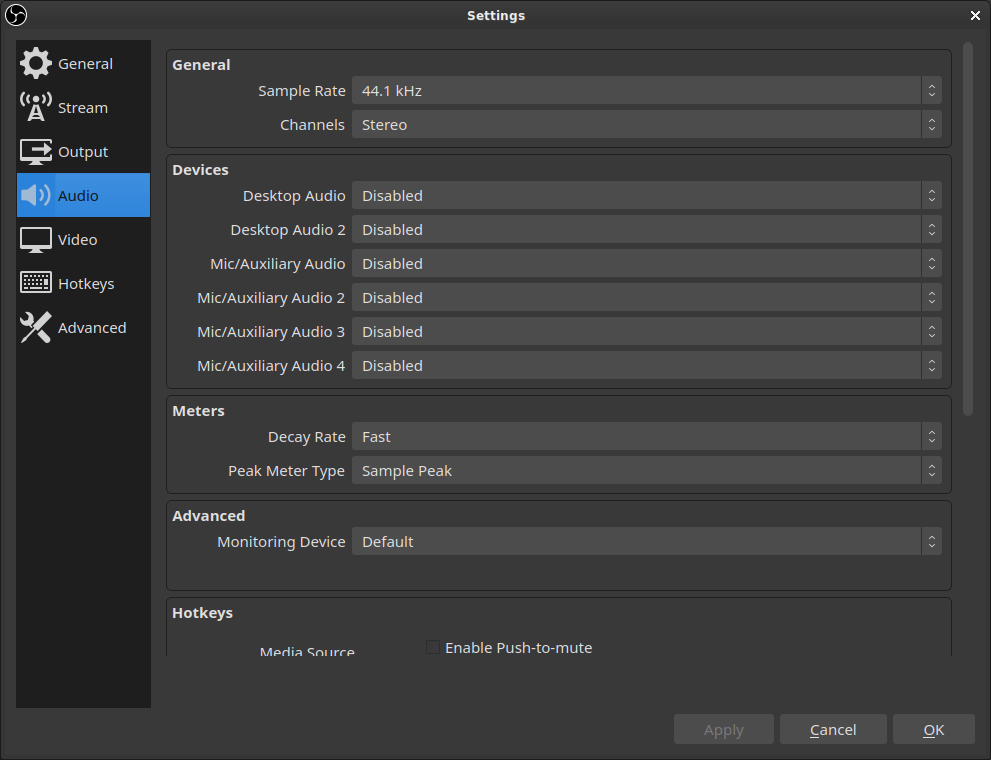
- OBSの「設定」→「音声」→「マイク音声」で、使用したいマイクが選択されているか確認する
- マイクをOBS起動後に接続した場合は、一度OBSを再起動してデバイス一覧を再読み込みする
- ソース一覧に「音声入力キャプチャ」が追加されているか、削除されていないか確認する
XLRマイク(オーディオインターフェース経由)の場合
SHURE SM7BのようなXLR接続のマイクを使っている場合、マイク自体ではなくオーディオインターフェース側がPCに認識されているかを確認する必要があります。オーディオインターフェースがサウンド設定に表示されていれば、マイク自体の断線や、インターフェースとの接続不良を次に疑ってください。XLRケーブルの抜き差し、別のXLR入力端子への接続替えで切り分けができます。
配信や録画に、ゲームの音・PCの音が入らないときは、OBSで音が入らない・出ない時の対処法で、音が消えている場所を順番に確かめられます。
よくある質問
Q. Zoom等の他のアプリでは認識されるのに、OBSだけ認識されません。
A. 他のアプリで使用中のマイクを、OBS以外のアプリが同時に占有している場合に起こることがあります。マイクを使う他のアプリ(ボイスチャットソフト等)を一度すべて閉じてから、OBSを起動し直してみてください。
Q. USBマイクとWebカメラを同時に挿すと、マイクだけ認識しなくなります。
A. USBの帯域・電源不足が原因のことがあります。Webカメラとマイクは別々のUSBポート・別系統のハブに分けて接続してみてください。
関連記事:配信の音量バランスの目安・NVIDIA Broadcastの使い方・配信の音声トラブルの原因と対策
まとめ
- まずWindows(OS)側でマイクが認識されているかを確認する
- OS側で無効になっていないか、既定のデバイスに設定されているかもチェックする
- OBS側は、音声ソースの選択とOBSの再起動で解決することが多い
- XLRマイクの場合は、オーディオインターフェース側の認識を先に確認する
コメント