視聴者のコメントを配信画面に流すと、一体感のある配信画面になります。OBSでは、配信サイトが提供するコメント表示用のURLを「ブラウザソース」として取り込むことで、追加ソフトなしでコメントオーバーレイを実現できます。
この記事で分かること
- ブラウザソースの基本的な考え方
- コメント表示を追加する具体的な手順
- 見た目・文字サイズを調整する方法
ブラウザソースとは
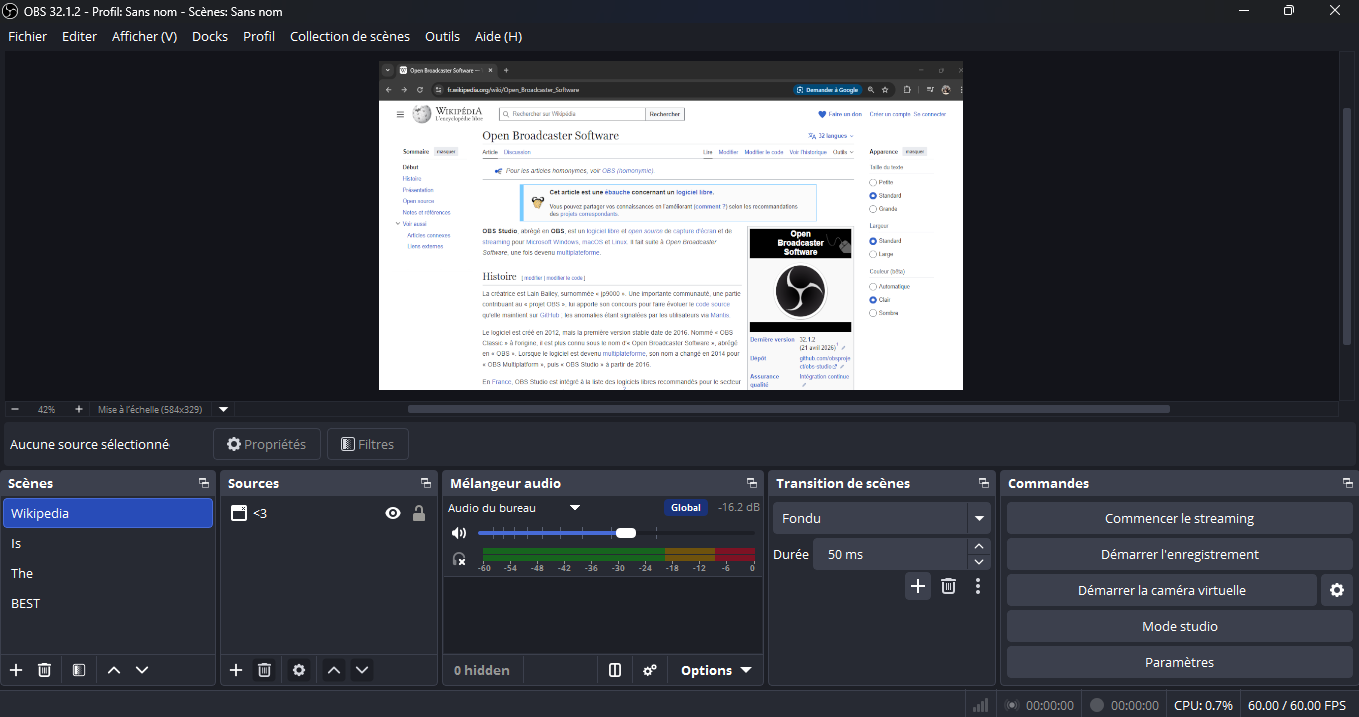
ブラウザソースは、OBSの中に小さなWebブラウザを埋め込み、指定したURLのページを配信画面の一部として表示できる機能です。配信サイトによっては「コメントジェネレーター」「オーバーレイURL」といった名前で、コメントを表示するための専用ページのURLを発行しています。
コメントを配信画面に追加する手順
サイトによって「コメントジェネレーター」「ウィジェットURL」など名称が異なります
コメント欄の背景を透過表示できる設定がある場合は、あわせて有効にすると画面になじみます
追加後、プレビュー画面上でドラッグして表示位置を調整できます。他のソース(アバター映像やゲーム画面)と重ならない位置に配置しましょう。
見た目を調整する
コメント表示用のURLに、文字サイズや色を指定するパラメータが用意されているサービスもあります。管理画面のヘルプページで、カスタマイズ可能な項目を確認してみてください。より凝ったデザインにしたい場合は、HTML/CSSでオリジナルのオーバーレイを自作し、そのファイルをブラウザソースで読み込む方法もあります。
よくある質問
Q. ブラウザソースを追加するとPCへの負荷は増えますか?
A. 多少増えますが、コメント表示程度であれば通常のPCで気になるほどの負荷にはなりにくいです。アニメーションの多い凝ったオーバーレイを使う場合は、影響が大きくなることがあります。
Q. コメントが表示されない場合は?
A. URLの貼り付けミス、配信サイト側のログイン状態の問題(オーバーレイURLがログインセッションに紐づいている場合)などが考えられます。ブラウザソースを一度削除し、URLを確認した上で追加し直してみてください。
関連記事:配信画面のレイアウトデザインの基本
まとめ
- 配信サイトが提供するコメント表示用URLを、OBSの「ブラウザソース」として追加する
- 表示位置・サイズはプレビュー画面上でドラッグして調整できる
- 見た目をさらにカスタマイズしたい場合は、URLパラメータやオリジナルHTML/CSSの活用も検討する
- フォロー・投げ銭のアラート演出やコメント読み上げを追加したい場合はStreamElements/Nightbotでアラート・コメント読み上げを設定する方法も参照
- コメントの読み上げまでしたい場合は棒読みちゃんの使い方も参照
※2026年11月6日:OBS Studio 33 の画面に合わせて手順を直しました。
コメント