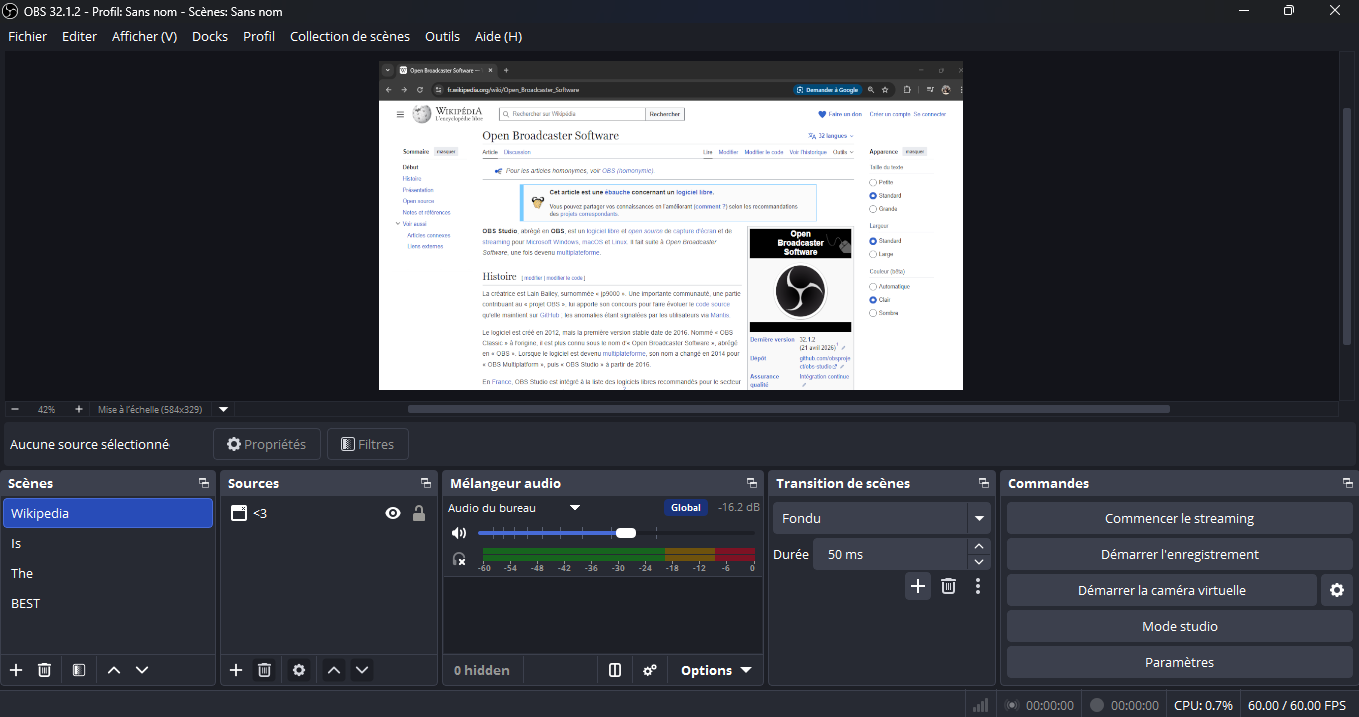
OBSに「ゲームキャプチャ」や「ウィンドウキャプチャ」のソースを追加したのに、プレビュー画面が真っ黒のまま何も映らない――これはゲーム配信を始めたばかりの人が高確率でぶつかるトラブルです。Webカメラが映らない時の対処法とは原因が異なるため、ここではゲーム・アプリ画面特有の原因に絞って確認していきます。
この記事で分かること
- ゲームキャプチャが真っ黒になる主な原因
- 「ゲームキャプチャ」と「ウィンドウキャプチャ」の使い分け
- それでも映らない場合の最終手段
① 管理者権限の不一致
最も多い原因です。ゲームが管理者権限で起動しているのに、OBSは通常権限で起動している(またはその逆)と、OBSはゲーム画面を取得できません。
主な原因:OBSとゲームで実行時の権限レベルが異なる
対処法:
- ゲームを管理者権限で起動している場合は、OBSも同様に「管理者として実行」で起動し直す
- 逆にOBSが管理者権限で動いている場合は、ゲームも管理者権限で起動する
- どちらも管理者権限で統一するのが最も確実です
② 全画面最適化・ゲームモードとの競合
Windowsの「全画面最適化」機能が、OBSのキャプチャ方式と競合して真っ黒になることがあります。
主な原因:Windows 10/11の全画面最適化機能がゲームキャプチャの邪魔をしている
対処法:
- ゲームの実行ファイル(.exe)を右クリック→「プロパティ」→「互換性」タブで「全画面の最適化を無効にする」にチェックを入れる
- ゲーム側の設定で、表示モードを「全画面」ではなく「全画面(ウィンドウ)」「ボーダーレス」に変更してみる
③ ゲームキャプチャの対象設定が合っていない
ソースの設定自体がずれていて、意図したゲームを捕まえられていない状態です。
主な原因:「特定のウィンドウをキャプチャ」の対象設定がゲーム起動前のまま、またはゲームを再起動して対象が変わった
対処法:
- ソースのプロパティを開き、モードを「ゲームに乗り換える(ホットキーに設定)」か「特定のウィンドウをキャプチャ」に変更する
- 「特定のウィンドウをキャプチャ」の場合、ゲームを起動し直すたびに対象ウィンドウを選び直す
- 一度ソースを削除して、ゲームを起動した状態から新しく追加し直す
「ゲームキャプチャ」と「ウィンドウキャプチャ」の使い分け
ゲームキャプチャでどうしても映らない場合、「ウィンドウキャプチャ」に切り替えると解決することがあります。ゲームキャプチャはDirectX/OpenGLを使ったゲーム向けの高機能なキャプチャ方式で負荷が軽い一方、一部のゲームやアプリとの相性問題が出ることがあります。ウィンドウキャプチャは、より汎用的にウィンドウの映像をそのまま取り込む方式で、ゲームキャプチャが対応していないアプリ(ブラウザゲーム、一部の特殊なウィンドウ構成のソフトなど)でも安定して映すことができます。
それでも映らない場合の最終手段
- OBS・グラフィックドライバ(GPU)を最新版にアップデートする
- 「ディスプレイキャプチャ」(画面全体を丸ごと取り込む方式)に切り替えて、最低限配信できる状態を確保する
- それでも改善しない場合は、OBSを再インストールしてみる
よくある質問
Q. ゲームだけでなく、一部のアプリも真っ黒になります。
A. ハードウェアアクセラレーションに対応していないアプリや、特殊な描画方式を使っているアプリは、ゲームキャプチャ・ウィンドウキャプチャどちらでも映らないことがあります。その場合はディスプレイキャプチャを使うのが確実です。
Q. フルスクリーンだと映らないのに、ウィンドウモードだと映ります。
A. 全画面最適化やゲームキャプチャとフルスクリーン表示の相性問題である可能性が高いです。②の対処法(全画面の最適化を無効にする)を試してください。
関連記事:キャプチャ方式の違い:OBSのキャプチャ方式の使い分け
まとめ
- 真っ黒の原因で最も多いのは、OBSとゲームの管理者権限の不一致
- 全画面最適化機能との競合も頻出の原因
- ゲームキャプチャで解決しない場合はウィンドウキャプチャ、それでもダメならディスプレイキャプチャを試す
- 処理が重くてカクつく場合は配信映像のカクつき・遅延・配信落ちの原因と対策も参照
- PS5特有の原因(HDCP設定)はPS5配信でキャプチャーボードの映像が映らない・真っ黒になる時の対処法も参照
コメント