※本記事はPR・広告(アフィリエイト)を含みます。商品の選定基準・調査方法については運営者情報をご覧ください。
OBSでソースを追加しようとすると、「ゲームキャプチャ」「ウィンドウキャプチャ」「画面キャプチャ」と似た名前が並んでいて、どれを選べばよいか迷います。選び方を間違えると、ゲーム画面が真っ黒になったり、見せたくない通知が映ったりします。それぞれの得意・不得意と、使い分けの基準を整理しました。
この記事で分かること
- ゲーム・ウィンドウ・画面・映像キャプチャデバイスの違い
- 目的別の選び方
- ゲームキャプチャの3つのモードと、アンチチートの注意点
- 映らない・映り込むときの対処
4つのキャプチャ方式の使い分け
| やりたいこと | 選ぶソース | ひとこと |
|---|---|---|
| PCゲームの画面だけを映す | ゲームキャプチャ | フルスクリーンのゲームにも向く。まず最初に試す |
| ブラウザや特定のアプリだけを映す | ウィンドウキャプチャ | ウィンドウを指定。他の画面が映り込まない |
| PCの画面全体・複数アプリを映す | 画面キャプチャ | モニター単位で映す。通知の映り込みに注意 |
| キャプチャーボード・Webカメラの映像を映す | 映像キャプチャデバイス | ゲーム機の配信やカメラ映像に使う |
ゲームキャプチャの特徴
ゲームの映像だけを取り込む方式です。ウィンドウの枠や、ほかのアプリの通知が映らないため、PCゲームの配信ではまず選ぶことになります。ソースのプロパティでは、モードを3つから選べます。
- 任意のフルスクリーンアプリケーションをキャプチャ:フルスクリーンで動いているゲームを自動的に拾う。迷ったらこれ
- 特定のウィンドウをキャプチャ:ウィンドウの一覧から、映したいゲームを自分で指定する
- ホットキーで前面のウィンドウをキャプチャ:割り当てたキーを押した瞬間に、前面のウィンドウを取り込む
アンチチートがあるゲームでは注意
VALORANT(Vanguard)やR6S(BattlEye)など、不正対策プログラムを搭載したタイトルでは、ゲームキャプチャが制限される場合があります。OBSのゲームキャプチャには「アンチチート互換性フックを使用する」という項目があり、オン・オフで映り方が変わることがあります。ただし、ゲームの利用規約や運営の案内に反する使い方にならないよう、公式の情報を確認したうえで設定してください。映らない場合の確認手順はOBSの映像が真っ黒になる時の対処法(ゲームキャプチャ編)にまとめています。
ウィンドウキャプチャの特徴
指定したウィンドウ1つだけを映す方式です。ブラウザの画面や、Discordのチャット欄、ツールのウィンドウなどを取り込むときに使います。ウィンドウを選ぶだけなので手軽ですが、いくつか癖があります。
- ウィンドウを最小化すると、映像が途切れる、または映らなくなることがあります。
- キャプチャの方式(自動・BitBlt・Windows 10の機能など)をプロパティで切り替えられます。映りが悪いときは、方式を変えると直る場合があります。
- ゲームによっては、ウィンドウキャプチャでは真っ黒になることがあります。そのときはゲームキャプチャに切り替えます。
画面キャプチャの特徴
モニター全体をそのまま映す方式です。複数のアプリを切り替えながら見せたい、操作画面を解説したいといった場面で役立ちます。モニターが複数ある場合は、プロパティの「ディスプレイ」で、映すモニターを選びます。
一方で、画面に出たものがすべて映るため、通知やメッセージ、マウスカーソルの映り込みが起きやすい点には要注意です。配信前にWindowsの通知をオフにしておく習慣をつけると安心です。個人情報の映り込み対策は、VTuber配信の個人情報・特定対策も読んでおいてください。
映像キャプチャデバイスの特徴
PCに接続したカメラやキャプチャーボードの映像を取り込む方式です。PS5やNintendo Switchなど、ゲーム機の画面を配信するときに使います。PCの画面を取り込む3種類とは役割が違い、ハードウェアからの入力を扱います。ゲーム機の配信の準備はキャプチャーボードの選び方が出発点です。映像が真っ黒になるときは、PS5配信でのHDCP設定の記事を確認してください。
ソースを追加する手順
追加できるソースの一覧が表示されます。
ゲームならゲームキャプチャ、ブラウザならウィンドウキャプチャなど。
あとで見分けやすい名前にしておくと、ソースが増えても迷いません。
ゲームキャプチャならモード、ウィンドウキャプチャならウィンドウを選びます。
映らなければ、方式の切り替えや管理者権限での起動を試します。
ソースを組み合わせたレイアウトの作り方は、配信画面のレイアウトデザインの基本に書いています。
映らない・映り込むときの確認ポイント
ゲームキャプチャで真っ黒になる
ゲームの映像をOBSが取り込めていない状態です。
主な原因:ゲームの起動順、管理者権限の違い、アンチチートなど
対処法:
- OBSを「管理者として実行」で起動し直す
- ゲームを先に起動してから、OBSでソースを追加する
- アンチチート互換性フックのオン・オフを切り替えてみる
通知やほかの画面が映り込む
画面キャプチャは、モニターに出たものをすべて映します。
主な原因:配信中にチャットや通知が画面に出ている
対処法:
- 通知をオフにする(Windowsの集中モードなど)
- ゲームやアプリ単体を映せる場面では、ゲームキャプチャ・ウィンドウキャプチャに切り替える
関連する機材
「映像キャプチャデバイス」で取り込む機材の例です。PS5やSwitchなどのゲーム機の画面を、PCのOBSへ入れるときに使います(キャプチャーボードの選び方)。
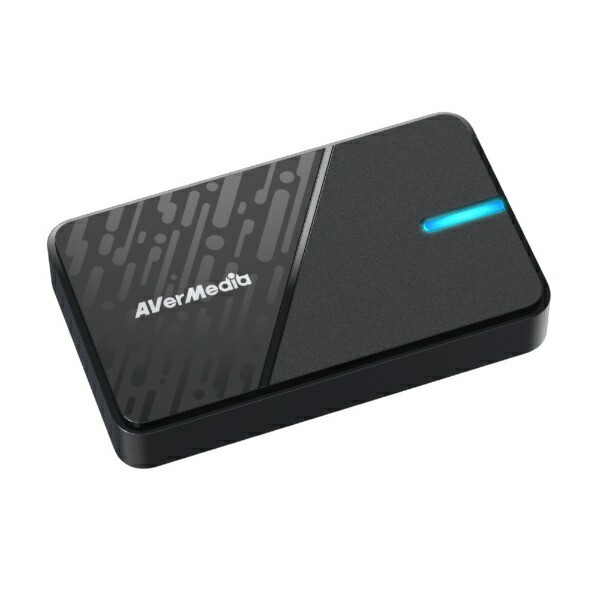
※価格は2026年10月16日時点で楽天市場に掲載されていた表示価格です。在庫・価格は変動するため、リンク先でご確認ください。
よくある質問
Q. ゲームキャプチャとウィンドウキャプチャは、結局どちらがいいですか?
A. PCゲームならゲームキャプチャを最初に試すのが基本です。映らないときや、ブラウザなどゲーム以外のものを映すときは、ウィンドウキャプチャに切り替えます。
Q. ゲームキャプチャが映らないとき、画面キャプチャで代用していいですか?
A. 映ること自体は問題ありませんが、通知やほかのウィンドウが映り込む点を理解して使ってください。可能なら、ゲームキャプチャが映らない原因を先に確認するのが確実です。
Q. ソースは複数同時に使えますか?
A. 使えます。たとえばゲームキャプチャの上に、ブラウザのコメント欄をウィンドウキャプチャで重ねるといった構成が一般的です。
まとめ
- PCゲームはゲームキャプチャ、ブラウザや特定アプリはウィンドウキャプチャ、PC全体は画面キャプチャを選ぶ
- ゲーム機やカメラの映像は、映像キャプチャデバイスで取り込む
- ゲームキャプチャは3つのモードがあり、迷ったら「任意のフルスクリーンアプリケーション」から
- アンチチートがあるゲームでは、ゲームキャプチャが制限される場合がある
- 画面キャプチャは通知やカーソルの映り込みに気をつける
コメント