PS5をキャプチャーボードにつないだのに、OBSの画面が真っ暗——。はじめてのPS5配信で、いちばんよくつまずくところです。
原因のほとんどは、PS5の「HDCP」という設定。初期設定でオンになっているので、キャプチャーボードを使うときは、まずオフにします。それでも映らないときは、映像出力の設定・ケーブル・OBSのソースを、順番に確かめていきましょう。
この記事の結論
まず「HDCPを有効にする」のチェックを外す
- PS5は初期設定でHDCPがオン。[設定]→[システム]→[HDMI]で「HDCPを有効にする」のチェックを外す
- キャプチャーボードが対応していないなら、[解像度]を1080pに、[120Hz出力]と[HDR]をオフに
- テレビは映るのにOBSだけ黒いときは、ソースの[無効化]→[有効化]や、専用ソフトを閉じるのを試す
- BD・DVDなどは、HDCPをオフにしても録画・配信できない
なぜ映らない? HDCPのしくみ
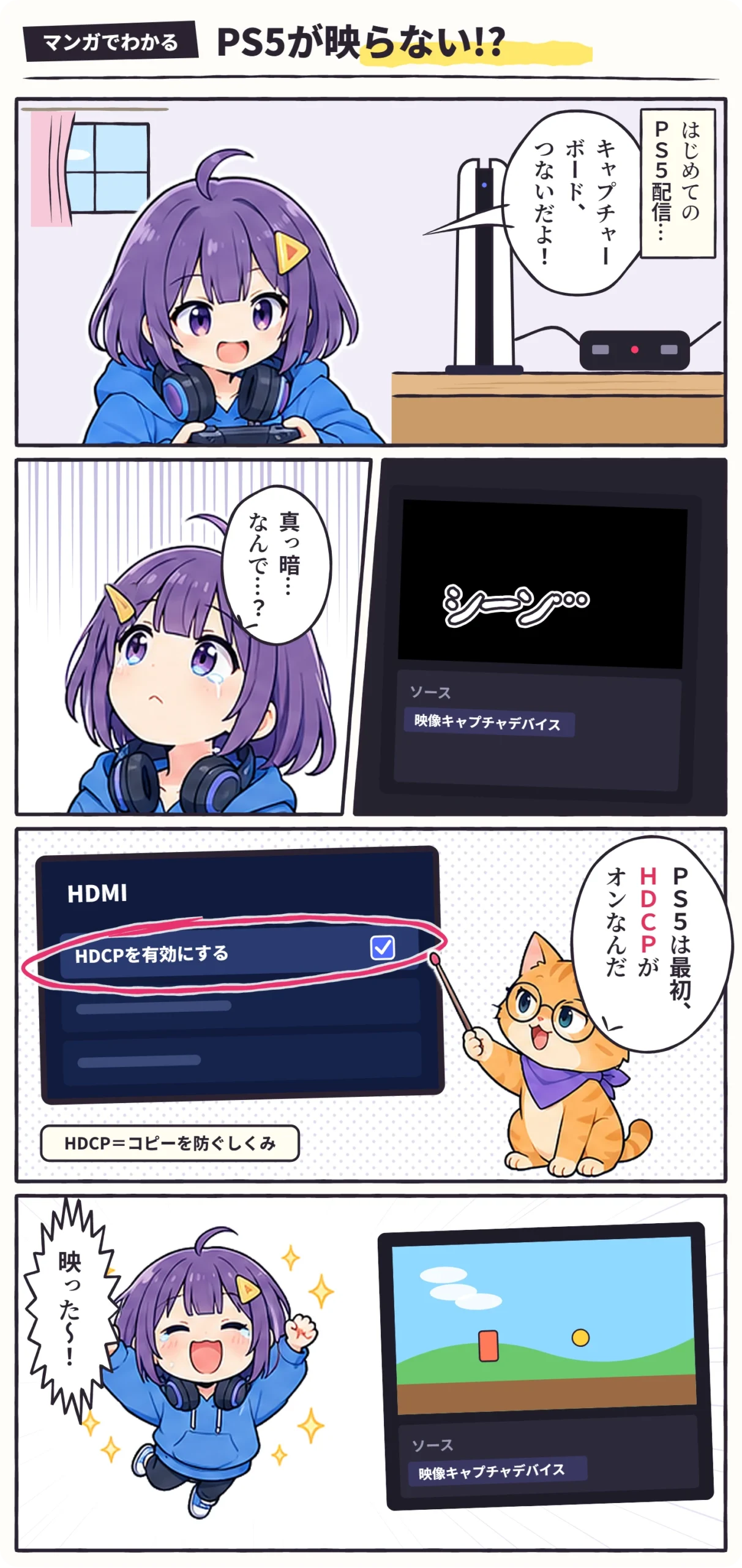
HDCPは、映像の不正なコピーを防ぐためのしくみです。PS5は初期設定でHDCPがオン。この状態でキャプチャーボードにつなぐと、キャプチャーボードは映像を受け取れません。画面が真っ暗や青一色になったり、キャプチャーボードのソフトに「Copy Protected Content」のような表示が出たりします。
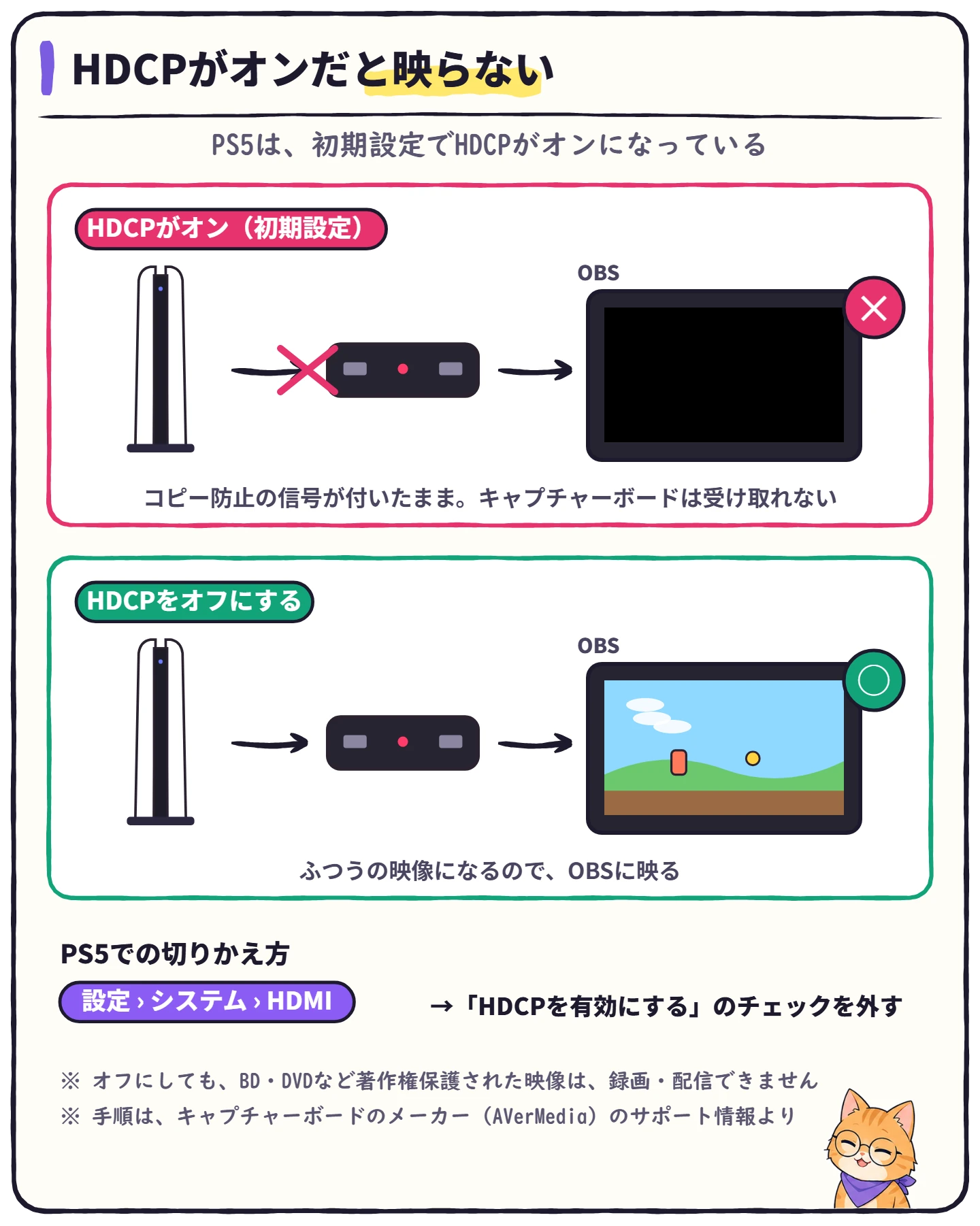
PS5でHDCPをオフにする手順
 ハル
 ビット
PS4の場合
PS4も、同じようにHDCPをオフにします。場所は[設定]→[システム]→「HDCPを有効にする」です(システムソフトウェアのバージョン1.70以降)。
それでも映らないときの見分け方
HDCPをオフにしても映らないときは、どう映らないかで、見るところが変わります。
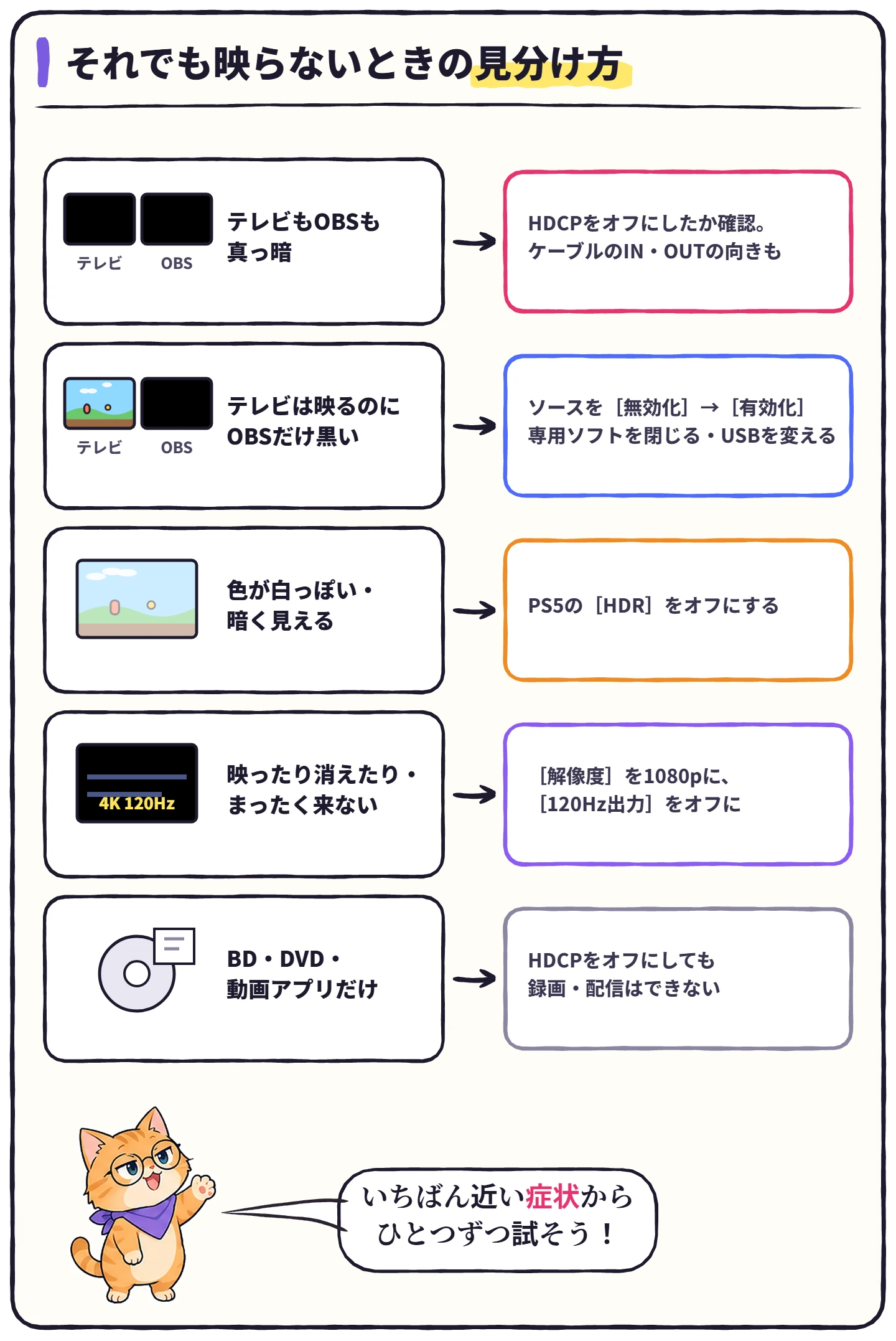
① 映像出力を、キャプチャーボードに合わせる
PS5は4K・120Hz・HDRで映像を出せますが、キャプチャーボードによっては、それを受け取れません。キャプチャーボードの仕様を確かめて、PS5の映像出力を合わせます。
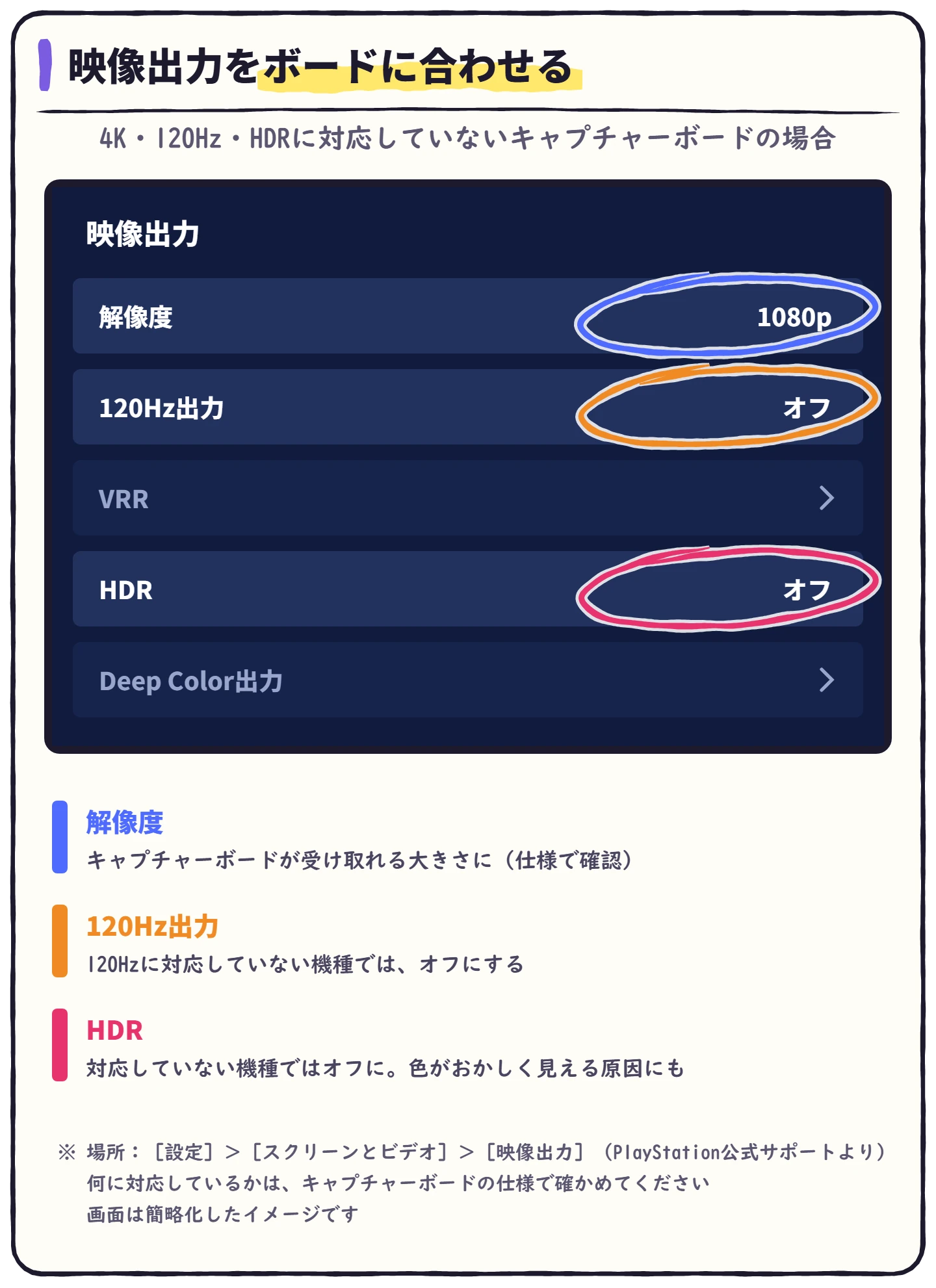
② ケーブルとつなぎ方を確かめる
PS5のHDMIは、キャプチャーボードの「IN」側へ。テレビやモニターは、キャプチャーボードの「OUT」(パススルー)側につなぎます。INとOUTを逆にすると、どちらにも映りません。パソコンとは、付属のUSBケーブルでつなぎます。
つなぎ方の全体は、キャプチャーボードの繋ぎ方とパススルーとはで図にしています。古いケーブルや分配器をはさんでいるときは、それを外して試すのも手です。
③ OBSのソースを確かめる
ゲームを、パソコンの画面から取りこんでいる場合の真っ暗は、OBSの映像が真っ黒になる・表示されない時の対処法を見てください。
Switch・Switch 2で映らないときは、Switch・Switch 2がキャプチャーボードで映らない時の対処法で、「HDR出力」などの設定やケーブルの確かめ方を解説しています。
よくある質問
 ハルビットハルビット
 ハル
 ビット
まとめ:映らないときのチェック
- [設定]→[システム]→[HDMI]で「HDCPを有効にする」のチェックを外した
- [映像出力]の解像度・120Hz出力・HDRを、キャプチャーボードに合わせた
- PS5はキャプチャーボードの「IN」、テレビは「OUT」につないだ
- OBSの[デバイス]で、キャプチャーボードを選んだ
- ソースの[無効化]→[有効化]、専用ソフトを閉じる、USBの差しこみ口を変える、を試した
※2026年10月28日:マンガと図解を加えて、内容を全面的に見直しました。PS4の手順の誤りも直しています。参考:AVerMedia「本製品が対応している家庭用ゲーム機は?」、AVerMedia「PlayStation 5 / 4…を接続すると「Copy Protected Content」などの画面が表示され…」、PlayStation「PS5の解像度を変更する方法」、PlayStation「PS5でHDRを有効にする方法」
コメント