※本記事はPR・広告(アフィリエイト)を含みます。商品の選定基準・調査方法については運営者情報をご覧ください。
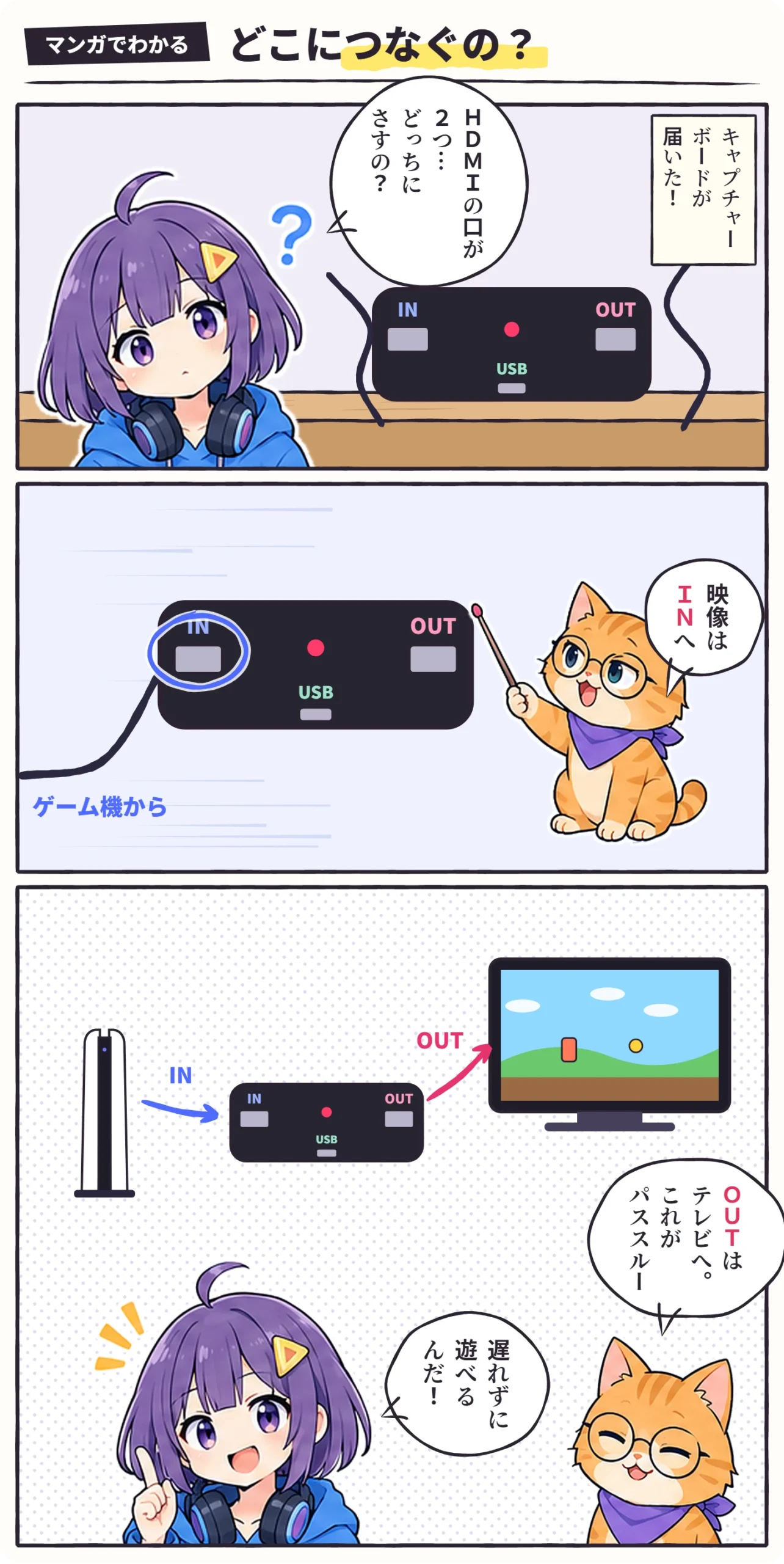
キャプチャーボードが届いたものの、「どのケーブルを、どこにさすの?」で手が止まる——。HDMIの差しこみ口が2つあって、まちがえると、テレビにもOBSにも何も映りません。
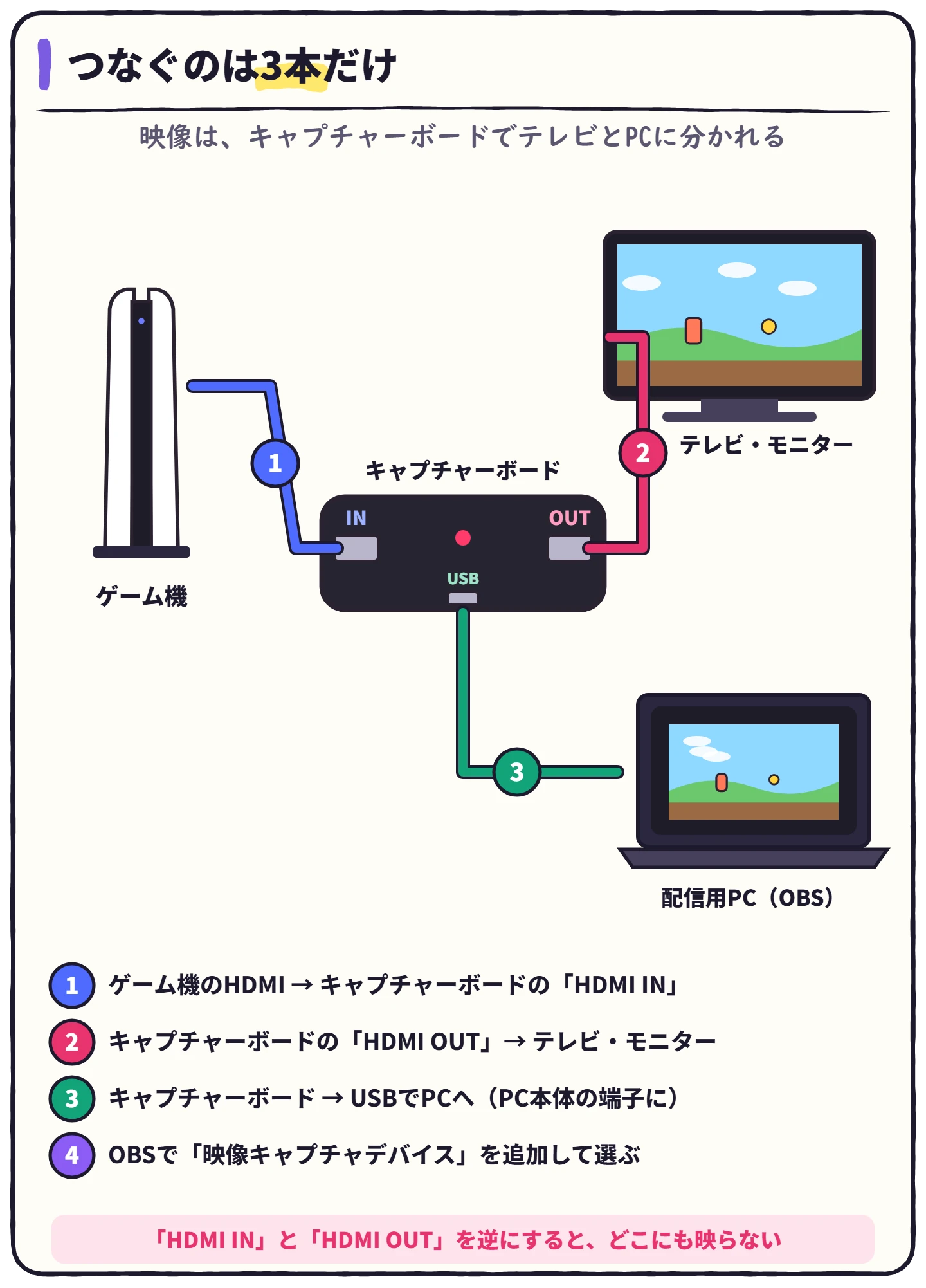
つなぐケーブルは3本だけです。この記事では、つなぎ方の基本と、よく聞く「パススルー」の意味、PS5・Switchでの注意点を、図で順番に見ていきます。
この記事の結論
ゲーム機 → IN、OUT → テレビ、USB → PC
- ゲーム機のHDMIは、キャプチャーボードの「HDMI IN」へ
- 「HDMI OUT」はテレビ・モニターへ。これがパススルーで、遅れの少ない画面で遊べる
- キャプチャーボードは、USBでPC本体の端子へ。OBSで「映像キャプチャデバイス」を追加する
- パススルーできる解像度と、録画・配信できる解像度は、別の数字。仕様表で別々に確かめる
つなぐのは3本だけ
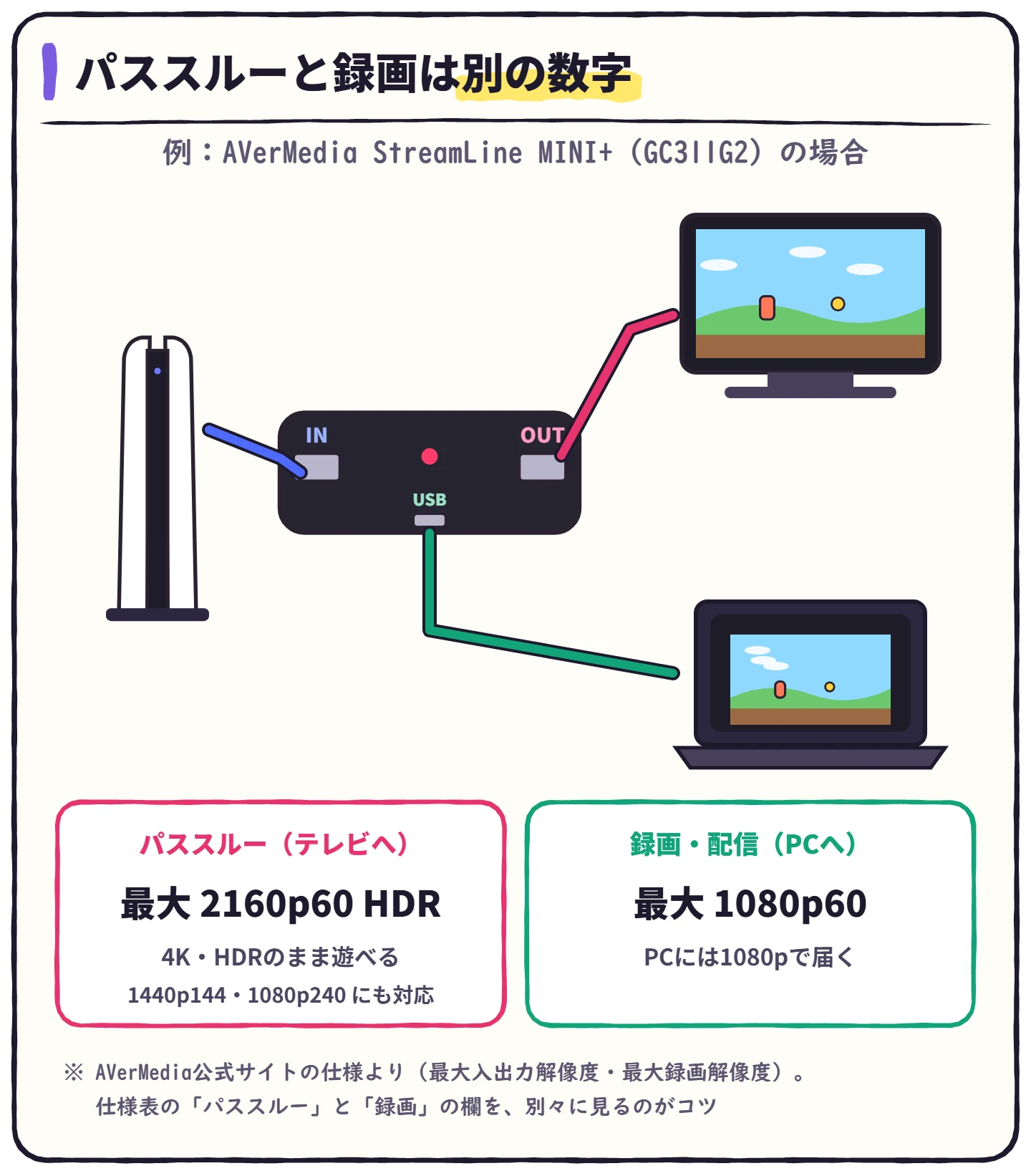
ゲーム機の映像は、キャプチャーボードの中で2つに分かれます。ひとつはテレビへ、もうひとつはUSBでPCへ。PCに届いた映像を、OBSで取りこんで配信します。
 ハル
 ビット
パススルーがあると、遅れずに遊べる
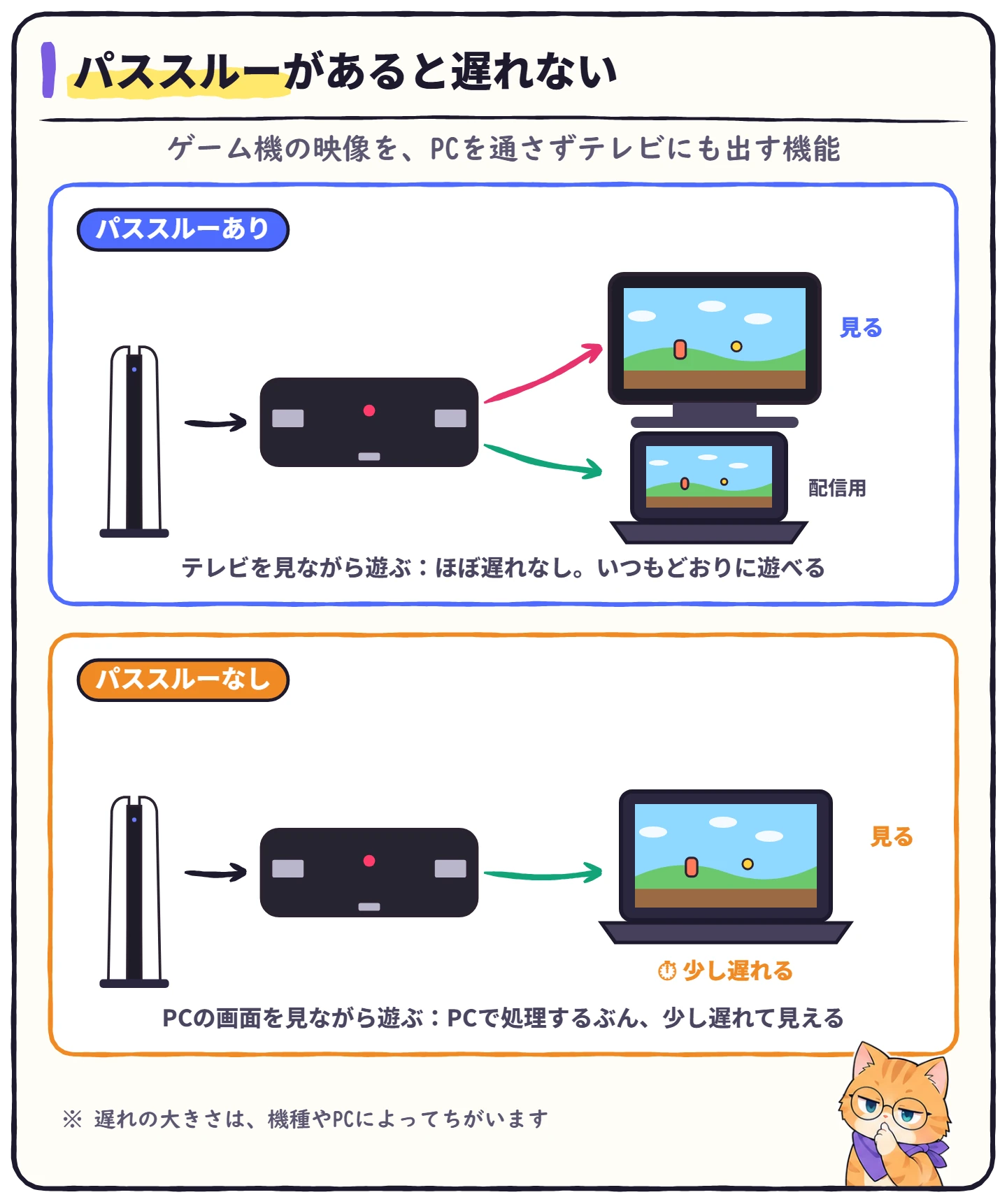
パススルーは、ゲーム機の映像をPCに送るのと同時に、そのままテレビにも出す機能です。PCで受け取った映像は、処理のぶんだけ少し遅れて表示されます。アクションゲームなどで、PCの画面を見ながら遊ぶと、操作と画面がずれて遊びにくくなります。
パススルーと録画は、別の数字
多くのキャプチャーボードは、「パススルーできる解像度」と「PCに録画・配信できる解像度」が別々です。たとえばAVerMediaのStreamLine MINI+(GC311G2)は、パススルーが最大2160p60 HDR、録画が最大1080p60です。4Kのまま遊べても、配信は1080pになります。
4K画質のまま録画・配信したい場合は、上位のモデルが必要です(StreamLine MINI+とLive Gamer Extreme 3の比較)。
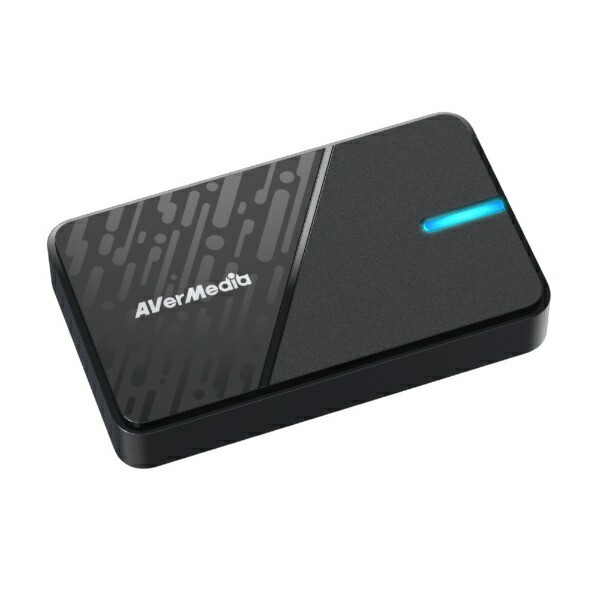
※価格は2026年10月28日時点で楽天市場に掲載されていた表示価格です。在庫・価格は変動するため、リンク先でご確認ください。製品の選び方はキャプチャーボードの選び方にまとめています。
ゲーム機ごとの注意点
PS5
PS5は初期設定で「HDCP」がオンになっていて、そのままではキャプチャーボードに映りません。[設定]→[システム]→[HDMI]で「HDCPを有効にする」のチェックを外します。くわしくはPS5配信でキャプチャーボードが映らない時の対処法で解説しています。キャプチャーボードを使わずに配信する方法もあります(PS5本体から直接配信する方法)。
Nintendo Switch / Switch 2
テレビモードにして、ドックのHDMIからキャプチャーボードへつなぎます。Switch 2の高い出力に合わせた選び方は、Switch 2の配信に必要なキャプチャーボードの選び方が参考になります。
PCゲーム
PC1台でゲームも配信もするなら、キャプチャーボードは要りません。ゲームの映像は、OBSのゲームキャプチャなどで取りこみます。
映らないとき・音が出ないとき
スマホのゲーム画面をPCに映す方法は、スマホゲームをPCのOBSで配信する方法にまとめています。
Switch・Switch 2で映らないときは、Switch・Switch 2がキャプチャーボードで映らない時の対処法で、「HDR出力」などの設定やケーブルの確かめ方を解説しています。
よくある質問
 ハルビットハルビット
 ハル
 ビット
まとめ:つなぐ前にチェック
- ゲーム機のHDMIを、キャプチャーボードの「HDMI IN」につないだ
- 「HDMI OUT」を、テレビ・モニターにつないだ
- USBを、PC本体の端子に直接つないだ
- OBSに「映像キャプチャデバイス」を追加して、キャプチャーボードを選んだ
- PS5なら、HDCPをオフにした
- パススルーと録画、それぞれの解像度を仕様表で確かめた
※2026年10月28日:マンガと図解を加えて、内容を見直しました。仕様はAVerMedia公式サイト(StreamLine MINI+ GC311G2)の表示をもとにしています。
コメント