※本記事はPR・広告(アフィリエイト)を含みます。商品の選定基準・調査方法については運営者情報をご覧ください。
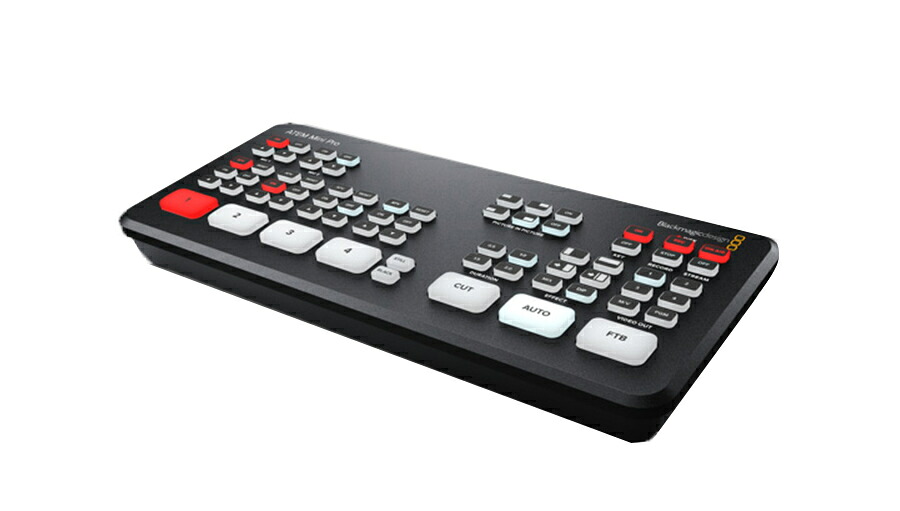
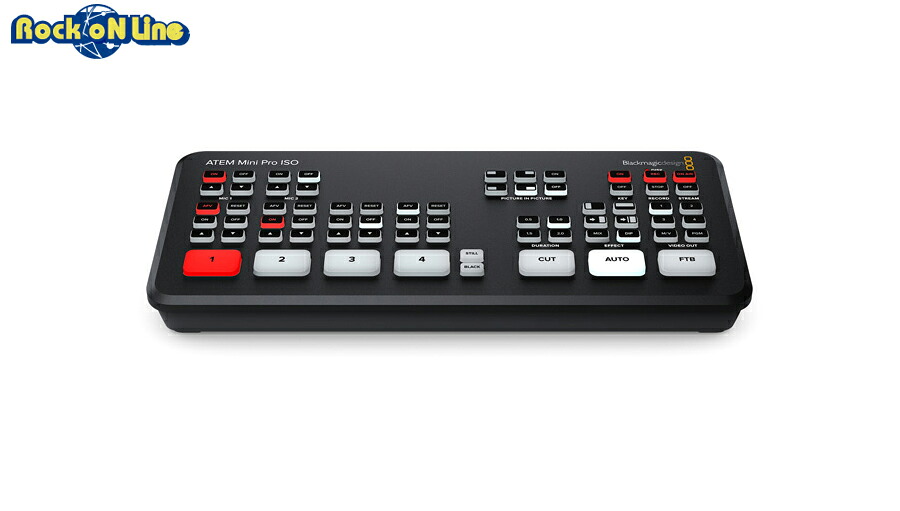
キャプチャーボードの選び方で紹介した機材は、基本的に映像ソース1つをPCに取り込む機器です。一方、複数のカメラ映像をボタン1つで瞬時に切り替えたい、ゲストとのツーショット・ワンショットを切り替えたいといった場合には、「スイッチャー」と呼ばれる機材が必要になります。配信で定番のBlackmagic Design「ATEM Mini」シリーズを中心に、導入を検討すべきタイミングと選び方をお伝えします。
この記事で分かること
- キャプチャーボードとスイッチャーの違い
- スイッチャーの導入を検討すべきタイミング
- ATEM Mini Proとaudio対応ISOモデルの違い
キャプチャーボードとスイッチャーの違い
キャプチャーボードは、基本的に「1つの映像ソースをPCに取り込む」機材です。複数のカメラを使いたい場合、OBS側でソースを複数用意し、シーンごとに切り替える運用は可能ですが、切り替えの滑らかさや、カメラごとの音声・映像調整はOBSの負荷に依存します。
スイッチャーは、複数の映像・音声ソースをハードウェア側で一括管理し、ボタン操作で瞬時に切り替えられる機材です。PC側の負荷を増やさずに複数カメラを扱えるため、2台以上のカメラを常時使う配信や、ゲストを招いてのトーク配信・インタビュー配信を本格的に行いたい場合に向いています。
導入を検討すべきタイミング
- 顔出しカメラと手元カメラ(ゲーム機のプレイ状況、工作・料理など)を頻繁に切り替えたい
- 複数人でのコラボ配信・インタビュー配信を定期的に行っている
- OBS単体でのカメラ切り替えに映像の遅延・処理落ちを感じている
逆に、1台のカメラ・1つの配信画面で完結する一般的な雑談配信やゲーム配信であれば、スイッチャーは必須ではありません。まずはキャプチャーボードの選び方で紹介した機材で十分なケースがほとんどです。
ATEM Mini Pro と ATEM Mini Pro ISO の違い
| ATEM Mini Pro | ATEM Mini Pro ISO | |
|---|---|---|
| 価格目安 | 約48,980円 | 約83,980円 |
| 入力数 | HDMI×4 | HDMI×4 |
| 配信・録画 | スイッチング後の映像のみ録画 | 各カメラの映像を個別にも同時収録可能(マルチカム編集向け) |
| USB配信 | 対応(USB経由でPCにWebカメラとして認識) | 対応 |
両モデルとも配信中の切り替え操作自体は変わりません。違いは録画の仕様で、切り替え後の映像だけ残ればいい場合はATEM Mini Pro、後からアーカイブ動画を編集する前提で、各カメラの映像を個別に残しておきたい場合はATEM Mini Pro ISOを選ぶ、という基準で選べます。
※楽天市場での評価:ATEM Mini Proは★4.75(レビュー4件)、ATEM Mini Pro ISOは★4.5(レビュー2件)(2026年10月時点、当店調べ)。件数はまだ多くないため、参考値としてご覧ください。
診断ツールで確認する
スイッチャーは機材診断ツールの対象外ですが、キャプチャーボードやマイクなど他の機材はまとめて診断できます。まずは1台のカメラ構成で必要な機材を確認したい場合はあわせてご利用ください。
よくある質問
Q. キャプチャーボードとスイッチャーは併用できますか?
A. ATEM MiniシリーズはHDMI出力・USB出力の両方に対応しているため、PCへはUSB接続でWebカメラのように認識させる運用が基本です。別途キャプチャーボードを組み合わせる必要は基本的にありません。
Q. 一人配信でもスイッチャーは必要になりますか?
A. 顔出しカメラと手元カメラの2台以上を頻繁に切り替える一人配信であれば、スイッチャーがあると操作が格段に楽になります。ただし1台のカメラで完結するなら、まずは不要です。
まとめ
- スイッチャーは複数の映像ソースをハードウェア側で瞬時に切り替えられる機材
- 2台以上のカメラを常用する配信・コラボ配信で導入を検討する価値がある
- ATEM Mini Proは配信メインの人向け、ISOモデルは後からマルチカム編集をしたい人向け
- まずは1台のカメラで十分かどうか、キャプチャーボードの選び方と見比べて判断するのがおすすめ
コメント