OBSはシーンを切り替えるだけでも十分配信できますが、「トランジション」と「フィルター」を使うと、切り替え時の見栄えや映像そのものの質を手軽に底上げできます。この記事では、どちらも初期設定のまま使われがちな2つの機能を、具体的な設定例とあわせて紹介します。
この記事で分かること
- シーン切り替え時の演出(トランジション)の設定方法
- 動画ファイルを使った「スティンガートランジション」の作り方
- 映像を整えるフィルター機能の基本
トランジションとは
トランジションは、あるシーンから別のシーンに切り替わる際の演出です。初期設定では「フェード(じわっと暗転して切り替わる)」が使われていますが、OBSには他にも「カット(瞬時に切り替え)」「スライド」「スティンガー(動画を使った演出)」など複数の種類が用意されています。
基本のトランジションを変更する
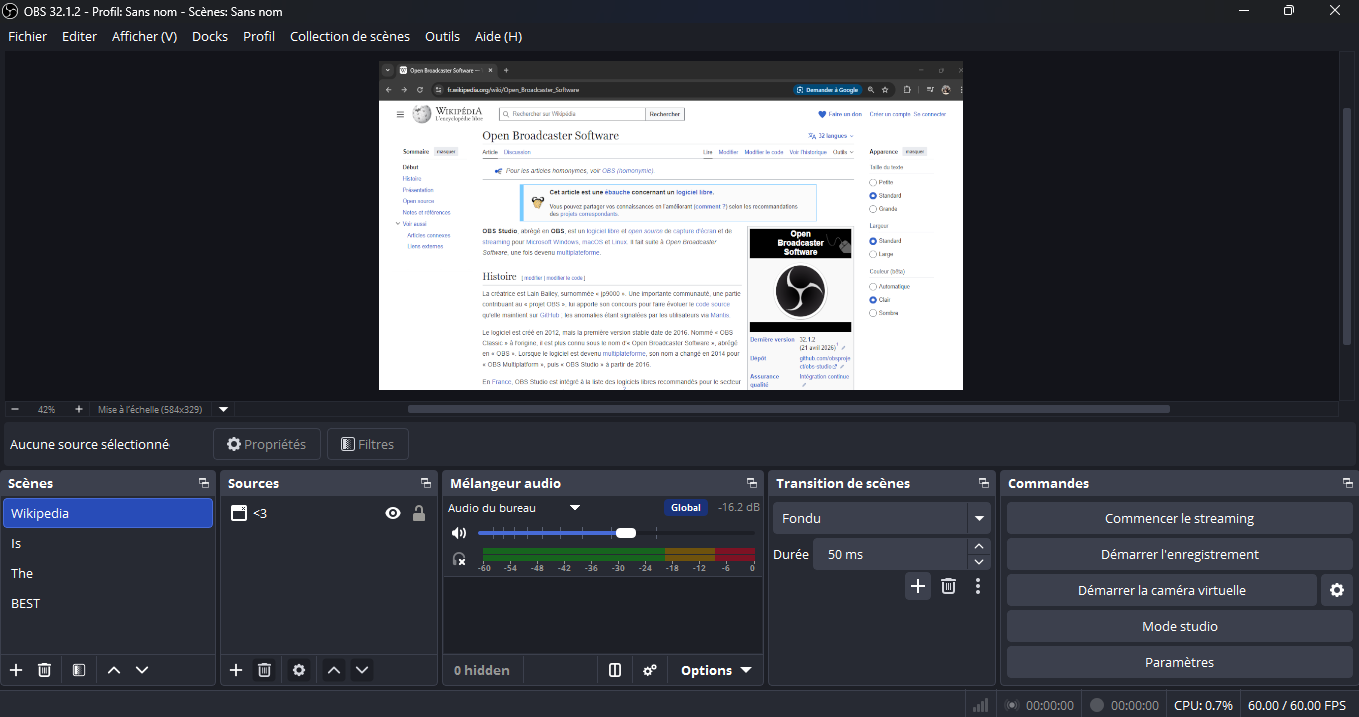
シーン一覧の近くに、現在設定されているトランジションの種類とプラス(+)ボタンがあります。
フェード、カット、スライドなど好みの種類を選びます。
短すぎると切り替わりが唐突に、長すぎるともたついた印象になるため、300〜500ms程度から試すのがおすすめです。
動画を使った「スティンガートランジション」
スティンガートランジションは、切り替え時にロゴアニメーションなどの短い動画を挟む演出です。配信の世界観に合わせたオリジナリティを出しやすく、VTuber配信やゲーム実況でよく使われています。設定は「+」→「スティンガー」を選び、用意した動画ファイル(透過対応のwebmファイルが推奨)を指定するだけです。透過動画素材は、Canvaなどの無料デザインツールや、素材配布サイトから入手する方法が一般的です。
フィルターで映像を整える
フィルターは、カメラ映像や音声ソース1つ1つに個別にかけられる加工機能です。ソースを右クリックして「フィルタ」を選ぶことで設定画面が開きます。
よく使う映像フィルター
- 色補正:明るさ・コントラスト・彩度を調整できます。Webカメラの映りが暗い・色味が薄いと感じる場合、まずここを軽く調整するだけでも印象が変わります。
- クロップ/パッド:映像の不要な端を切り取れます。Webカメラの画角が広すぎて背景が映り込みすぎる場合などに使います。
- シャープ:輪郭を強調し、映像の解像感を上げます。かけすぎるとノイズが目立つ画質になるため、弱めにかけるのがコツです。
クロマキー(背景合成)もフィルターの一種
グリーンバックを使った背景合成(クロマキー)も、フィルターの1つとして設定します。詳しい手順は配信用グリーンバックの選び方|クロマキー合成で背景を自由に変えるで解説しています。
よくある質問
Q. トランジションを設定したのに切り替わりがカクつきます。
A. PCの処理負荷が高い場合、トランジションのアニメーションがカクつくことがあります。継続時間を短くする、あるいはスティンガーのような重い動画素材を使っている場合は解像度を下げた動画に差し替えることで改善することがあります。
Q. フィルターはシーンごとに設定しますか? それともソースごとですか?
A. フィルターは基本的に「ソース」(Webカメラや画像など個別の要素)単位で設定します。複数のシーンで同じソースを使い回している場合、そのソースにかけたフィルターは共通して反映されます。
関連記事:OBSのホットキー設定・配信画面のレイアウトデザインの基本
まとめ
- トランジションはシーン切り替え時の演出で、フェード以外にもスティンガーなど複数の種類がある
- フィルターはソース単位で映像・音声を加工できる機能
- 色補正・クロップ・シャープを軽くかけるだけでも映りの印象は変わる
- シーン切り替えの操作そのものを効率化したい場合はOBSでシーン切り替えを自動化する方法も参照
コメント