※本記事はPR・広告(アフィリエイト)を含みます。商品の選定基準・調査方法については運営者情報をご覧ください。
「配信の画面がカクつく」「途中で止まる」と悩んだとき、PCのスペックばかり疑いがちですが、原因がネット回線にあるケースも少なくありません。しかも見るべき数字は、よく宣伝されている「下り(ダウンロード)」ではなく「上り(アップロード)」です。この記事では、配信に必要な上り速度の考え方と、その測り方、有線LANを使う理由を整理しました。
この記事で分かること
- 配信に必要な上り速度の目安と、計算のしかた
- YouTube・Twitchの公式推奨ビットレート
- 上り速度・ping値の測り方と、見るべき時間帯
- 有線LANとWi-Fiの違い、LANケーブルの選び方
配信で大事なのは「上り」の速度
動画を見るときは、サーバーからPCへデータを受け取る「下り」を使います。配信はその逆で、自分のPCから配信サイトへ映像と音声を送り出すため、使うのは「上り」です。光回線の広告では「最大1Gbps」と書かれていても、それは多くの場合ベストエフォートの理論値にすぎません。実際の上り速度は、時間帯や契約内容で大きく変わります。
必要な上り速度の目安
まず、配信サイトが案内している映像ビットレートを確認しましょう。YouTube Liveの公式ヘルプには、画質ごとの「最小」と「推奨」が載っています。
| 画質 | 映像ビットレート 最小 | 映像ビットレート 推奨 |
|---|---|---|
| 1080p 60fps(H.264) | 6Mbps | 17Mbps |
| 1080p 30fps(H.264) | 5Mbps | 14Mbps |
| 720p 30/60fps(H.264) | 3Mbps | 8Mbps |
| 1080p 60fps(AV1・H.265) | 4Mbps | 12Mbps |
出典:YouTubeヘルプ「ライブ配信のエンコーダ設定」より一部抜粋(音声はステレオ128kbps、44.1kHzが目安)
Twitchでは、1080p・60fpsで6,000kbps(約6Mbps)前後が配信の目安として案内されています。ここまでの数字は、あくまで「映像を送るのに必要なビットレート」です。上り回線そのものには、これに余裕を足した速度が要ります。
計算のしかた
よく使われる目安は、映像+音声のビットレート × 1.5〜2倍の上り速度です。たとえば6Mbpsで配信するなら、実測で10〜12Mbps以上あると安心という計算になります。回線は常に一定の速度を保てるわけではなく、瞬間的に落ち込むことがあるため、その分の余白を見ておくわけです。
| 配信のイメージ | ビットレートの例 | 上りの目安(×2) |
|---|---|---|
| 720p・雑談配信 | 3〜4Mbps | 6〜8Mbps以上 |
| 1080p・30fps | 5〜6Mbps | 10〜12Mbps以上 |
| 1080p・60fps(Twitch) | 6Mbps | 12Mbps以上 |
※「×2」は余裕を見た当サイトの目安です。公式の保証値ではありません。
なお、OBSで設定するビットレートは、回線に合わせて自分で決められます。回線が細いなら、画質を少し落とす選択が現実的です。ビットレートと画質の関係はビットレートとは?で、設定の見直しは配信映像のカクつき・遅延の記事で詳しく書いています。
上り速度の測り方
Wi-Fiで測ると、回線ではなくWi-Fiの状態を測ってしまいます。
クラウド同期(OneDriveやGoogleドライブなど)、ゲームのアップデート、スマホの動画視聴を止めてから測ります。
ブラウザで測定でき、結果に「Download(下り)」「Upload(上り)」「Ping」が表示されます。見るのはUploadの値です。
夜21〜23時ごろは回線が混み合い、昼間より遅くなりがちです。昼に速くても安心はできません。
計測は1回で判断せず、数回測って平均的な値を見るのがおすすめです。結果が大きくばらつく場合は、それ自体が「回線が不安定」というサインになります。
有線LANとWi-Fi、どちらで配信する?
Wi-Fiは便利ですが、壁や距離、電子レンジなど他の電波の影響を受けます。通信速度が速く見えても、一瞬途切れるだけで配信が止まったりコマ落ちしたりします。配信PCは有線LANでルーターにつなぐのが基本です。ルーターの近くにPCを置けない場合は、長めのLANケーブルを這わせるほうが、Wi-Fiを使い続けるより結果的に安定します。
LANケーブルの選び方
配信で使うなら、Cat6以上のケーブルがあれば十分です。Cat5eでも1Gbpsには対応していますが、いま新しく買うならCat6やCat6Aのほうが、価格差が小さい割に余裕があります。選ぶときは次の点を見てください。
- 長さ:必要な長さより少し余裕を持たせます。長すぎると、束ねたときに邪魔になります。
- ツメ折れ防止:差し込み口のツメは折れやすいため、保護カバー付きだと長持ちします。
- ルーター側の対応:ルーターやPCのLANポートが1Gbpsまでなら、Cat6で足ります。
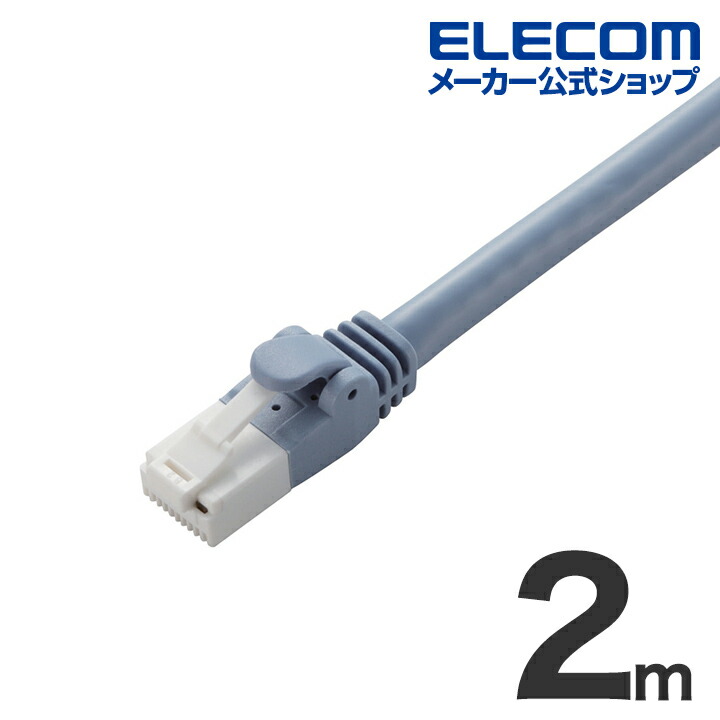
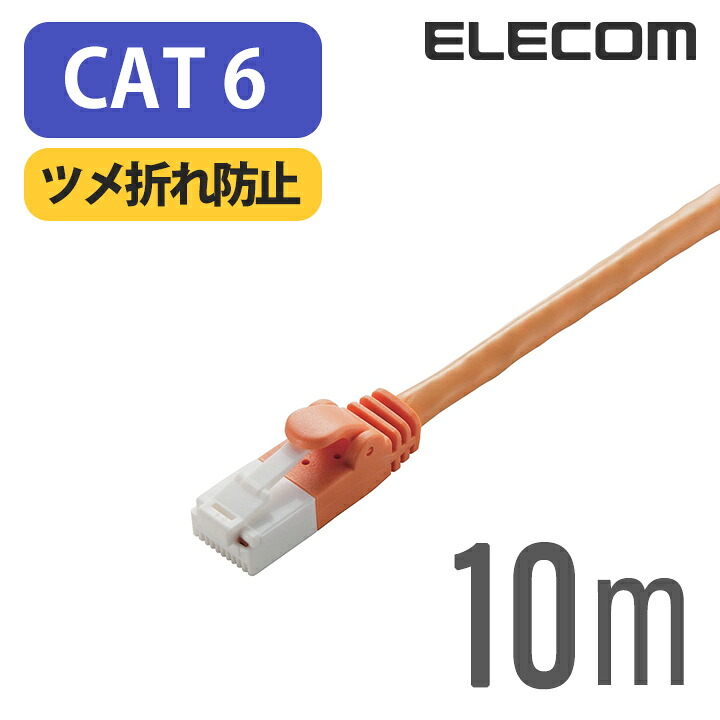
※価格は2026年11月5日時点で楽天市場に掲載されていた表示価格です。在庫・価格は変動するため、リンク先でご確認ください。
回線そのものを見直すとき
有線にしても上り速度が足りない、あるいは夜だけ極端に遅くなる場合は、回線側に原因があるかもしれません。確認したいのは次の2点です。
- 接続方式:従来のPPPoE接続は夜間に混雑しやすい傾向があるとされ、IPv6(IPoE)接続のほうが混雑しにくいと言われています。契約中のプロバイダーが対応しているか、案内ページで調べてみてください。
- マンションの共有回線:集合住宅では、建物の配線方式によって速度が左右されることがあります。管理会社や回線事業者への相談が必要になる場合もあります。
回線の乗り換えは費用も手間もかかるので、まずは「有線化」「同時通信を止める」「ビットレートを下げる」の3つを試してからでも遅くありません。
配信中に上りの帯域を食うもの
- クラウドストレージの自動同期(写真・動画のバックアップ)
- 別のPCやスマホでのアップロード(動画投稿など)
- ゲームの配信と同時のマルチ配信(マルチ配信のやり方を参照。配信先が増えると、その分だけ上りが必要になります)
配信中に止まる問題は、配信が途中で止まる・切断される原因と対策にもまとめています。OBSの「統計」ドックで「ネットワークによるドロップフレーム」が増えているかどうかは、統計ドックの見方が参考になります。
よくある質問
Q. 下りは速いのに、配信が不安定です。なぜですか?
A. 配信で使うのは上りの速度です。下りが速くても上りが遅い、あるいは上りが安定していない回線では配信が不安定になります。まず上りの実測値とping値を確認してください。
Q. 光回線なら上り速度は十分ですか?
A. 契約上の最大速度は理論値で、実測は時間帯や機器、配線の状況で大きく変わります。夜間の混雑で落ち込むことも多いため、配信する時間帯に実際に測るのが確実です。
Q. ポケットWi-FiやホームルーターでもOBS配信はできますか?
A. 低めのビットレートなら動かせる場合もありますが、上り速度や安定性は固定回線に劣る傾向があります。長時間配信や高画質配信には向きません。まずは短時間で試し、ドロップフレームの有無を見てください。
まとめ
- 配信に必要なのは「上り」の速度で、ビットレートの約2倍が余裕のある目安
- YouTubeの公式推奨は、1080p60(H.264)で最小6Mbps・推奨17Mbps
- 測定は有線・同時通信なし・配信する時間帯で、数回行う
- 配信PCは有線LAN(Cat6以上)でつなぐのが基本
- それでも足りないなら、ビットレートを下げる・接続方式を見直す
コメント