OBSで作った配信画面(アバター映像やオーバーレイを重ねた画面)を、Zoomの会議やDiscordの通話にそのまま映したい——そんな時に使うのが「仮想カメラ」機能です。追加のソフトなしで、OBS単体で実現できます。
この記事で分かること
- 仮想カメラでできること
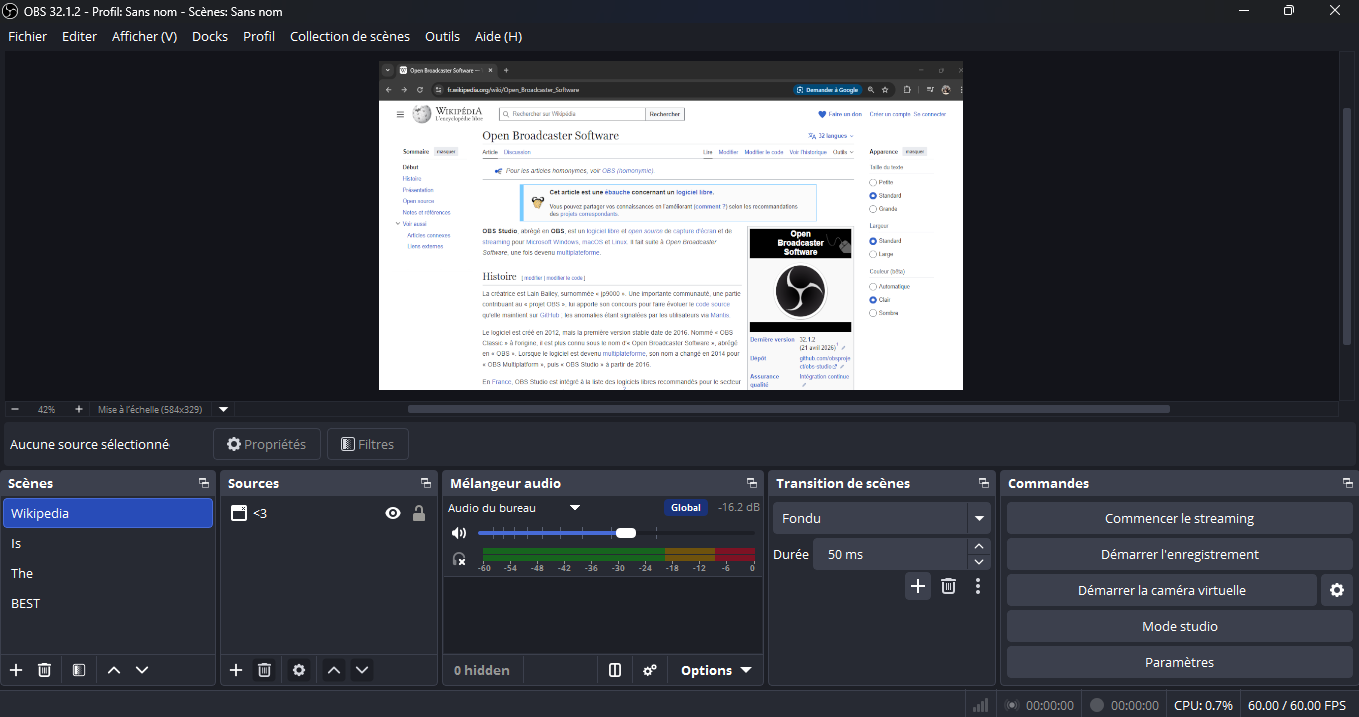
- 仮想カメラを開始する手順
- 他のアプリ側でOBSの映像を選択する方法
仮想カメラでできること
OBSの「仮想カメラ」を使うと、OBSのプログラム画面(実際に配信・録画される映像)が、PC上では「1台のWebカメラ」として他のアプリから認識されるようになります。これにより、VTuberアバターやゲーム画面を重ねた映像を、Zoom・Discord・Google Meetなどでそのまま使うことができます。
仮想カメラを開始する手順
アバター映像やオーバーレイなど、映したい内容を先に組んでおきます
アプリごとに「設定」→「ビデオ」などの項目にカメラ選択欄があります
活用例
- Discordの通話画面にVTuberアバターを表示しながら雑談する
- Zoomでのオンライン会議・面談で、名刺代わりのテロップやロゴを重ねた映像にする
- 友人・視聴者との企画で、OBS側で作ったレイアウトをそのままビデオ通話に流用する
仮想カメラで、うまくいかないとき
アプリ側に、OBS Virtual Cameraが出てこない
アプリが、仮想カメラの開始より前に、カメラ一覧を読み込んでいる状態です。
主な原因:OBSで仮想カメラを開始する前に、ZoomやDiscordを起動している
対処法:
- OBSで「仮想カメラ開始」を押してから、アプリを起動する、または再起動する
- アプリのカメラ設定を開き直して、一覧を更新する
- OBSを再起動して、もう一度開始する
映像は出るが、相手に声が届かない
仮想カメラは映像だけを送り、音声は含まれないためです。
主な原因:アプリ側のマイク設定が、意図したデバイスになっていない
対処法:
- アプリのマイク設定で、使いたいマイク(またはミキサーソフトの出力)を選ぶ
- OBSの音をアプリに送りたい場合は、仮想オーディオのソフトが必要です(音声ミキサーソフトの使い方)
仮想カメラは、OBSの出力を、そのままカメラとして使う機能です。OBS側の画面づくりは配信画面のレイアウトデザインの基本、アバターを映す場合はOBSで背景透過・グリーンバックなしで配信する方法が参考になります。
よくある質問
Q. 仮想カメラを使うと配信への負荷は増えますか?
A. 多少の負荷は増えますが、通常のPCであれば大きな問題になることは少ないです。配信と仮想カメラを同時に使う場合は、念のため配信映像のカクつき・遅延・配信落ちの原因と対策の内容も確認しておくと安心です。
Q. 仮想カメラがアプリ側の一覧に出てこない場合は?
A. OBSを一度再起動する、アプリ側のカメラ一覧を再読み込みする(アプリの再起動)といった対処で表示されるようになることが多いです。
関連記事:OBSのホットキー設定
関連記事:音声ミキサーソフト
まとめ
- OBSの仮想カメラ機能を使うと、配信画面をそのままZoomやDiscordのカメラ映像として使える
- 「仮想カメラ開始」ボタンを押すだけで、追加ソフトなしですぐ使える
- アプリ側のカメラ選択で「OBS Virtual Camera」を選べば映像が反映される
コメント