
OBSの設定画面や配信の解説記事で必ず出てくる「ビットレート」という言葉。なんとなく「高いほど画質がいい」とは分かっていても、具体的に何を表す数値で、どう設定すればいいのかは曖昧なまま配信を始めてしまっている人も少なくないはずです。
この記事で分かること
- ビットレートが何を表す数値か
- 解像度・フレームレートとの関係
- 配信サイト別のビットレート目安
ビットレートとは「1秒あたりの情報量」
ビットレートとは、映像・音声データを1秒間にどれだけの情報量で送るかを表す数値で、単位は「kbps(キロビット毎秒)」で表されます。数値が大きいほど、1秒間により多くの情報を詰め込めるため、動きの速い場面でも画質が崩れにくくなります。
逆にビットレートが低いと、同じ解像度・フレームレートでも、動きの激しい部分で「ブロックノイズ」と呼ばれるモザイクのような画質の崩れが発生しやすくなります。
解像度・フレームレートとの関係
ビットレートは単独で決めるものではなく、解像度(映像の大きさ)・フレームレート(1秒間のコマ数)とセットで考える必要があります。同じビットレートでも、解像度やフレームレートが高いほど、1コマあたりに使える情報量は少なくなるため、画質は相対的に低下します。
| 解像度・フレームレート | 推奨ビットレートの目安 |
|---|---|
| 720p / 30fps | 3,000〜4,500kbps |
| 1080p / 30fps | 4,500〜6,000kbps |
| 1080p / 60fps | 6,000〜9,000kbps |
※上記はあくまで目安です。配信サイトごとに推奨値・上限値が異なるため、配信前に各サイトの公式ヘルプで最新の基準を確認してください。
OBSでビットレートを設定する場所
出力モードが「基本」のままでも、「配信」の「映像ビットレート」から変えられます
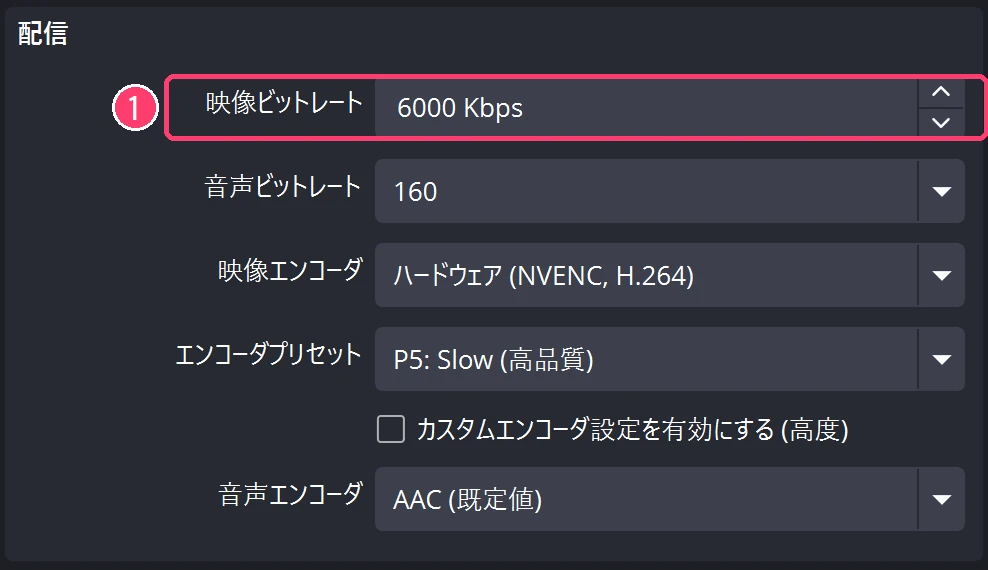
ビットレートを上げれば上げるほど良いわけではない
ビットレートを必要以上に高く設定すると、次のようなデメリットが出ることがあります。
- 自宅の上り回線速度が追いつかず、かえって配信が不安定になる(配信映像のカクつき・遅延・配信落ちの原因と対策も参照)
- 配信サイト側が対応していない高すぎるビットレートは、自動的に下げられたり、配信自体を拒否されたりすることがある
「解像度・フレームレートに見合った適正値」を意識することが、安定した高画質配信への近道です。
よくある質問
Q. 録画のビットレートも同じ考え方でいいですか?
A. 基本的な考え方は同じですが、録画は配信と違って回線速度の制約がないため、より高いビットレートを設定して画質を優先することも可能です。
Q. ビットレートと『画質設定(CRF等)』は同じものですか?
A. 近い役割ですが別の概念です。CRFはエンコーダーが自動でビットレートを調整しながら一定の画質を保つ方式で、ビットレートを直接指定する方式とは考え方が異なります。配信では基本的にビットレート指定(CBR)が使われます。
関連記事:配信に必要なネット回線の速度の目安・配信の画質が悪い・ぼやける原因と対策・エンコードとは?配信ソフトの仕組みを初心者向けに解説
まとめ
- ビットレートは「1秒あたりの情報量」を表し、数値が高いほど画質は安定しやすい
- 解像度・フレームレートとセットで、適正なバランスを意識する
- 高すぎるビットレートは回線環境によって逆効果になることもある
- データの送り方の仕組み自体はRTMPとは?配信の仕組みと遅延の関係も参照
※2026年11月5日:OBSの出力モードの名前を、OBS Studio 33 の表示(「基本」「詳細」)に合わせて直しました。
※2026年11月6日:OBS Studio 33.0.1 の実際の画面を入れました。


コメント