※本記事はPR・広告(アフィリエイト)を含みます。商品の選定基準・調査方法については運営者情報をご覧ください。
スマホゲームの配信は、スマホ1台だけでも始められます。ただ、「PCのOBSで画面を整えたい」「コメントを大きく映したい」「録画や編集もしたい」となると、スマホの画面をPCに映して配信する方法が選択肢に入ってきます。iPhoneとAndroidそれぞれの映し方、メリット・デメリット、OBSでの取り込み方を整理しました。
この記事で分かること
- スマホ画面をPCに映す3つの方法と選び方
- OBSでの取り込み手順(映像キャプチャデバイス/ウィンドウキャプチャ)
- 音声の入れ方と、通知・個人情報の映り込み対策
- 画面が映らない・遅延するときの対処
スマホ画面をPCに映す3つの方法
| 方法 | 対応 | 必要なもの | 特徴 |
|---|---|---|---|
| 有線:キャプチャーボード | iPhone・Android | キャプチャーボード、HDMIケーブル、スマホ→HDMI変換アダプタ | 遅延が少ない。スマホ側が映像出力に対応している必要がある |
| 無線:ミラーリングソフト | 主にiPhone(AirPlay) | PC用のミラーリングソフト | 手軽だが遅延やカクつきが出やすい |
| USB接続:scrcpy | Android | USBケーブル、無料ソフトのscrcpy | 遅延が少なく、画面を映して操作もできる |
方法1:有線(キャプチャーボード)
スマホの画面をHDMI映像として出力し、キャプチャーボードでPCに取り込みます。スマホにはHDMI端子がないため、LightningまたはUSB Type-CからHDMIに変換するアダプターが必要です。変換アダプターは、スマホの機種や世代によって対応が異なります。必ず自分のスマホに対応するものを選んでください。
キャプチャーボード自体の選び方はキャプチャーボードの選び方で解説しています。映像が真っ黒になる場合は、HDCP設定の記事も参考になります。
方法2:無線(ミラーリング)
iPhoneのAirPlay機能を使い、PC側のミラーリングソフトに画面を送ります。ケーブルも機材も要らないぶん、手軽です。反面、画面のカクつきや遅延が出やすく、タイミングが重要なゲームでは不利になりがちです。ソフトによってはウォーターマークが付くものもあるため、導入前に仕様を確認してください。
方法3:Androidはscrcpyが定番
Androidなら、無料のオープンソースソフト「scrcpy」でUSB接続の画面ミラーリングができます。公式の説明によると、Android 5.0以降が対象で、root化は不要です。USBデバッグを有効にする必要があります。画面だけでなく、Android 11以降なら音声も転送できます。ダウンロードは、必ずGitHubの公式リポジトリから行ってください。
OBSでの取り込み手順
有線の場合:映像キャプチャデバイス
アダプター、HDMIケーブル、キャプチャーボードの順に接続し、キャプチャーボードをPCにつなぎます。
デバイスの一覧から、キャプチャーボードを選びます。
映らないときは、HDMIの接続順やアダプターの対応を見直します。
横長の配信画面の中央に縦長の映像を置き、左右にコメントや枠を配置するのが定番です。
無線・scrcpyの場合:ウィンドウキャプチャ
スマホの画面が、PC上の1つのウィンドウとして表示されます。
映らない場合は、キャプチャ方式の切り替えも試してください(OBSのキャプチャ方式の違い)。
ソースを右クリックして、変換から「クロップ」を使います。
音声の入れ方
- 有線(キャプチャーボード):HDMIで音声も一緒に届きます。OBSでは、映像キャプチャデバイスのプロパティで、音声の出力方法を設定します。
- scrcpy:Android 11以降であれば、音声を転送できます。
- 無線ミラーリング:ソフトによって、音声の取り込み方が異なります。PC側から出る音を「音声出力キャプチャ」で取り込む方法もあります。
自分の声は、通常どおりマイクで入れます。ゲーム音と声のバランスは配信の音量バランスの目安、スマホ音声が入らない・ズレるときの切り分けは音ズレを直す方法が参考になります。
通知・個人情報の映り込みに注意
スマホ画面を丸ごと映すため、LINEやメールの通知、アカウント名、電話番号などが映り込む危険があります。配信前に、次の設定をしておくと安心です。
通知がそのまま配信に映ってしまう
スマホの通知バナーが、画面ミラーリングにも表示される状態です。
主な原因:通知設定がオンのままになっている
対処法:
- 配信前に、おやすみモード(集中モード)をオンにして通知を止める
- 着信や重要な通知も、一時的にオフにする
- 画面に映る個人情報(アカウント名・アイコン)を、あらかじめ確認する
個人情報の映り込みを防ぐ考え方は、VTuber配信の個人情報・特定対策も参考になります。
映らない・遅延するときの対処
画面が映らない・真っ黒になる
映像の出力や取り込みに失敗している状態です。
主な原因:変換アダプターの非対応、ケーブルの接続順、アプリ側の制限
対処法:
- アダプターがスマホの機種に対応しているか確認する
- HDMIケーブルを、スマホ→アダプター→キャプチャーボードの順につなぎ直す
- 一部のアプリは、映像出力を制限しているため、別のアプリで映るか試す
映像が遅れる・カクつく
データの送受信が追いついていない状態です。
主な原因:無線の通信状況、PCの負荷
対処法:
- 無線ミラーリングなら、有線や scrcpy に切り替える
- OBSの負荷を減らす(統計ドックの見方も参照)
- スマホとPCを、同じルーターにつなぐ
関連する機材
有線でスマホの画面を映す場合に使う、キャプチャーボードの例です。スマホ側の変換アダプターは機種ごとに対応が異なるため、自分のスマホに合うものを別途選んでください(キャプチャーボードの選び方)。
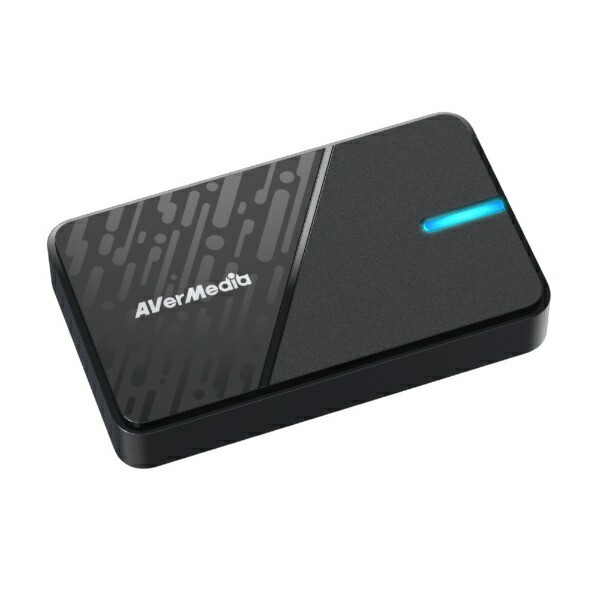
※価格は2026年10月16日時点で楽天市場に掲載されていた表示価格です。在庫・価格は変動するため、リンク先でご確認ください。
よくある質問
Q. スマホだけで配信するのとの、違いは何ですか?
A. スマホ単体の配信は手軽ですが、画面の作り込みや録画管理の自由度が限られます。PC配信にすると、コメント表示や枠のデザイン、BGMの管理などをOBSで細かく設定できます。スマホ単体の始め方はスマホで配信を始める方法にまとめています。
Q. iPhoneとAndroid、どちらが映しやすいですか?
A. Androidは無料のscrcpyで簡単にできる一方、iPhoneは有線ならキャプチャーボード、無線ならミラーリングソフトが基本です。どちらも映せるので、持っている機材や、ゲームの遅延の許容度で選んでください。
Q. ゲームの著作権や配信ルールは、気にする必要がありますか?
A. あります。スマホゲームにも、配信・収益化についての公式ガイドラインがあるのが一般的です。ゲーム配信と著作権で基本を確認し、配信前に公式のルールを読んでください。
まとめ
- スマホ画面をPCに映す方法は、有線(キャプチャーボード)・無線(ミラーリング)・Androidのscrcpyの3つ
- 遅延を抑えたいなら有線やscrcpy、手軽さ重視なら無線ミラーリング
- OBSでは、有線は映像キャプチャデバイス、無線・scrcpyはウィンドウキャプチャで取り込む
- 通知や個人情報の映り込みを防ぐため、配信前におやすみモードをオンにする
コメント