※本記事はPR・広告(アフィリエイト)を含みます。商品の選定基準・調査方法については運営者情報をご覧ください。
PS5でゲーム配信を始めたいけれど、パソコンもキャプチャーボードも持っていない。そんな人でも、PS5本体の「ブロードキャスト」機能を使えば、すぐに配信を始められます。準備から配信開始までの流れと、できること・できないこと、PCでの配信との違いを整理しました。
この記事で分かること
- PS5のブロードキャストで必要なもの
- アカウント連携と配信開始の手順
- 顔出し・チャット表示・音声の設定
- PC+キャプチャーボードとの違いと、使い分け
必要なもの
- PlayStation Networkのアカウント
- YouTubeまたはTwitchのアカウント(配信先として連携します)
- インターネット接続環境(有線LANが安定します。ネット回線の目安も参考にしてください)
- DualSenseコントローラー:本体にマイクが内蔵されており、声を入れられます
顔出し配信をしたい場合は、オプションで「HDカメラ(PS5用)」が使えます。なお、2026年10月16日時点で確認した楽天市場の販売ページ2件は在庫切れでした。購入する場合は、在庫と価格を各店舗で確認してください。
配信機能を使うには、年齢などの条件があります。利用できるのは18歳以上のアカウントとされているため、公式の最新情報も確認しておくと安心です。
アカウント連携と配信の手順
事前準備:アカウントを連携する
YouTubeまたはTwitchを選びます。
YouTubeのライブ配信は、初めて有効にしたときに24時間ほど待つ必要があります。早めに申請しておきましょう。
コードをTwitchのアクティベーション画面に入力します。
配信を始める
ゲームのプレイ画面が出ている状態にします。
配信するサービス(YouTubeまたはTwitch)を選択します。
タイトルは必須です。説明やタグは任意で入力できます。
初めて試すときは、限定公開で動作確認をするのがおすすめです。
配信中は、PSボタンを押すと、視聴者数やマイクのオン・オフなどを操作できます。
設定できること
- カメラ映像の表示・非表示:HDカメラを接続すると、自分の顔を画面に重ねて配信できます。位置・サイズ・背景除去も設定できます。
- チャット表示:視聴者のコメントを画面に表示でき、表示位置も選べます。ゲームのUIと重ならない場所に移しましょう。
- チャット読み上げ:コメントを音声で読み上げる機能があります。
- ビデオ品質:解像度とフレームレートを選べます。選べる品質は配信サービスによって異なり、1080pまでが目安です。
- ボイスチャットの音声:パーティーの音声を配信に含めるかを選べます。相手側の許可も必要です。
マイクの音量を調整する
PS5の「設定」→「サウンド」→「マイク」から、マイクのレベルを調整できます。配信と同じ声量で話しながら、「適正」の範囲に入るようにします。外部のマイクやヘッドセットも使えるため、より良い音にしたいときはそちらも検討してください。音量バランスの考え方は配信の音量バランスの目安にもまとめています。
PC+キャプチャーボードとの違い
| PS5本体のブロードキャスト | PC+キャプチャーボード+OBS | |
|---|---|---|
| 必要なもの | PSNアカウント、YouTubeまたはTwitchのアカウント | PC、キャプチャーボード、OBSなど |
| 配信先 | YouTube・Twitch | ほぼ自由(マルチ配信も可能) |
| 画面の作り込み | カメラ位置・チャット表示位置などの調整程度 | OBSで自由にレイアウトできる |
| 画質 | 選べる品質は配信サービスにより異なる | ビットレートなどを細かく設定可能 |
| 初期費用 | ほぼゼロ | キャプチャーボード等の購入費がかかる |
PS5本体の配信は、手軽さが最大の魅力です。一方で、画面のカスタマイズや、録画データの管理、複数サイトへの同時配信などは、PCとOBSを使う配信のほうが自由度が高くなります。ステップアップしたくなったら、キャプチャーボードの選び方から読み進めてください。PS5をキャプチャーボードにつないだときに映像が真っ黒になる場合は、HDCP設定の記事が参考になります。
配信前に確認しておきたいこと
- ゲームの配信ルール:ゲームによっては、配信や収益化に条件があります。ゲーム配信と著作権で基本を確認してください。
- ネタバレや個人情報:画面に映るメッセージや、フレンドの名前に注意します。個人情報・特定対策も参考になります。
- 配信中の見え方:スマホなど別の端末で、自分の配信を開いて、映像と音声を確かめます。
関連する機材
PCでの配信へステップアップしたくなったときの、入門向けのキャプチャーボードの例です。選び方はキャプチャーボードの選び方で解説しています。
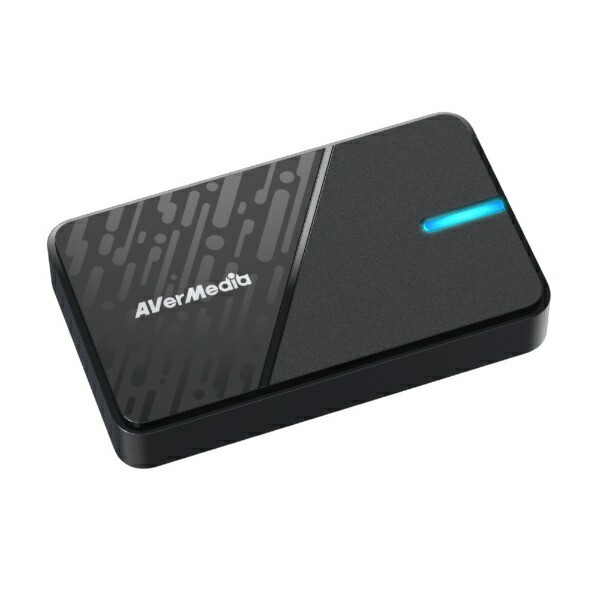
※価格は2026年10月16日時点で楽天市場に掲載されていた表示価格です。在庫・価格は変動するため、リンク先でご確認ください。
よくある質問
Q. PS Plusに加入していなくても配信できますか?
A. 公式ブログの手順では、ブロードキャストの利用にPlayStation Plusの加入は必須とは書かれていません。ただし、サービスの条件は変更される場合があるため、最新の情報を公式サイトで確認してください。
Q. 配信の画質はどのくらいですか?
A. ビデオ品質の選択肢は、配信先のサービスによって異なります。1080pまでが目安とされています。回線が不安定な場合は、画質を下げると安定しやすくなります。
Q. Nintendo SwitchでもPS5と同じように配信できますか?
A. Switchには本体だけで外部サービスに配信する機能がなく、キャプチャーボードなどが必要です。詳しくはSwitch 2の配信に必要なキャプチャーボードの記事で解説しています。
まとめ
- PS5のブロードキャストは、PSNとYouTube(またはTwitch)のアカウントがあれば、機材なしで始められる
- クリエイトボタンから、タイトルと公開範囲を決めて配信を開始する
- 顔出し・チャット表示・ボイスチャットの音声など、基本的な設定は本体で行える
- 画面の作り込みや録画管理は、PC+キャプチャーボード+OBSのほうが自由度が高い
コメント