VTube StudioでiPhoneトラッキングを使う方法

VTube StudioでiPhoneトラッキングを使う方法|USB・Wi-Fi接続と必要なもの VTuber

※本記事はPR・広告(アフィリエイト)を含みます。商品の選定基準・調査方法については運営者情報をご覧ください。

Live2DのモデルをVTube Studioで動かすとき、顔の読みとりはWebカメラでもできます。でも、「まばたきがうまく拾われない」「暗いと動きが乱れる」と感じたら、iPhoneをトラッキング用のカメラにする方法があります。

この記事では、必要なものと、USB・Wi-Fiでのつなぎ方、つながらない・熱くなるときの対処を、VTube Studioの公式Wikiの説明をもとにまとめました。

この記事の結論

精度を上げたいなら、iPhoneをUSBでつなぐ

  • VTube Studioの公式Wikiでも、トラッキングの精度は「iOS > Webカメラ > Android」の順
  • 使えるのは、Face IDのあるiPhone(iPhone X以降)か、A12チップ以降の機種
  • iPhoneのアプリは無料。ただし無料版はPCへ送れるのが5分までで、続けて使うにはPRO版(App Storeで3,500円)
  • つなぎ方は、安定しやすいUSBがおすすめ(Windowsは iTunes か「Appleデバイス」アプリが必要)
  • 収益化して配信するなら、どれかの有料版を買う必要がある(Live2Dのライセンスのため)
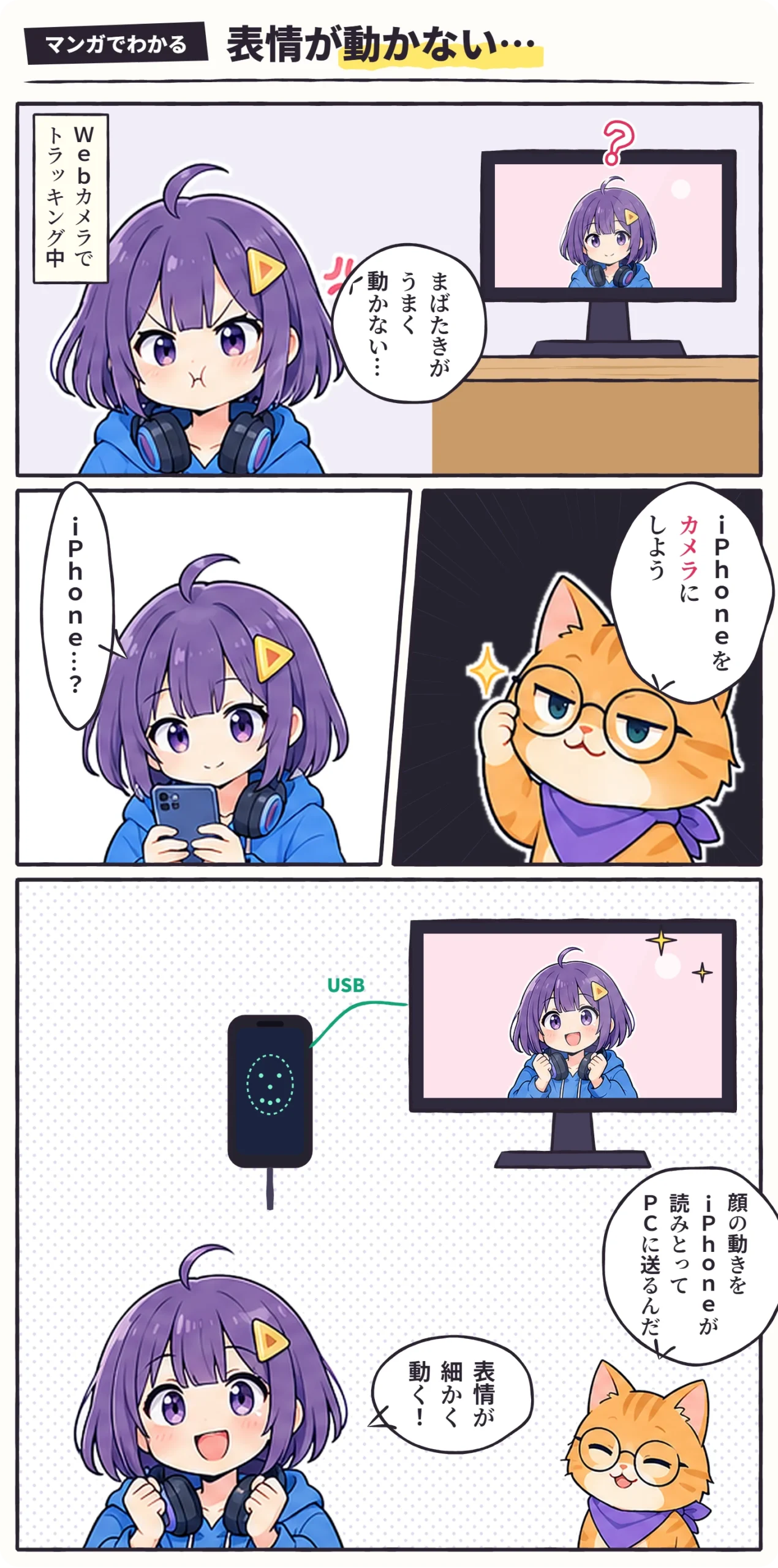
マンガ:Webカメラでトラッキング中、モデルのまばたきがうまく動かず怒るハル。ビットがiPhoneをカメラにしようと提案し、iPhoneが顔の動きを読みとってPCに送ると、表情が細かく動く

iPhoneは「顔を読む」係

iPhoneのVTube Studioが顔の動きを読みとり、そのデータをPCのVTube Studioへ送ります。モデルを動かすのも、配信するのもPCの側です。OBSには、PCのVTube Studioの画面を取りこみます。
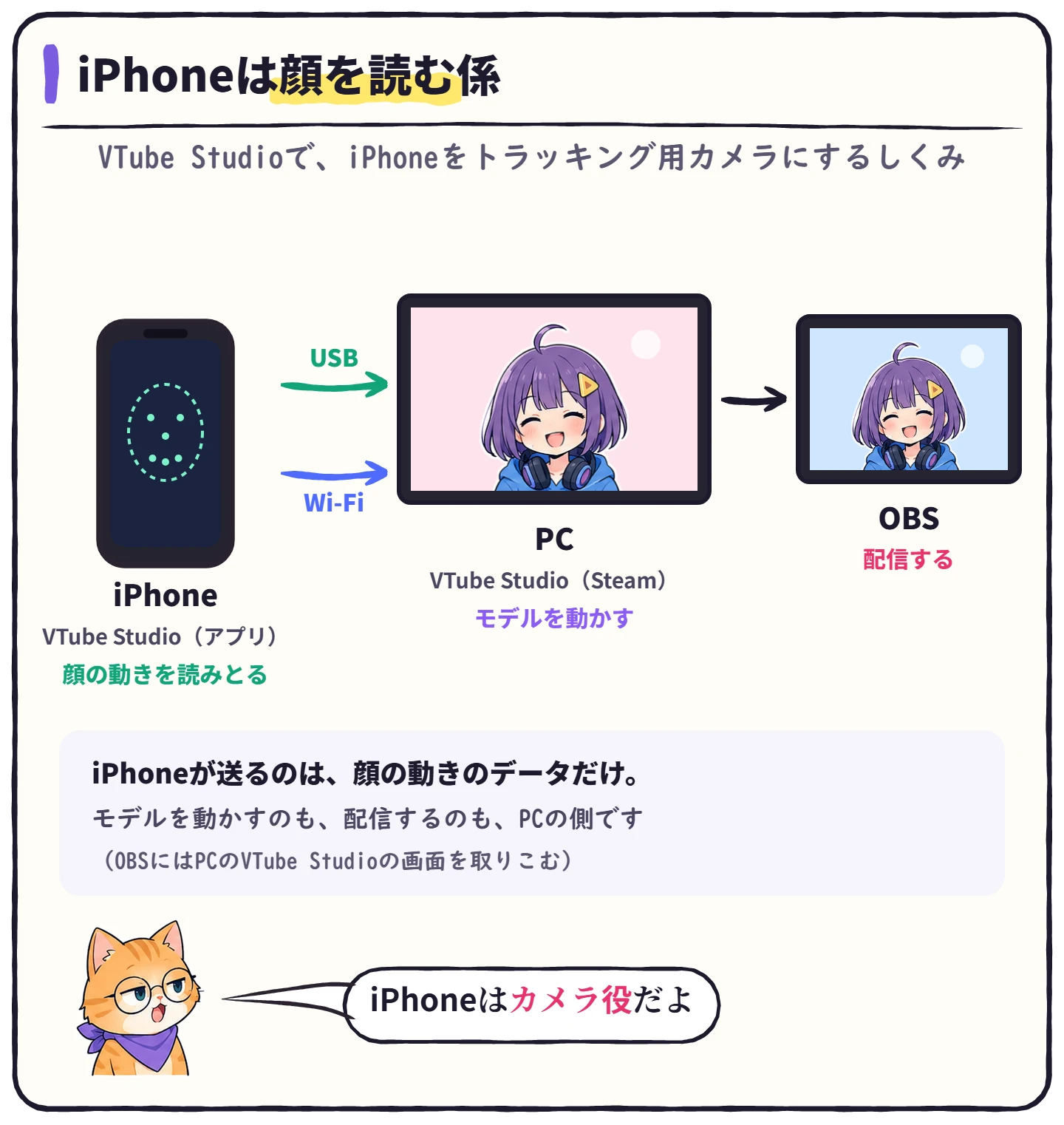
図解:iPhoneのVTube Studioが顔の動きを読みとり、USBかWi-FiでPCのVTube Studioへ送る。モデルを動かすのはPC、配信するのはOBS。iPhoneが送るのは顔の動きのデータだけ

Webカメラ・Androidとのちがい

VTube Studioの公式Wikiでは、iPhoneが精度で上回る理由を、AppleのARKitがとても正確で速いからだと説明しています。Webカメラは、PCのCPUに負担がかかり、まばたきや目の動きの精度は低めです。Androidは、いまのところiPhoneの精度には届かないとされています。
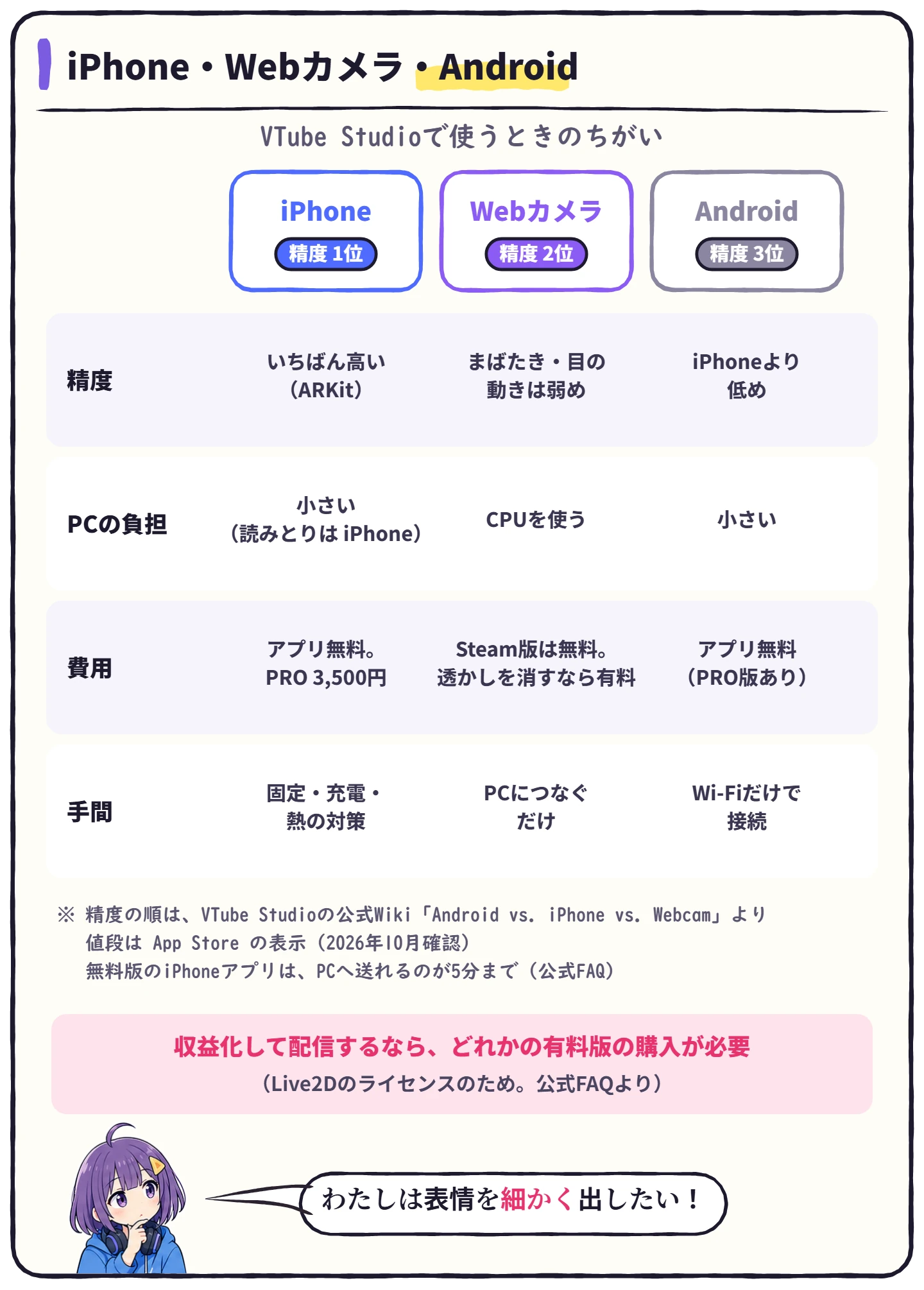

図解:VTube Studioでの精度はiPhone、Webカメラ、Androidの順。WebカメラはCPUを使い、まばたき・目の動きは弱め。iPhoneアプリは無料でPRO版3,500円、無料版はPCへの送信が5分まで。収益化して配信するなら有料版の購入が必要
ハルハル
iPhoneは、配信のあいだ、ずっと使えなくなるの?
ビットビット
そう。顔の前に固定して、つないだままになるよ。長い配信なら、充電と熱の対策も考えておこう。

必要なもの

1
PC版のVTube Studio
Steamで無料で手に入ります。iPhoneでトラッキングするときは、PC版に透かしは出ません(透かしが出るのは、PC版でWebカメラを使うとき)。
2
iPhone版のVTube Studio
App Storeで無料。PCへ5分より長く送るには、アプリの設定から買えるPRO版(3,500円)が必要です。
3
Live2Dのモデル
VTube Studioが使えるのはLive2Dのモデルだけで、VRoidなどの3Dモデル(VRM)は使えません。3Dで動かしたいなら、VSeeFaceとLuppetXの比較やVRoid Studioの使い方を見てください。
4
対応するiPhone
Face IDのあるiPhone(iPhone X・XR・XS・11・12以降など)か、Face IDがなくてもA12チップ以降の機種(iPhone SE 第2世代など)。
5
USBケーブル、またはPCと同じWi-Fi
6
iPhoneを顔の正面に固定するスタンド

VTube StudioとnizimaLIVEの違いは、2Dトラッキングソフトの比較にまとめています。

つなぎ方:USBがおすすめ

VTube Studioの公式Wikiでも、いまはUSBでつなぐのがおすすめとされています。Wi-Fiは手軽ですが、ネットワークの具合に左右されます。
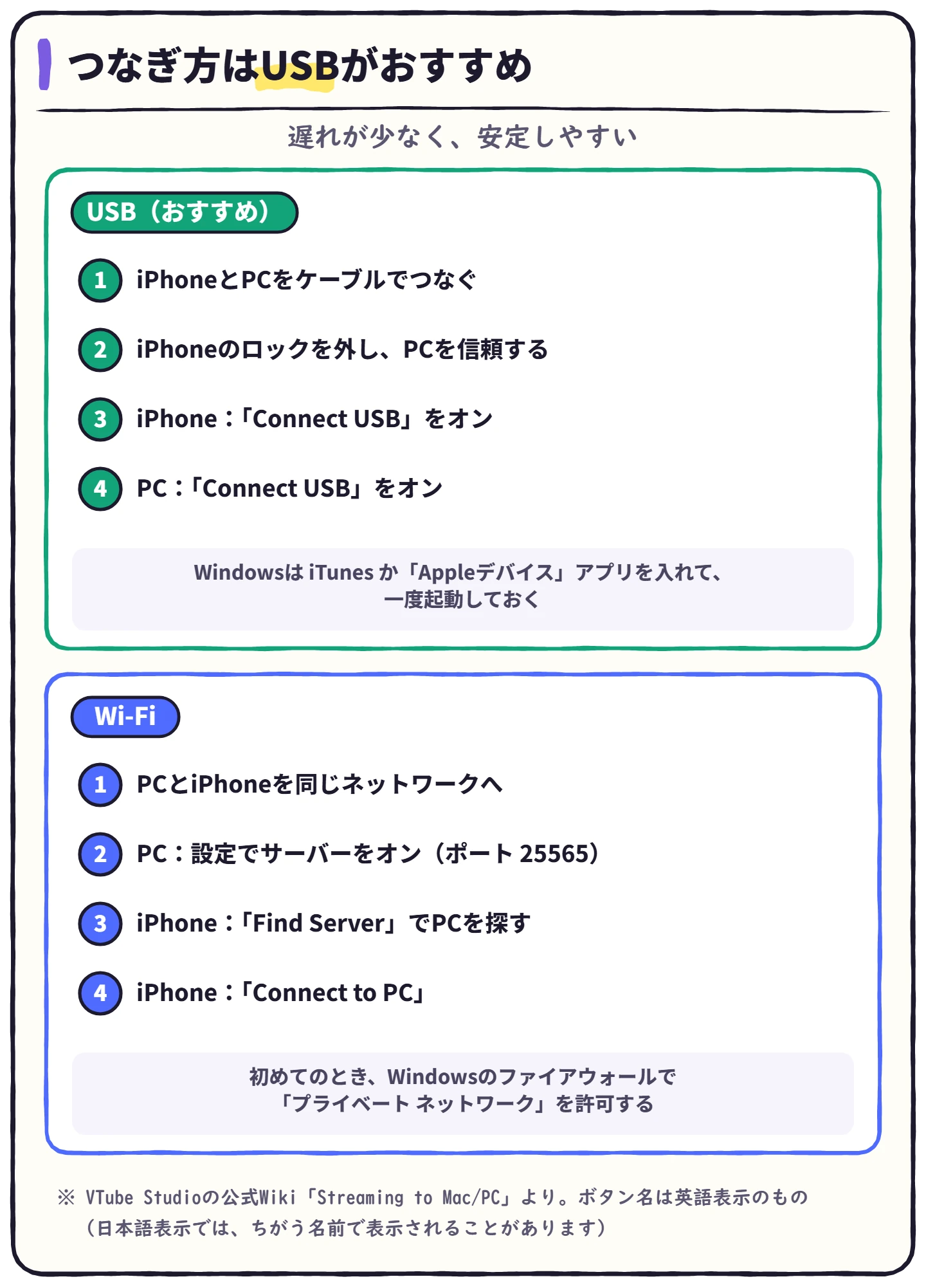
図解:つなぎ方。USB(おすすめ)はケーブルでつなぎ、ロックを外してPCを信頼し、iPhone、PCの順にConnect USBをオン。WindowsはiTunesかAppleデバイスアプリが必要。Wi-Fiは同じネットワークでPCのサーバーをオンにし、iPhoneでFind Server、Connect to PC
1
Windowsに、iTunesか「Appleデバイス」アプリを入れて、一度起動する
起動したままにしておく必要はありません。裏でiPhoneとつなぐしくみが動くようになります。
2
iPhoneとPCをUSBケーブルでつなぎ、iPhoneのロックを外す
「このコンピュータを信頼しますか?」と出たら、信頼します。
3
iPhoneのVTube Studioで「Connect USB」をオンにする
先にiPhone側をオンにします。
4
PCのVTube Studioで「Connect USB」をオンにする
1
PCとiPhoneを、同じネットワークにつなぐ
PCが有線LAN、iPhoneがWi-Fiでも、同じルーターなら大丈夫です。
2
PCのVTube Studioの設定で、サーバーをオンにする
ポートは初期の25565のままでかまいません。初めてのときにWindowsのファイアウォールの確認が出たら、「プライベート ネットワーク」にチェックを入れて許可します。
3
iPhoneのVTube Studioの設定で「Find Server」を押し、PCを選んで「Connect to PC」
PCのIPアドレスとポートを、自分で入力することもできます。
💡
ボタンの名前は、公式Wikiに書かれている英語表示のものです。アプリを日本語表示にしているときは、ちがう名前で出ることがあります。

よくあるトラブルと対処

ハルハル
Wi-Fiで、PCが見つからないよ…
ビットビット
PCとiPhoneが同じネットワークにいるか確かめよう。それでもだめなら、Windowsのファイアウォールで、VTube Studioがプライベート ネットワークで許可されているかを見てね。USBでつなぐのも手だよ。
ハルハル
USBでつないでも、つながらない…
ビットビット
iTunesか「Appleデバイス」アプリを、VTube Studioより先に一度起動してみよう。iPhoneのロックを外して、PCを信頼しているかも確かめてね。
ハルハル
長く配信してたら、iPhoneが熱くなってきた!
ビットビット
顔の読みとりを続けると、iPhoneは熱くなりやすいんだ。ケースを外して、風通しのいい場所に置こう。充電しながら長く使うなら、冷却ファンもあると安心だよ。

うまく認識しないときの見直しは、VTuberの表情トラッキングがうまくいかない時の原因と対策が参考になります。

iPhoneを顔の正面に固定する

iPhoneは、顔の正面に向けて、しっかり固定します。手で持ったり、不安定な場所に置いたりすると、トラッキングが揺れてしまいます。モニターの上や、机にクランプで留められるアームスタンドが便利です。
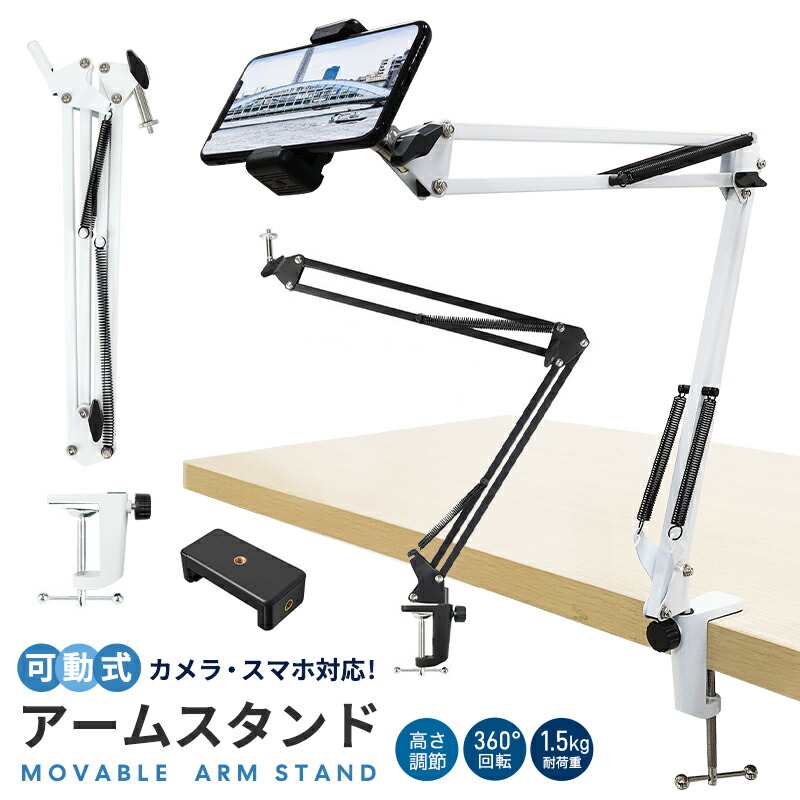
※価格は2026年10月28日時点で楽天市場に掲載されていた表示価格です。在庫・価格は変動するため、リンク先でご確認ください。iPhoneのサイズや重さに対応しているかは、商品ページで確認してください。

配信の画面づくりは配信画面のレイアウトデザインの基本、アバターの背景の処理は背景透過の方法にまとめています。

よくある質問

ハルハル
iPhoneだけで配信できる?
ビットビット
この記事のやり方は、iPhoneをカメラ役にして、配信はPCのOBSでする形だよ。画面の飾りやコメントの表示も、PCでまとめて作れるからね。
ハルハル
無料のままで使い続けられる?
ビットビット
試すのは無料でできるよ。ただ、無料版のiPhoneアプリは、PCへ送れるのが5分までなんだ。それに、スーパーチャットや収益化したTwitchなどで使うなら、どれかの有料版を買う決まりになっているよ。
ハルハル
Androidでもできる?
ビットビット
Android版もあるよ。ただ、公式Wikiでは、精度はiPhoneに届かないとされていて、つなぎ方もWi-Fiだけなんだ。

まとめ:つなぐ前にチェック

iPhoneトラッキングのチェックリスト
  • Face IDのあるiPhone(またはA12チップ以降の機種)を用意した
  • 使うのはLive2Dのモデル(VRMは使えない)
  • 5分より長く使うなら、iPhone版のPRO版を買った
  • Windowsに iTunes か「Appleデバイス」を入れて、一度起動した
  • iPhoneを顔の正面に固定して、熱がこもらないようにした

※2026年10月28日:マンガと図解を加えて、内容を全面的に見直しました。アプリの仕様と値段は変わることがあります。参考:VTube Studio Wiki「Streaming to Mac/PC」、「Android vs. iPhone vs. Webcam」、「Introduction & Requirements」、「FAQ」、App Store「VTube Studio」


コメント

タイトルとURLをコピーしました