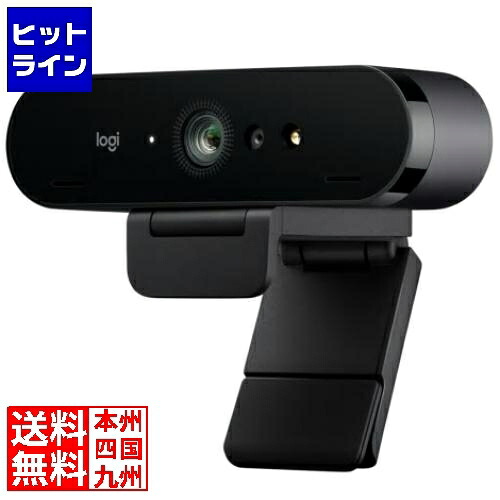
「顔を動かしているのにアバターの表情が反映されない」「特定の角度になると認識が外れる」——VTuberの表情トラッキングは、Webカメラ・部屋の環境・ソフト設定のどこに問題があるかで対策が変わります。機材選びから見直したい場合は配信用Webカメラの選び方を、機材の配置については配信の部屋・デスク周りの整え方もあわせてご覧ください。
※本記事はPR・広告(アフィリエイト)を含みます。商品の選定基準・調査方法については運営者情報をご覧ください。
この記事で分かること
- トラッキングが不安定になる主な原因の切り分け方
- 部屋の環境(照明・背景)が認識精度に与える影響
- ソフト側で確認すべき設定項目
トラッキング不良の原因を切り分ける
表情トラッキングの不調は、大きく3つの原因に分けられます。
- カメラ・機材側:Webカメラの性能不足、設置位置・角度の問題
- 環境側:部屋の明るさ、逆光、背景の映り込み
- ソフト側:トラッキングソフトのキャリブレーション未実施、モデル側のパラメータ設定
まずは環境・設定を見直し、それでも改善しない場合にカメラの買い替えを検討する、という順番がおすすめです。
【VTube Studio】カメラが認識されない時の具体的な確認手順
2Dアバターのトラッキングソフトとして最も広く使われている「VTube Studio」を例に、カメラが認識されない場合の具体的な操作手順を紹介します。他のソフトでも設定項目名は近いことが多いので、読み替えの参考にしてください。
⚙️ VTube Studio 設定メニューの構造(イメージ)
※実際のソフトのスクリーンショットではなく、設定項目の位置関係を示す概念図です
1. VTube Studio側で認識しているカメラを確認する
アイコンが表示されていない場合は、画面をダブルクリックすると表示されます
カメラの設定メニューが開きます
PCに複数のカメラ(内蔵カメラ・外付けカメラ・仮想カメラ)が接続されていると、意図しないカメラが選ばれていることがあります
「カメラOFF」のままだとトラッキングできません。あわせて「自動スタート」を有効にしておくと、起動のたびにONにし忘れる心配がなくなります
2. 外付けWebカメラの接続を確認する
- USBケーブルがPCに正しく接続されているか確認する。接続が緩い場合は一度抜き差しする
- 使用するUSBポートを変更してみる(特にUSBハブ経由の場合、直接PCのポートに挿し直すと改善することがある)
- PCの「設定」→「デバイス」から、接続したWebカメラが一覧に表示されているか確認する
3. カメラのアクセス許可を確認する
PC側ではカメラが認識されているのに、VTube Studio側で映らない場合は、アプリのカメラアクセス許可がブロックされている可能性があります。
オフからオンに変更した場合は、VTube Studioを再起動してから再確認してください
4. それでも直らない場合
- VTube Studio・PCの再起動:設定のリセットやファイル削除より先に、まずは再起動で直るケースが多いので試してください
- 不要な仮想カメラの削除:配信ソフトなどをインストールした際に増える仮想カメラが、認識の邪魔をしていることがあります。Windowsならデバイスマネージャーの「カメラ」カテゴリから、不要なものをアンインストールします
- 設定ファイルの初期化:上記で直らない場合の最終手段です。設定を1からやり直すことになるため、キャリブレーション値やパラメータ設定はメモに残してから行いましょう
症状1:顔・表情が認識されない、反映が遅い
考えられる原因
- 部屋が暗く、カメラが顔の輪郭・パーツを検出できていない
- 逆光(背後に窓や明るい光源がある)で顔が影になっている
- カメラの解像度・フレームレートが低く、動きに認識が追いついていない
対策
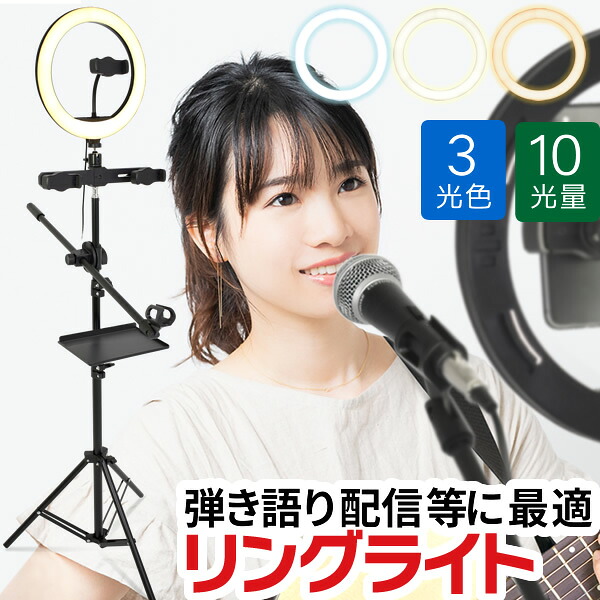
- 顔に正面から光を当てる。配信用照明の選び方で紹介しているリングライト・LEDライトを、目線の高さかやや上から当てるのが基本です
- 窓を背にする配置は避け、可能であれば窓に向かって座る
- Webカメラの設定を確認し、可能であればフレームレートを30fps以上に上げる。低フレームレートのカメラは動きの速い表情変化を捉えにくくなります
症状2:特定の角度・向きで認識が外れる
考えられる原因
- カメラの設置位置が低すぎる、または高すぎる
- トラッキングソフトのキャリブレーション(基準となる正面の顔情報の登録)が古いまま
- メガネ・前髪・マスクなど、顔のパーツを隠すものがある
対策
- カメラは目線の高さに設置するのが基本です。低い位置からのあおり角度は、首を傾けた際に認識が外れやすくなります
- トラッキングソフト側のキャリブレーションは、髪型や座る位置を変えた際に再登録することをおすすめします。多くのソフトは起動のたびに簡単なキャリブレーション操作が用意されています
- メガネの反射がカメラに映り込むと、目の認識が不安定になることがあります。照明の角度を調整して反射を避ける、あるいはコンタクトレンズに切り替えるといった対策があります
症状3:口や眉の動きが不自然、パタパタ動く
考えられる原因
- カメラのフレームレートに対して、トラッキングソフトの処理が追いついていない(PCの処理負荷)
- モデル側(Live2D)のパラメータ設定が粗く、中間の動きが表現されていない
- 認識の感度(表情の変化をどれだけ敏感に拾うか)の設定が高すぎる、または低すぎる
対策
- トラッキングソフトとOBS、ゲームなど複数のアプリを同時に動かしている場合、PCの処理負荷を見直す。配信用PCの選び方も参考にしてください
- モデル側のパラメータの粗さは、アバターの依頼先・制作者に調整を依頼できる場合があります。既製モデルの場合は調整の自由度が低いことがある点も、VTuberアバターの選び方で触れた既製モデルとオーダーメイドの違いに関わる部分です
- トラッキングソフトの感度設定を少しずつ調整し、不自然な動きが収まるポイントを探る
診断ツールで、機材面の見直しも検討する
環境・設定を見直しても改善しない場合は、Webカメラ自体の性能が不足している可能性があります。用途・予算を選ぶだけで、条件に合う機材を診断できます。
よくある質問
Q. 安いWebカメラでもトラッキングの精度は上がりますか?
A. カメラの解像度・フレームレートがある程度高い方が、トラッキングソフトが顔の動きを細かく捉えやすくなる傾向があります。ただし、それ以上に照明環境の方が結果に影響することも多いため、カメラを買い替える前に照明の見直しを試すことをおすすめします。
Q. スマホをトラッキング用カメラとして使う場合、注意点はありますか?
A. スマホアプリを使ったトラッキングは手軽ですが、PC用Webカメラと比べて設置の自由度が低く、充電・通知などスマホ本体の管理も必要になります。長時間配信で安定して使いたい場合は、PC接続のWebカメラの方が扱いやすいことが多いです。
Q. 深夜など部屋が暗い時間帯の配信で、特に気をつけることはありますか?
A. 部屋全体の照明が暗い時間帯は、顔だけを照らす照明を別途用意することで認識精度を保ちやすくなります。部屋全体を明るくする必要はなく、顔周りだけを補う程度のライトでも効果があります。
関連記事:VTube StudioでiPhoneトラッキングを使う方法
まとめ
- トラッキング不良は「カメラ・機材」「環境」「ソフト設定」のどこに原因があるかをまず切り分ける
- 部屋の明るさ・逆光対策は、カメラの買い替えより先に見直す価値がある
- カメラの設置位置は目線の高さが基本、角度が悪いと特定の向きで認識が外れやすくなる
- 改善しない場合はWebカメラ自体の性能不足も考えられる。配信用Webカメラの選び方も参照
コメント