Switch・Switch 2がキャプチャーボードで映らない時の対処法

Switch・Switch 2がキャプチャーボードで映らない時の対処法 配信のはじめ方

Switch 2をキャプチャーボードにつないだのに、OBSの画面が真っ暗——。テレビには映っているのに、OBSにだけ映らない。キャプチャーボード(キャプボ)を使いはじめたときに、よくつまずくところです。

あわてて設定をあちこち変える前に、まずはテレビに直接つないで、本体だけで映るかを確かめましょう。テレビに映るなら、本体は正常。あとは、キャプチャーボードを通したときに映らない原因を、順番にしぼっていきます。

この記事の結論

まず、テレビに直接つないで映るかを見る

  • Switch 2は[設定]→[ディスプレイ]で「HDR出力」をOFFに。120Hzの出力もオフにして、解像度は1080pから試す
  • Switch 2には「ウルトラ ハイスピードHDMIケーブル」と「Nintendo Switch 2 ACアダプター」を使う(Switchの付属品は使えない)
  • 動画アプリを見たあとから映らないときは、本体を再起動してHDCPを解除する
  • Switch Liteはテレビに映像を出せないため、キャプチャーボードでは取りこめない
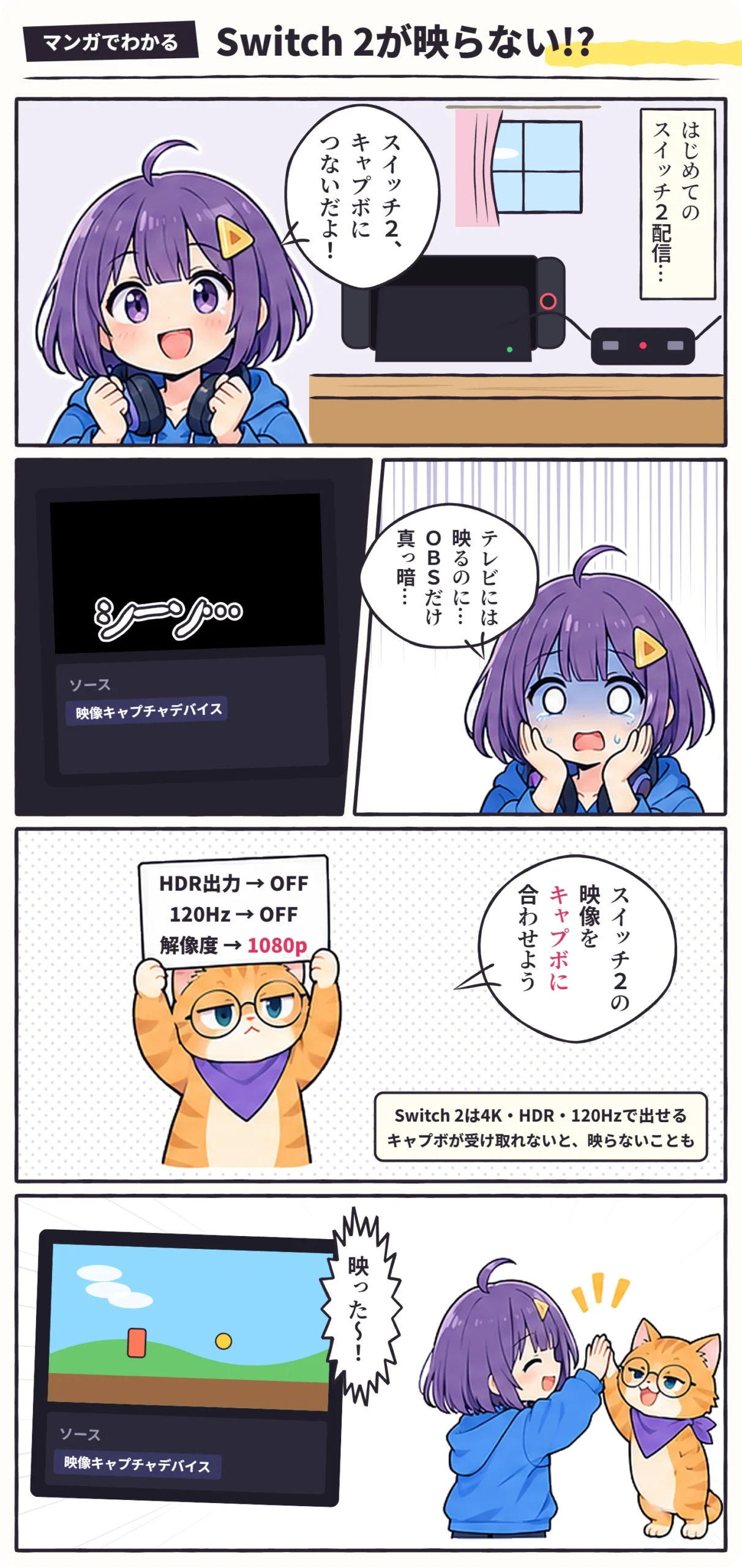
マンガ:Switch 2をキャプチャーボードにつないだハル。テレビには映るのにOBSだけ真っ暗で青ざめる。ビットが「HDR出力→OFF、120Hz→OFF、解像度→1080p」と書いた看板を持って、Switch 2の映像をキャプボに合わせようと教え、映ったOBSの前でふたりでハイタッチする

まず「どう映らないか」を見分ける

映らないといっても、どこで映らないかで、見るところが変わります。テレビに直接つないだとき、キャプチャーボードを通したとき、OBSで見たとき。どこまで映るかを確かめてから、下の①〜⑤に進んでください。
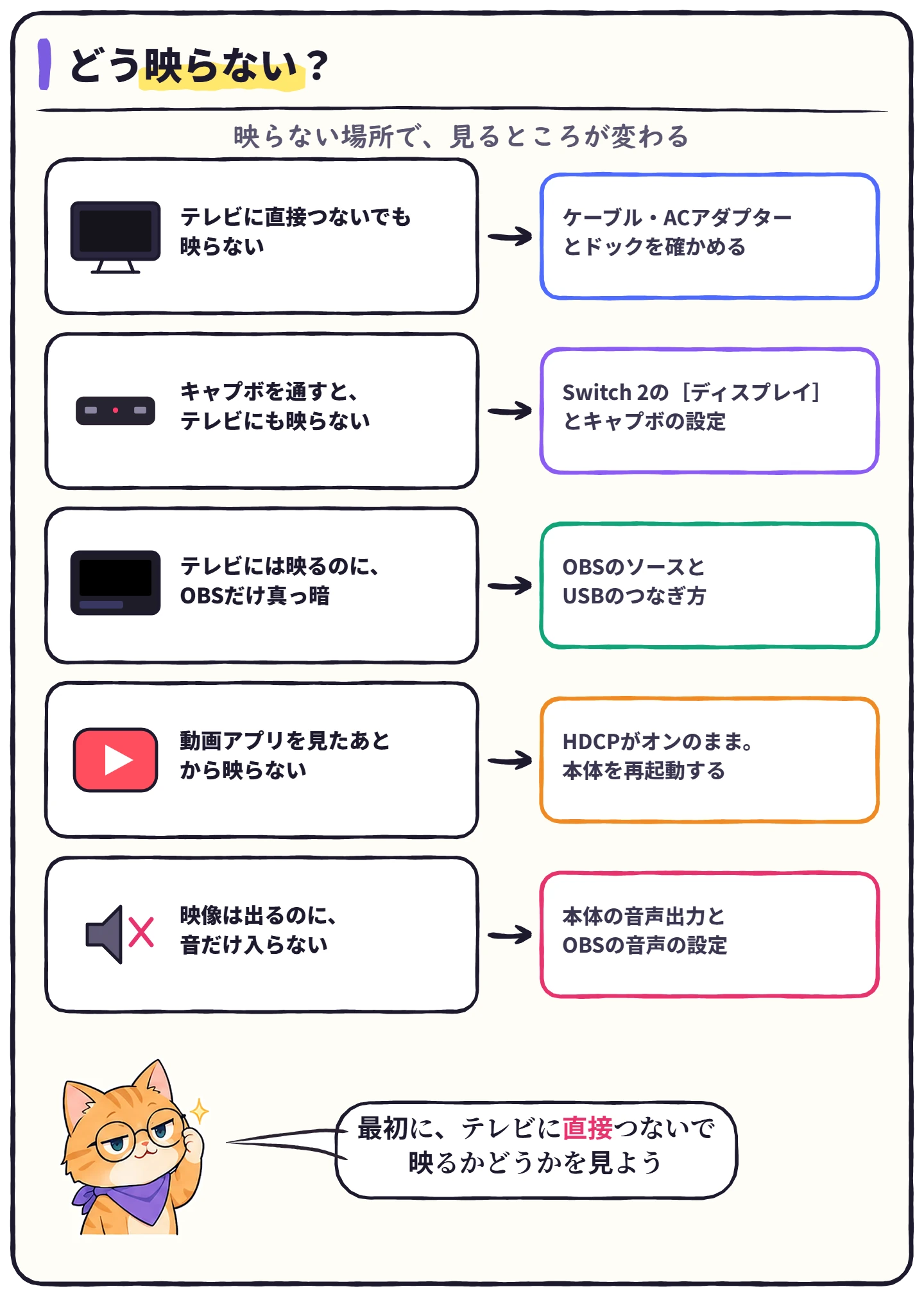
図解:どう映らない?テレビに直接つないでも映らない→ケーブル・ACアダプターとドック、キャプボを通すとテレビにも映らない→Switch 2の[ディスプレイ]とキャプボの設定、テレビには映るのにOBSだけ真っ暗→OBSのソースとUSB、動画アプリを見たあとから映らない→HDCPがオンのままなので本体を再起動、音だけ入らない→本体の音声出力とOBSの音声の設定

① テレビに直接つないでも映らない

テレビに直接つないでも映らないなら、キャプチャーボードより前、本体・ドック・ケーブルのどこかに原因があります。
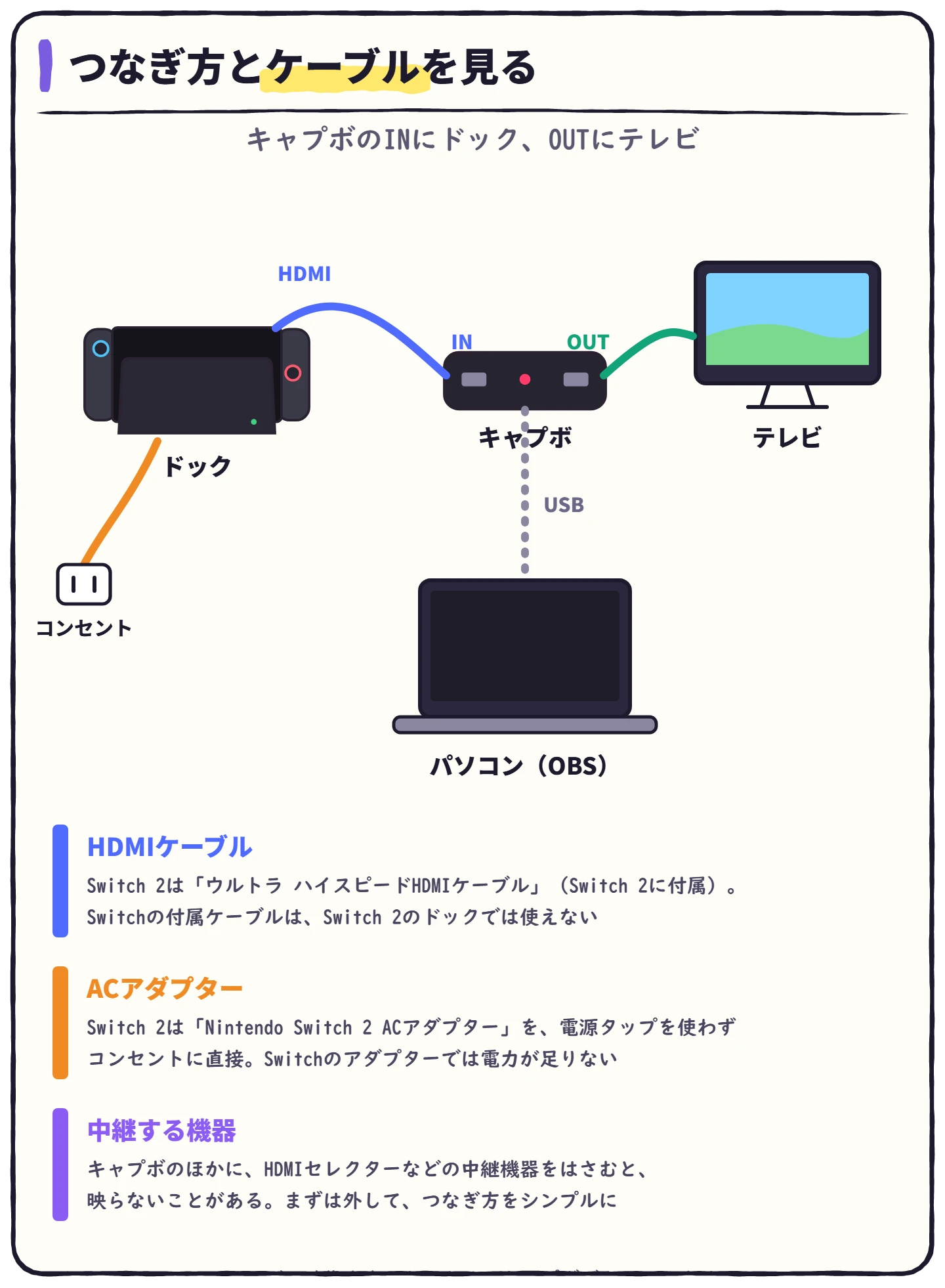
図解:つなぎ方。ドックのHDMIをキャプボのIN、キャプボのOUTをテレビ、キャプボとパソコンをUSBでつなぐ。Switch 2はウルトラ ハイスピードHDMIケーブルと、Nintendo Switch 2 ACアダプターをコンセントに直接。HDMIセレクターなどの中継機器は外して試す
1
ケーブルをすべて外して、最初からつなぎ直す
端子のおくまで、しっかりさしこみます。
2
Switch 2には「ウルトラ ハイスピードHDMIケーブル」と「Nintendo Switch 2 ACアダプター」を使う
Switchに付いていたハイスピードHDMIケーブルとACアダプターは、Switch 2のドックでは使えません。どちらも、Switch 2のセットに入っています。
3
ACアダプターは、電源タップを使わず、コンセントに直接さす
TVモードは電力を多く使います。
4
テレビの別のHDMI端子にさしてみる
HDMIセレクターなどの中継する機器は、いったん外します。
5
本体を再起動する
電源ボタン›電源オプション›再起動
電源ボタンを3秒ほど押して、[電源オプション]→[再起動]を選びます。

Switch(初代・有機ELモデル)の場合

ドックの「AC ADAPTER」端子にACアダプターを、「HDMI OUT」端子にHDMIケーブルをつなぎます。差しこみ口の名前を見て、まちがえないようにしましょう。ACアダプターをつなぎ直すときは、抜いてから20秒以上あけます。本体は、電源を入れてHOMEメニューが出てから、ドックに差しこみます。

それでも映らないときは、携帯モードで[設定]→[テレビ出力]→[テレビの解像度]を「480p」にしてから、ドックに差しこみます。映ったら、「720p」「1080p」の順に上げて試します。
ハルハル
Switch Liteでも、キャプチャーボードで配信できる?
ビットビット
Switch Liteは、テレビに映像を出す機能がないんだ。だから、キャプチャーボードでは取りこめないよ。

② キャプボを通すと、テレビにも映らない

テレビに直接なら映るのに、キャプチャーボードを通すと映らない。Switch 2で特に気をつけたいのが、このパターンです。Switch 2は4K・HDR・120Hzで映像を出せるぶん、キャプチャーボードが受け取れない映像になっていることがあります。キャプチャーボードのメーカーAVerMediaも、Switch 2の設定をひとつずつ変えて試すよう案内しています。
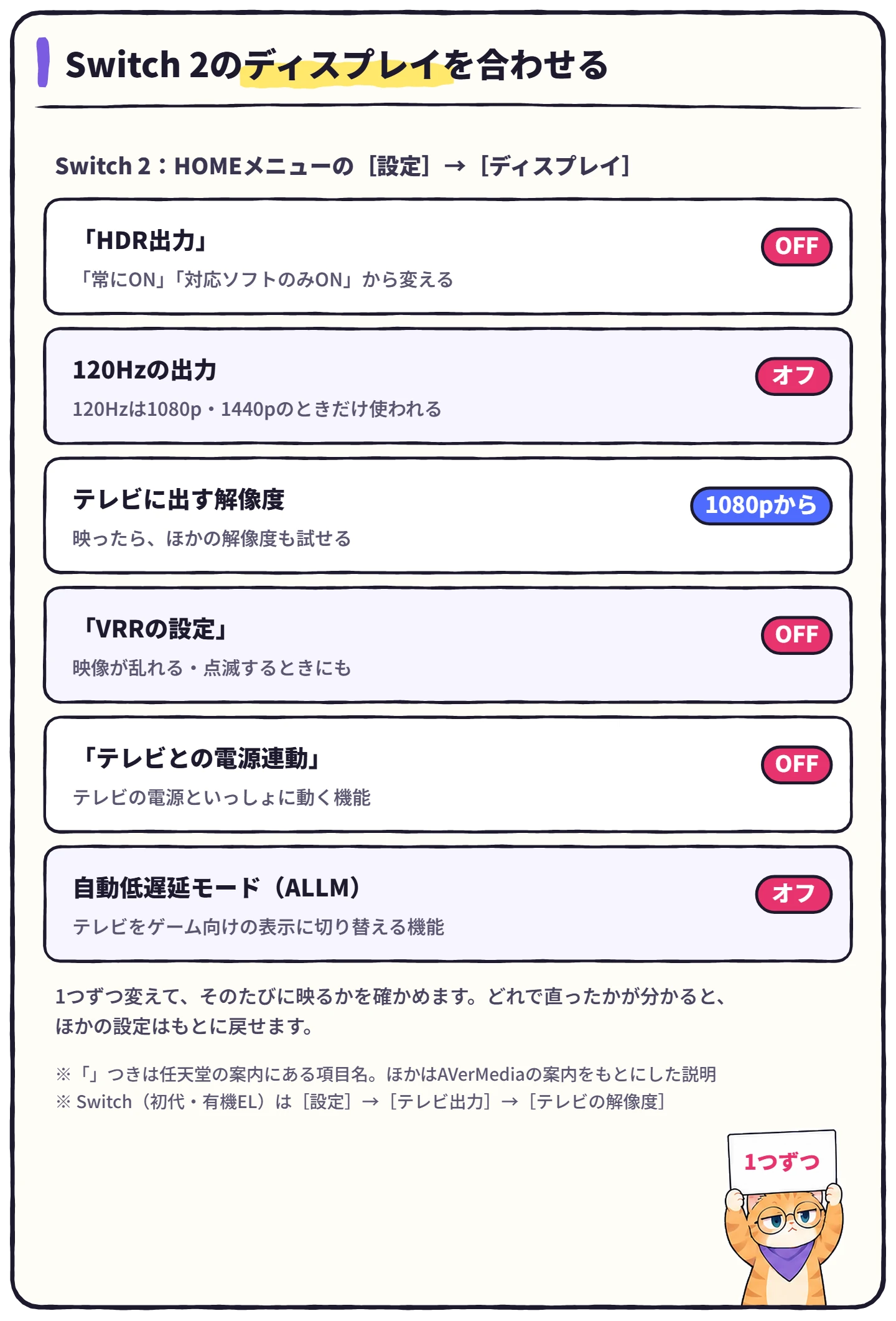
早見表:Switch 2の[設定]→[ディスプレイ]で、「HDR出力」をOFF、120Hzの出力をオフ、テレビに出す解像度は1080pから、「VRRの設定」をOFF、「テレビとの電源連動」をOFF、自動低遅延モード(ALLM)をオフ。1つずつ変えて映るか確かめる
1
HOMEメニューの[設定]→[ディスプレイ]で、「HDR出力」を「OFF」にする
設定›ディスプレイ›HDR出力
「常にON」か「対応ソフトのみON」になっていたら、「OFF」を選びます。「本体画面のHDR出力」とは別の項目です。
2
同じ[ディスプレイ]で、120Hzの出力をオフにする
120Hzで出せるのは、解像度が1080pか1440pのときだけです。
3
解像度は、1080pから試す
映ったら、720p・1440p・2160pと変えて、どこまで映るかを確かめられます。
4
「テレビとの電源連動」と、自動低遅延モード(ALLM)をオフにする
設定›ディスプレイ›テレビとの電源連動
5
映像が乱れる・点滅するときは、「VRRの設定」もOFFにする
設定›ディスプレイ›VRRの設定

キャプチャーボードの側も確かめる

1
ファームウェアを最新にする
機種によっては、Switch 2で使うのにファームウェアの更新が要ります。たとえばAVerMediaの対応状況のページでは、機種ごとに「完全対応」「ファームウェア更新が必要」などに分けて案内されています。
2
AVerMediaの機種なら、Assist Central ProでEDIDモードを切り替える
ふだんは「マージモード(Merged)」。映らないときは「コピー(Copy)」や「内部(Internal)」も試して、いちばん合うものを使います。
ハルハル
せっかく4Kで遊びたかったのに、1080pにしないとだめなの?
ビットビット
キャプチャーボードのパススルーが4KやHDRに対応していれば、そのまま遊べることもあるよ。まず1080pで映るのを確かめてから、ひとつずつ上げていこう。パススルーと録画の解像度のちがいは、キャプチャーボードのパススルーとはで解説しているよ。

③ テレビには映るのに、OBSだけ真っ暗

テレビ(パススルー)に映るなら、キャプチャーボードまでは映像が届いています。あとは、パソコンとOBSの側です。

1
「映像キャプチャデバイス」のプロパティで、[デバイス]にキャプチャーボードが選ばれているか確かめる
ソース›映像キャプチャデバイス›デバイス
2
プロパティの[無効化]ボタンを押してから、[有効化]を押す
映像キャプチャデバイス›プロパティ›無効化
キャプチャーボードを、いったん切ってつなぎ直す操作です。
3
キャプチャーボードの専用ソフトを閉じる
ほかのソフトが使っていると、OBSで映らないことがあります。
4
USBの差しこみ口を変えてみる
USBハブを通しているなら、パソコン本体の端子に直接つなぎます。

OBSの映像が真っ黒になるほかの原因は、OBSの映像が真っ黒になる・表示されない時の対処法にまとめています。

④ 動画アプリを見たあとから映らない

ゲームは映っていたのに、動画アプリを見たあとから映らなくなった。そんなときはHDCPを疑います。HDCPは、映像の不正なコピーを防ぐしくみで、これが有効になっていると、キャプチャーボードは映像を取りこめません。

AVerMediaの案内では、Switchで動画アプリ(YouTubeなど)を起動すると、HDCPが有効になる場合があります。そのときは、本体を完全に再起動すると解除できます。

1
電源ボタンを3秒ほど押し続ける
2
[電源オプション]→[再起動]を選ぶ
電源オプション›再起動
スリープではなく、再起動を選ぶのがポイントです。
3
ゲームを起動して、キャプチャーボードに映るか確かめる

PS5のHDCPの切り方は、PS5配信でキャプチャーボードが映らない時の対処法で解説しています。

⑤ 映像は出るのに、音だけ入らない

1
本体やコントローラーに、ヘッドホンをつないでいないか確かめる
ヘッドホンをつないでいると、テレビ(HDMI)から音が出ません。キャプチャーボードにも届かなくなります。
2
本体のUSB端子につないだ機器を外してみる
動作が確認されていないUSB機器をつないでいると、音が出ないことがあります。
3
本体の音の出力設定が「サラウンド」や「リニアPCM 5.1ch」なら、「ステレオ」にする
サラウンドに対応していない機器では、音が正しく出ないことがあります。
4
OBSで、キャプチャーボードの音を取りこむ設定にする
「映像キャプチャデバイス」のプロパティの「音声出力モード」で「音声のみをキャプチャ」を選びます。くわしくはOBSで音が入らない・出ない時の対処法の④を見てください。

よくある質問

ハルハル
Switchのときに使っていたキャプチャーボードは、Switch 2でも使える?
ビットビット
使える機種が多いけど、まずはメーカーの対応状況を確かめてね。たとえばAVerMediaの対応状況のページでは、ファームウェアの更新が必要な機種も書いてあるよ。これから選ぶなら、Nintendo Switch 2の配信に必要なキャプチャーボードの選び方を見てみて。
ハルハル
HDR出力をOFFにすると、画面が暗くなったりしない?
ビットビット
HDRでなくなるぶん、明るい部分の見え方は変わるよ。キャプチャーボードやテレビがHDRに対応しているなら、映るのを確かめたあとで戻してみてもいいね。
ハルハル
そもそも、Switchのゲームって配信していいの?
ビットビット
任天堂のゲームなら、任天堂が出しているガイドラインの範囲で配信できるよ。ゲームごとに決まりがちがうこともあるから、ゲーム実況・ゲーム配信と著作権で確かめ方を見てね。

まとめ:映らないときのチェック

Switch・Switch 2が映らないときのチェックリスト
  • テレビに直接つないで、本体だけで映るかを確かめた
  • Switch 2には、ウルトラ ハイスピードHDMIケーブルとNintendo Switch 2 ACアダプターを使った
  • Switch 2の[ディスプレイ]で「HDR出力」をOFF、120Hzの出力をオフ、解像度を1080pにした
  • キャプチャーボードのファームウェアを最新にした
  • OBSの[デバイス]でキャプチャーボードを選び、[無効化]→[有効化]を試した
  • 動画アプリを見たあとなら、本体を再起動した

※2026年11月2日公開。参考:任天堂サポート(Switch 2:TVモードで映像がテレビに映らない)、任天堂サポート(Switch:TVモードで映像がテレビに映らない)、任天堂サポート(TVモードで映像が乱れる・点滅する)、任天堂サポート(TVモードでテレビから音が出ない)、AVerMedia「Nintendo Switch 2 とAVerMediaキャプチャーデバイスのトラブルシューティング」、AVerMedia「本製品が対応している家庭用ゲーム機は?」
コメント

タイトルとURLをコピーしました