マイクやWebカメラを揃えても、それだけでは配信は始まりません。パソコンの映像・音声を配信サイトに送ったり、録画したりするには「配信ソフト」が必要です。無料で使える定番ソフト「OBS Studio」について、実際の画面を見ながらインストールから配信開始・トラブル対処まで一通り解説していきます。
この記事で分かること
- OBS Studioとは何か、画面がどんな構成になっているか
- インストール直後にやっておきたい初期設定
- 「シーン」「ソース」の考え方と、実際の追加手順
- マイク・Webカメラを映像に映す設定と、音が出ない時の確認ポイント
- 配信サイトと接続する方法、録画設定の基本
- カクつき・音ズレなど、よくあるトラブルの対処法
OBS Studioとは
OBS Studio(Open Broadcaster Software)は、無料で使えるオープンソースの配信・録画ソフトです。2012年の公開以来、世界中の開発者・ユーザーによって継続的に改良が重ねられており、2026年時点でもバージョンアップが続いています。YouTube Live、Twitch、ニコニコ生放送など主要な配信サイトに対応しており、個人配信者から企業の配信現場まで幅広く使われています。
無料でありながら機能制限がほとんどない点が、他の有料配信ソフトと比べた際の大きな特徴です。シーンの切り替え、複数ソースの合成、音声フィルター、録画と配信の同時実行など、有料ソフトに匹敵する機能を無料で使えます。
公式サイト(obsproject.com)からWindows・Mac・Linux版がダウンロードできます。インストール自体は一般的なソフトと同様、ダウンロードしたインストーラーを実行するだけで完了します。
推奨PCスペックの目安
OBS自体は軽量ですが、配信するゲームや映像のエンコード処理でPCに負荷がかかります。目安は以下の通りです。
| 項目 | 最低限 | 快適に使うなら |
|---|---|---|
| CPU | Core i5 / Ryzen 5相当 | Core i7 / Ryzen 7以上 |
| メモリ | 8GB | 16GB以上 |
| GPU | 内蔵GPUでも可(配信のみ) | ゲーム実況ならGTX/RTX系推奨 |
ゲーム実況をしながら配信する場合は、ゲーム自体の推奨スペック+配信の負荷が上乗せされる点に注意してください。
OBS Studioの画面構成
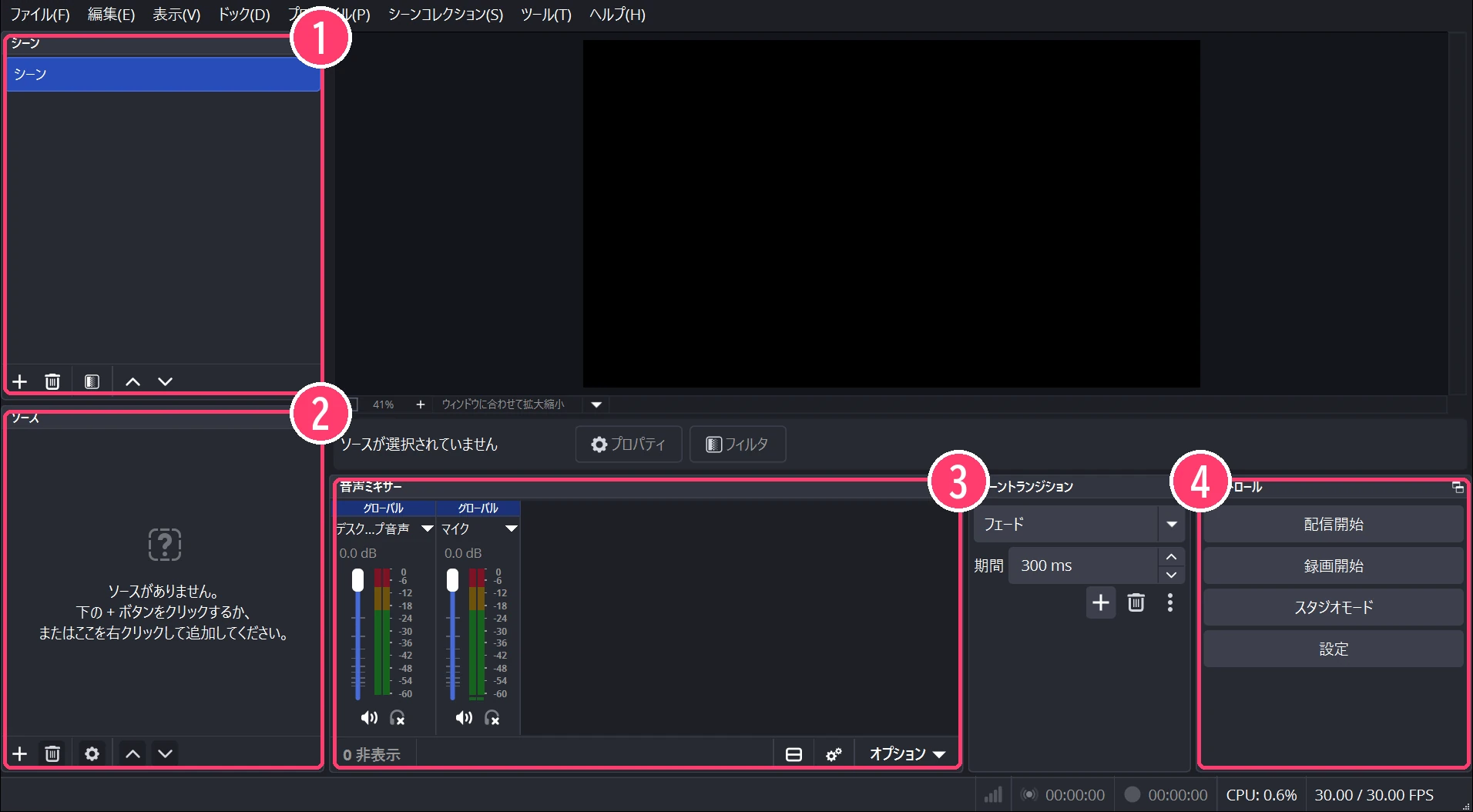
OBSを開くと、下の画像のように画面下段に5つのパネル(ドック)が並びます。最初はこの配置の意味が分かりにくいので、先に全体像を押さえておきましょう。

Screenshot: “OBS 26.1 Screenshot EN” by PantheraLeo1359531, Wikimedia Commons(GPLv2)を一部トリミング
- シーン:配信中に切り替える「画面のレイアウト」の一覧
- ソース:選択中のシーンに配置されている「部品」(カメラ映像、キャプチャ、テキストなど)の一覧
- 音声ミキサー:接続中の音声(マイク・PC音声など)の音量メーターとミュートボタン
- シーンの切り替え効果:シーンを切り替える際のトランジション(フェードなど)の設定
- 操作ボタン:配信開始・録画開始・設定・終了などのメイン操作
各パネルはドラッグで並び替えたり、切り離して別ウィンドウにしたりもできますが、最初のうちは初期配置のまま使って問題ありません。
初回起動時にやること:自動設定ウィザード
OBS Studioを初めて起動すると、「自動設定ウィザード」が表示されます。
配信メインなら基本この選択でOKです。録画専用として使いたい場合は「録画に最適化する」を選びます
配信先の推奨設定(YouTubeなら1080p/60fpsなど)に合わせて選びます。分からなければデフォルトのままで構いません
初回はスキップして、後述の「配信サイトと接続する」の手順で設定しても問題ありません
PCの回線・スペックに応じた推奨値が表示されるので、それをそのまま適用します
もしウィザードが表示されなかった場合や、後からやり直したい場合は、メニューの「ツール」→「自動設定ウィザード」からいつでも呼び出せます。PCや回線環境を変えたときは、再実行して設定を見直すのがおすすめです。
「シーン」と「ソース」の考え方
OBSを使う上で最初に理解しておきたいのが「シーン」と「ソース」という2つの概念です。
- シーン:配信中に切り替える「画面のレイアウト」のことです。「雑談用シーン」「ゲーム画面用シーン」「休憩画面シーン」のように、用途ごとに複数のシーンを用意し、配信中にボタン一つで切り替えられます。
- ソース:シーンの中に配置する「部品」のことです。Webカメラの映像、ゲーム画面のキャプチャ、マイク音声、テキスト、画像、ブラウザ(コメント欄など)がソースにあたります。
つまり「シーンという舞台の上に、ソースという部品を配置していく」というイメージです。最初は「雑談配信用シーン」を1つ作り、そこにWebカメラとマイクのソースを追加するところから始めれば十分です。慣れてきたら「ゲーム画面+ワイプ(自分の顔)」のような複数ソースを組み合わせたシーンにも挑戦してみましょう。
シーンを追加する
後から名前は変更できるので、最初は分かりやすい名前で構いません
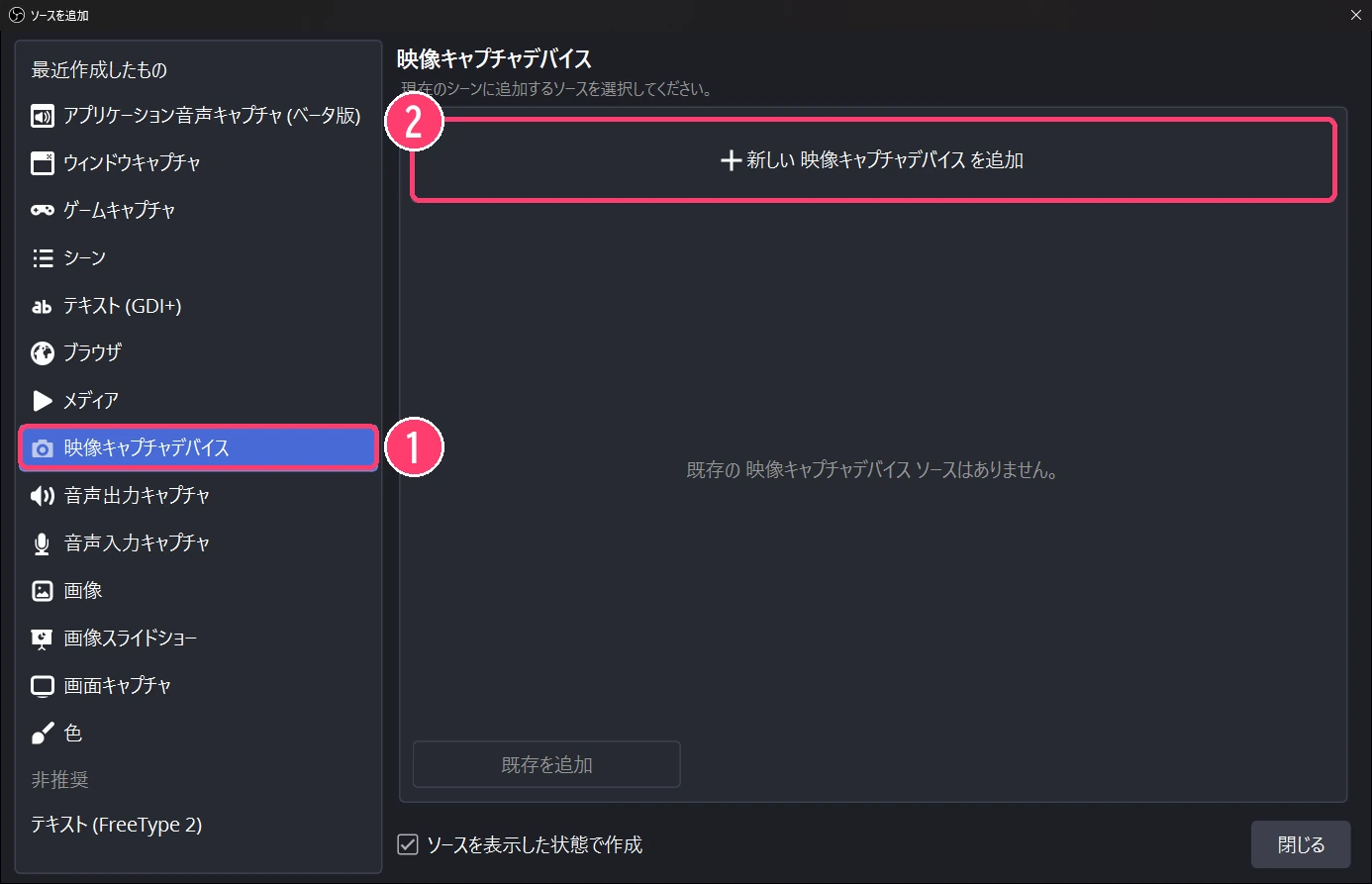
Webカメラを映像に映す
OBS 33 の画面です。名前はあとから、ソースの一覧で右クリック →[名前を変更]で「顔出しカメラ」などにできます(OBS 32 までは「新規作成」を選んで名前を付け、「OK」)
Webカメラ自体の対応解像度以上は設定できません。1080p/30fps程度が一般的な目安です
ソースを追加すると、プレビュー画面に映像が表示されます。画面上でドラッグすれば位置やサイズを自由に調整できます。四隅の丸いハンドルをドラッグすると縦横比を保ったまま拡大縮小できます。
Webカメラの映像が表示されない場合
- 他のアプリ(Zoom、Teamsなど)がカメラを使用中でないか確認する。多くのWebカメラは同時に1つのアプリからしか映像を取得できません
- ソース一覧で、カメラの目のアイコン(表示/非表示)が非表示になっていないか確認する
- Windowsの「設定」→「プライバシー」→「カメラ」で、OBSにカメラへのアクセスが許可されているか確認する
マイクの音声を設定する
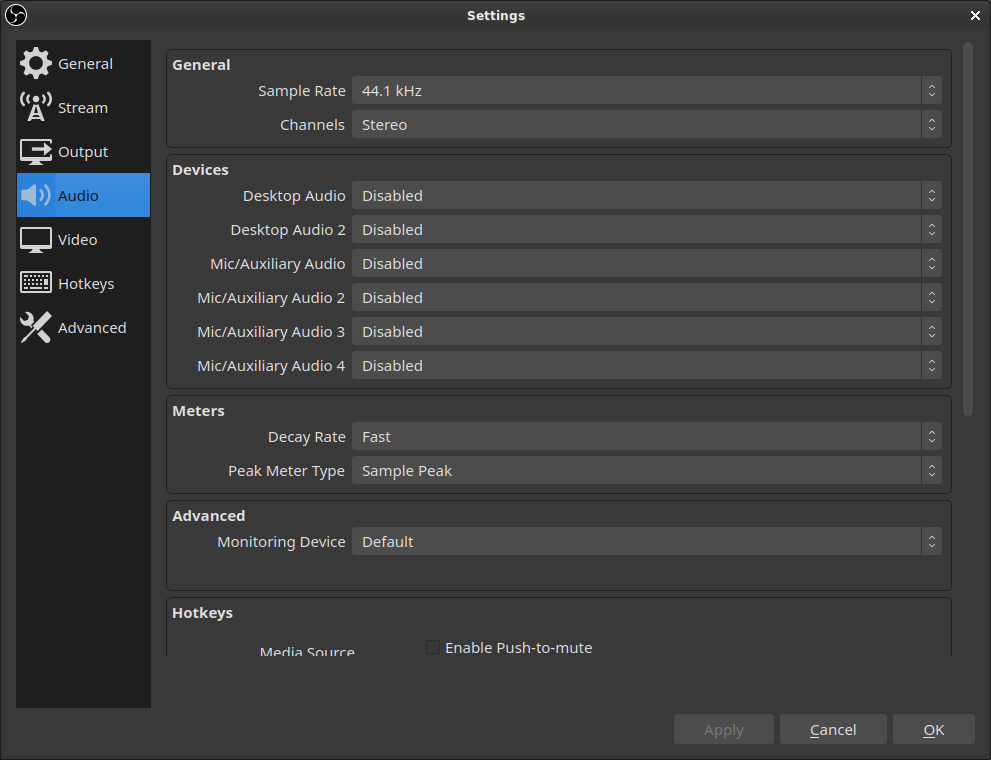
音声設定は「設定」→「音声」から行います。下の画像のように、左メニューから各カテゴリを切り替えられます。
Screenshot: “Open Broadcaster Software 25 – Audio settings” by Valerio Bozzolan, Wikimedia Commons(CC0)
画像のように未接続時は「Disabled」と表示されます
話しているときにメーターが黄色〜緑の範囲に収まるよう調整します。赤に張り付く場合は音割れの原因になるので音量を下げてください
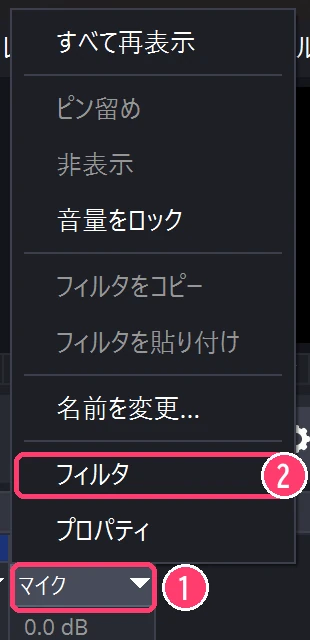
ノイズが気になる場合はここで対処します(OBS 32 までは、マイク名の右の歯車アイコンから開きます)
エンジンは「RNNoise」を選ぶと比較的自然にノイズを軽減できます。強くかけすぎると声質が不自然になるので、かけ具合を聞きながら調整してください
マイクの音が配信に乗らない場合
- 音声ミキサーのマイクのアイコンが赤い斜線(ミュート)になっていないか確認する
- Windows側の「サウンド設定」で、OBSが使っているマイクがミュートや音量0になっていないか確認する
- USBマイクの場合、抜き差しし直すとOBS側で再認識することがある
- マイク本体に物理ミュートボタンがある機種(SHURE MV7+など)は、本体側がミュートになっていないか確認する
配信サイトと接続する(配信キーの設定)
配信を開始するには、配信サイト側で発行される「配信キー(ストリームキー)」をOBSに入力する必要があります。
YouTubeなら「YouTube Studio」→「作成」→「ライブ配信を開始」→「ストリームキー」の欄。Twitchなら「クリエイターダッシュボード」→「設定」→「ストリーム」の「プライマリーストリームキー」
YouTube・Twitch・ニコニコ生放送などは一覧から選べます。一覧にないサービスは「カスタム」でRTMP URLを直接入力します
⚠️ 配信キーは第三者に知られると、あなたのアカウントで勝手に配信されてしまう可能性がある重要な情報です。配信画面の共有やスクリーンショットの際に、配信キー欄が映り込まないよう注意してください。万が一漏れてしまった場合は、配信サイト側の管理画面からキーを再発行(リセット)できます。
配信サイトごとの主な違い
| 配信サイト | 配信キーの場所(目安) | 特徴 |
|---|---|---|
| YouTube Live | YouTube Studio内 | アーカイブが残りやすく検索流入も見込める |
| Twitch | クリエイターダッシュボード内 | ゲーム配信コミュニティが強い |
| ニコニコ生放送 | 配信設定ページ内 | コメント文化・投げ銭文化が独自に発達 |
各サイトの詳しい違いは配信サイトの選び方|YouTube・Twitch・ニコニコ生放送を比較で解説しています。
録画する場合の設定
配信はせず、まず録画から始めたい場合や、配信と同時に録画も残しておきたい場合は「設定」→「出力」から録画設定を確認しておきましょう。
- 録画フォーマット:最初の「Hybrid MP4 (.mp4)」のままで大丈夫です。多くの編集ソフトでそのまま扱え、PCが落ちても途中まで残ります(ふつうの「MPEG-4 (.mp4)」は、途中で落ちると開けなくなることがあります)。くわしくはOBSの録画形式はどれを選ぶ?
- 録画品質:最初は「配信と同じ」です。「高品質、ファイルサイズ中」「超高品質、ファイルサイズ大」などにすると画質は上がりますが、そのぶんPCの負担が増えます。録画がカクつくときはOBSの録画がカクカクする・重い時の対処法
- 録画ファイルのパス(保存先):最初はWindowsの「ビデオ」フォルダー(Macは「ムービー」)です。Cドライブの空きが少ないなら、空き容量の多いドライブに変えておくと安心です。保存先は「ファイル」→「録画を表示」ですぐ開けます
設定できたら、操作ボタンの「録画開始」を押すだけで、配信とは別にローカルへ録画が始まります。配信をせず「録画」ボタンだけを使えば、ゲームプレイ動画などのローカル録画専用ツールとしても使えます。
よくあるトラブルと対処法
映像がカクつく・コマ落ちする
PCのスペック不足、エンコード設定の負荷が高すぎる、インターネット回線の速度不足など、原因はいくつか考えられます。
- 「設定」→「出力」の配信ビットレートを下げてみる
- 解像度を1080pから720pに落としてみる
- 「設定」→「詳細設定」の「プロセス優先度」を「上位」に変更してみる
- OBSの右下または「表示」→「統計」で、実際にドロップしているフレーム数を確認し、どの段階で負荷がかかっているか切り分ける
症状が改善しない場合は、そもそも配信していたPCスペックが不足している可能性が高いです。配信映像のカクつき・遅延・配信落ちの原因と対策でさらに詳しく解説しています。
音声が途切れる・ノイズが乗る
USBマイクの場合、USBポートの給電不足や、他のUSB機器との干渉が原因になることがあります。マイクだけを別のUSBポート(できればPC背面の直挿しポート)に挿し直すと改善するケースが多いです。音声トラブル全般は配信の音声トラブルの原因と対策にまとめています。
配信は開始できるのに、視聴者側の画面が真っ暗
配信サイト側の反映に数十秒〜数分のタイムラグがあることがあります。まずは少し待ってから配信ページを再読み込みしてみてください。それでも直らない場合は、配信キーの入力ミスや、サービス選択の間違い(TwitchのキーをYouTube欄に入力しているなど)がないか確認しましょう。
よくある質問
Q. 配信中に映像がカクつきます。原因は何ですか?
A. PCのスペック不足、エンコード設定の負荷が高すぎる、インターネット回線の速度不足など、原因はいくつか考えられます。まずは「設定」→「出力」の配信ビットレートを下げてみる、解像度を1080pから720pに落としてみる、といった調整で改善するか確認してください。詳しくは記事内の「よくあるトラブルと対処法」もあわせてご覧ください。
Q. OBS以外の配信ソフトもありますか?
A. Streamlabs(OBSをベースにした派生ソフトで、初心者向けの機能が豊富)や、YAMAHA AG03MK2など一部のオーディオインターフェースに付属するソフトなど、他の選択肢もあります。両者の違いはOBS StudioとStreamlabsの比較記事で詳しく扱っています。ただし情報量・対応環境の広さでは、まずOBS Studioを基準に覚えておくと後の応用が利きやすいです。
Q. 録画だけしたい場合もOBSは使えますか?
A. はい。配信をせず「録画」ボタンだけを使えば、ゲームプレイ動画などのローカル録画用ツールとしても使えます。配信・録画のどちらか一方だけを使うことも可能です。
Q. スマホでも配信キーを確認できますか?
A. YouTube・Twitchともに、公式アプリやモバイル版の管理画面から配信キーを確認できる場合がありますが、画面が小さく見づらいことが多いため、初回設定はPCのブラウザから行うのがおすすめです。
クロマキー合成の元になる背景布については配信用グリーンバックの選び方で紹介しています。
関連記事:OBSのホットキー設定・OBSの設定をバックアップして別PCに移す方法
まとめ
- OBS Studioは無料・多機能な配信ソフトの定番で、まずはこれを覚えておけば応用が利く
- 「シーン(画面レイアウト)」の中に「ソース(部品)」を配置する、という考え方を理解する
- Webカメラ・マイクの映像/音声を確認したら、配信サイトの配信キーを設定して配信開始
- カクつきや音声トラブルは、まず「設定」→「出力」のビットレート・解像度から見直す
- 機材の準備がまだの方はVTuberデビューに必要な機材一式を参照
- シーン切り替えの演出や映像の加工はOBSのシーントランジション・フィルターの使い方も参照
- ゲーム画面が真っ黒で映らない場合はOBSの映像が真っ黒になる・表示されない時の対処法も参照
- マイクが認識されない場合はマイクが認識しない・PCに認識されない時の対処法も参照
※2026年11月4日:録画の設定(録画フォーマット・録画品質・最初の保存先)を、OBS Studio 33 の表示に合わせて直しました。
※2026年11月6日:OBS Studio 33 の画面に合わせて手順を直し、実際の画面を入れました。
コメント