
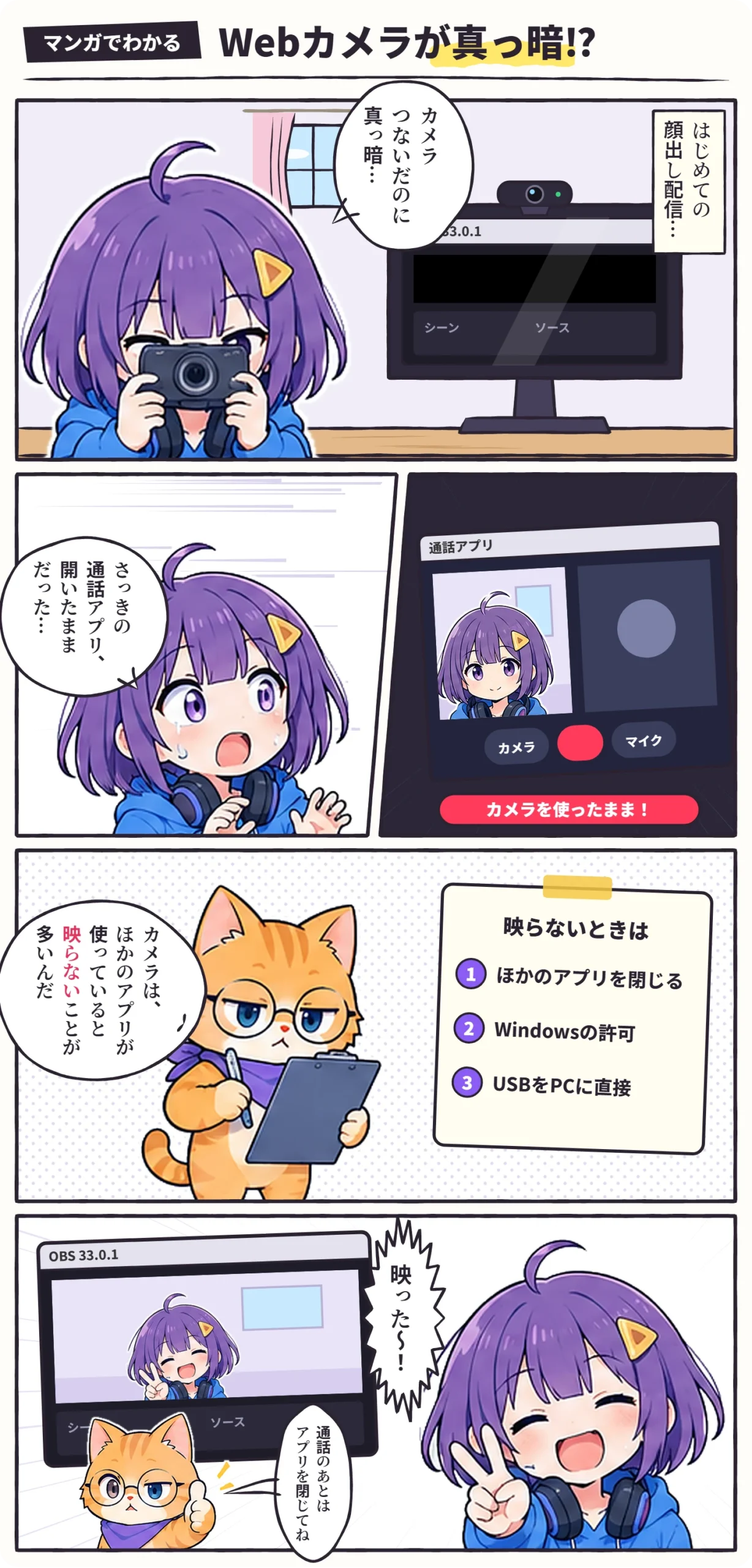
顔出し配信の準備で、Webカメラをつないだのに、OBSの画面が真っ暗。[デバイス]の一覧に、カメラが出てこない——。原因は、カメラ本体・Windows・OBSのどこかにあります。やみくもに再起動をくり返す前に、順番に切り分けましょう。
VTube Studioなど、トラッキングのソフトで顔が認識されないときは、VTuberの表情トラッキングが認識しない・ずれる時の対処もあわせて見てください。
この記事の結論
まず、ほかのアプリで映るかを見る
- Windowsの「カメラ」アプリで映るかを確かめる。映らないなら、カメラ本体・USB・Windowsの許可を見る
- 「カメラ」アプリでは映るのにOBSだけ黒いなら、通話アプリなどほかのアプリがカメラを使っていないかを見る
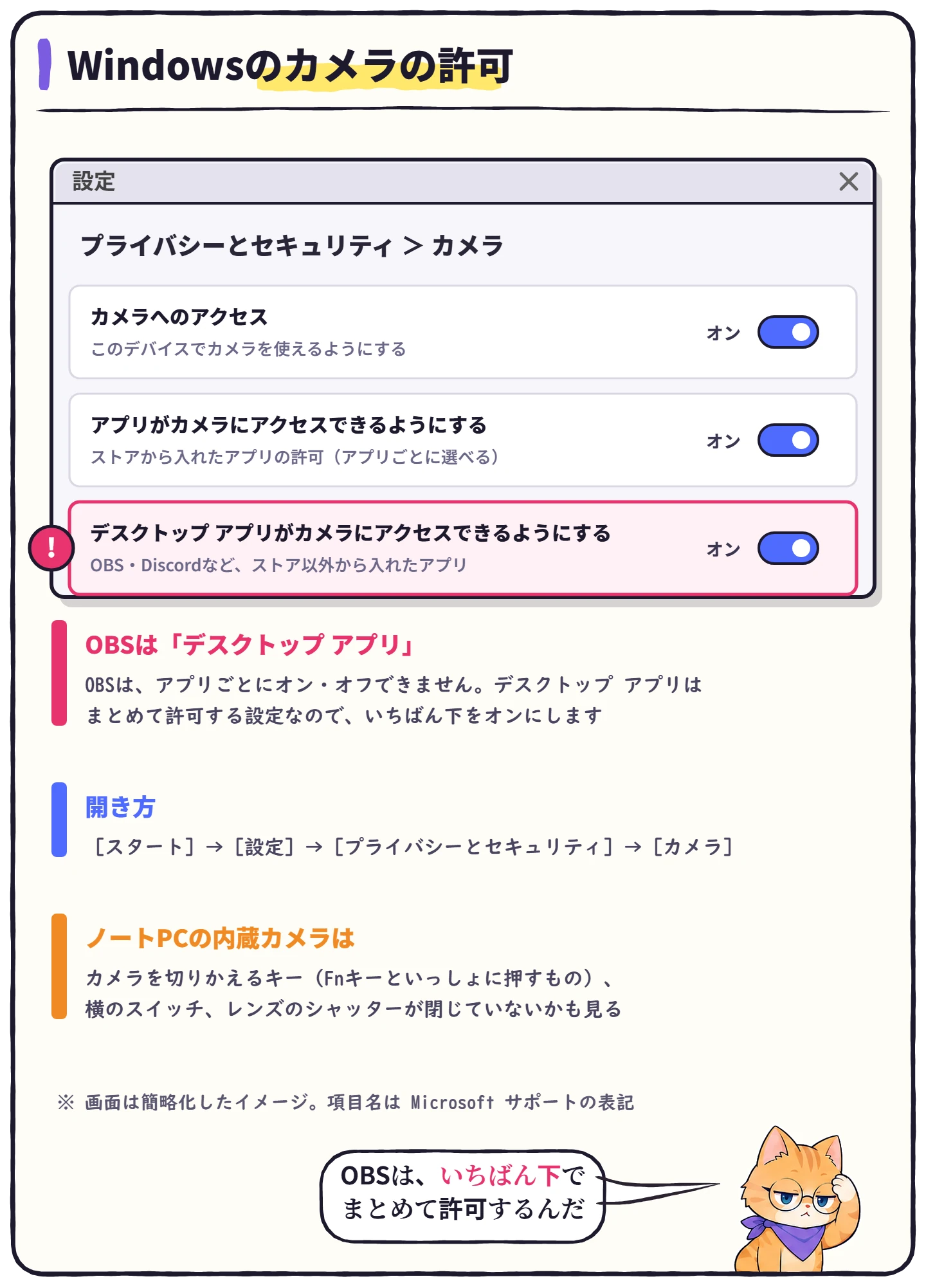
- Windowsの[プライバシーとセキュリティ]→[カメラ]で「デスクトップ アプリがカメラにアクセスできるようにする」をオンに(OBSはデスクトップ アプリ)
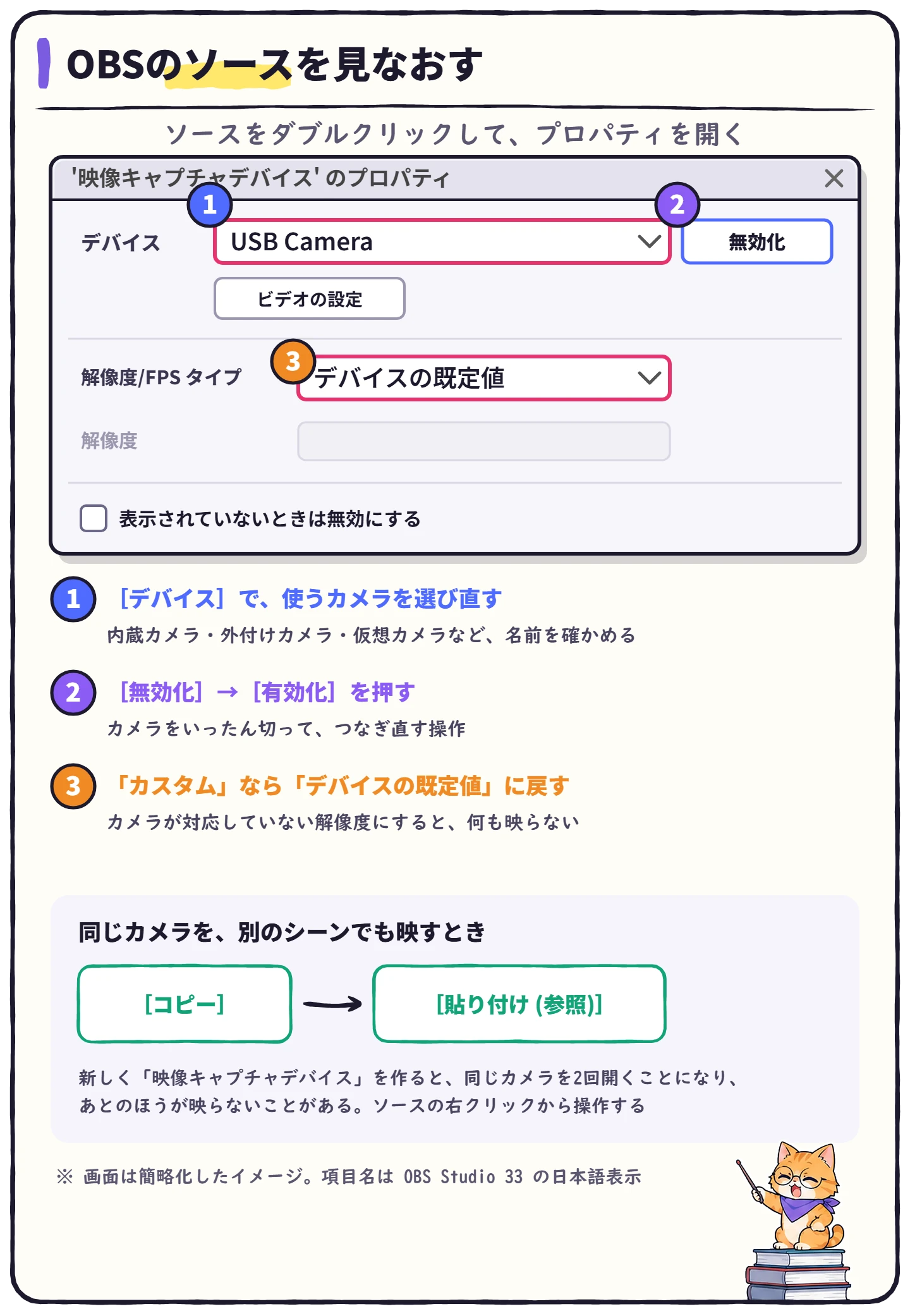
- OBSでは、ソースのプロパティで[デバイス]を選び直し、[無効化]→[有効化]を押す
まず「ほかのアプリで映るか」を見る
Windows 11には、「カメラ」というアプリが入っています(スタートメニューから開けます)。これでカメラが映るかどうかで、疑うところが大きく分かれます。
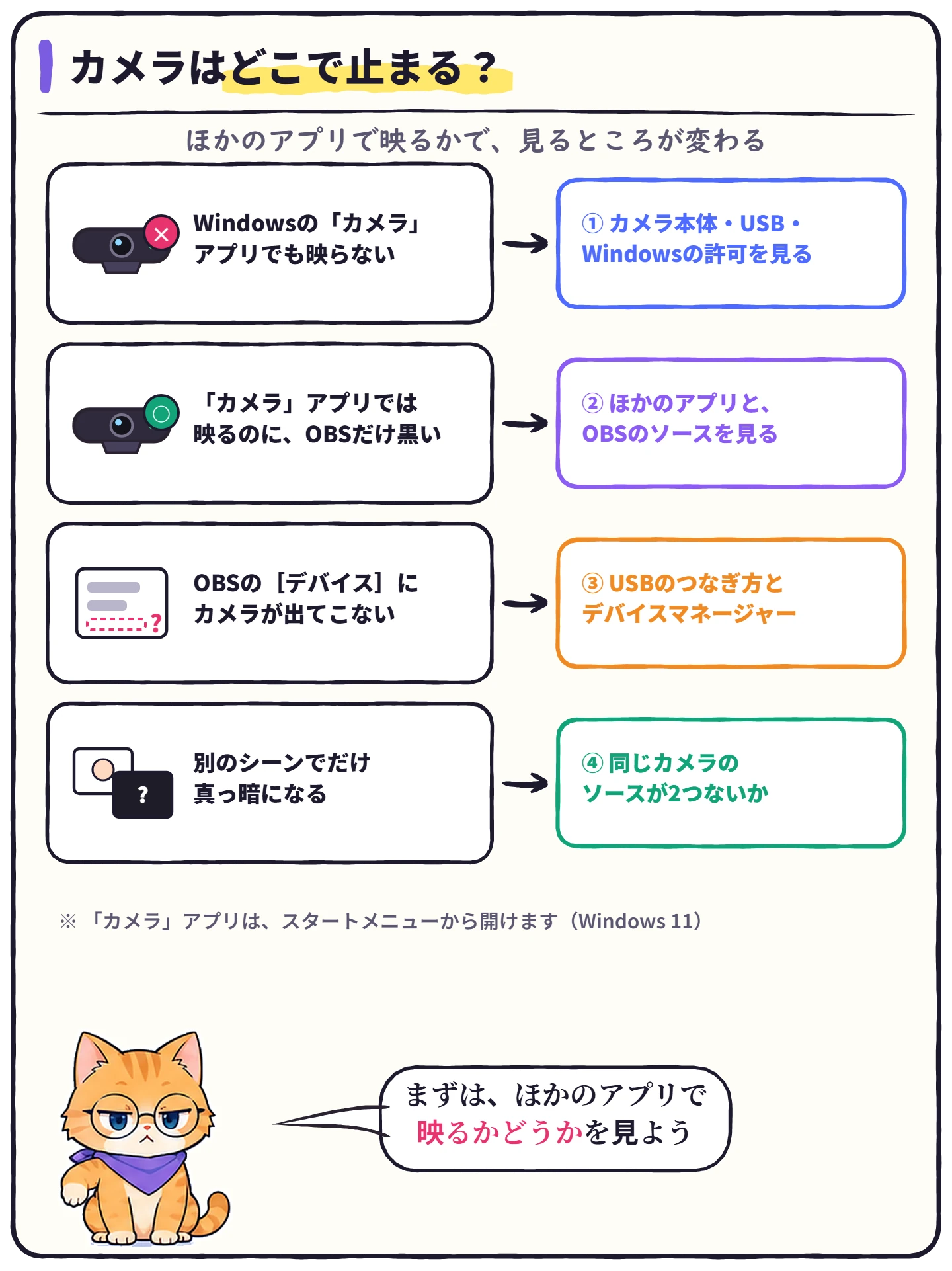
① 「カメラ」アプリでも映らない
Windowsの「カメラ」アプリでも映らないなら、OBSより前、カメラ本体・USB・Windowsのどこかに原因があります。
USBとカメラのスイッチを確かめる
Windowsのカメラの許可をオンにする
セキュリティソフトがカメラを止めていることもあります。セキュリティソフトの設定で、カメラが止められていないかも確かめましょう。
Windowsの更新と、トラブルシューティング
② 「カメラ」アプリでは映るのに、OBSだけ真っ暗
「カメラ」アプリで映るなら、カメラそのものは動いています。あとは、ほかのアプリとOBSの設定を見ます(上の「デスクトップ アプリ」の許可も、もう一度確かめてください)。
カメラを使っているアプリを閉じる
Microsoftの案内でも、ほかのアプリがカメラを使っていると、カメラが使えないことがあるとされています。通話アプリ(Discord・Zoom・Teamsなど)、ブラウザー、カメラのメーカーのソフト、ほかの配信ソフトを閉じてから、OBSで試します。閉じたつもりでも、タスクバーの右の通知領域に残っていることがあるので、タスクマネージャーでも確かめましょう。
OBSのソースを見なおす
 ハル
 ビット
③ OBSの[デバイス]に、カメラが出てこない
OBSの一覧に出てこないなら、Windowsがカメラを見つけられていない可能性があります。デバイスマネージャーで確かめます。
④ 別のシーンでだけ、真っ暗になる
同じカメラを、2つのシーンで別々のソースとして追加していると、あとから作ったほうが映らないことがあります。同じカメラを2回開こうとするためです。
別のシーンでも同じカメラを映すときは、ソースを右クリックして[コピー]し、別のシーンで右クリック→[貼り付け (参照)]にします。「参照」で貼りつけると、2つのシーンで同じソースを使えます。
それでも直らないとき
別のPCにつないでも映らないなら、カメラ本体の故障も考えられます。買い替えるなら、配信用Webカメラの選び方を参考にしてください。映るようになったら、OBSでWebカメラの画質を整える設定で、明るさや色を整えておきましょう。
よくある質問
 ハル
 ビットハルビット
まとめ:映らないときのチェック
- Windowsの「カメラ」アプリで映るか確かめた
- USBをさし直し、PC本体の端子に直接つないだ
- 「デスクトップ アプリがカメラにアクセスできるようにする」をオンにした
- 通話アプリなど、カメラを使っているほかのアプリを閉じた
- OBSの[デバイス]を選び直し、[無効化]→[有効化]を押した
- 別のシーンでも映すときは、[貼り付け (参照)]にした
※2026年11月3日:マンガと図解を加えて、内容を全面的に見直しました。画面の名前は OBS Studio 33.0.1 の日本語表示と、Microsoft サポートの表記に合わせています。参考:Microsoft「Windows でカメラが機能しない」、Microsoft「Windows でカメラへのアプリのアクセス許可を管理する」、OBS「Video Capture Sources」


コメント