※本記事はPR・広告(アフィリエイト)を含みます。商品の選定基準・調査方法については運営者情報をご覧ください。
Webカメラをつないだはずなのに、映像が暗い、肌の色が不自然、ピントがふらつく。そんな悩みの多くは、カメラの「自動機能」が原因です。OBSでは、映像キャプチャデバイスのプロパティから、カメラの設定を細かく調整できます。自動機能をオフにして画質を安定させる手順と、ビデオ形式の選び方を整理しました。
この記事で分かること
- 自動露出・ホワイトバランス・オートフォーカスをオフにする意味と方法
- OBSでカメラの設定を開く手順
- ビデオ形式(MJPEG・YUY2・NV12)の違い
- 暗い・色がおかしいときの見直しポイント
自動機能が画質を不安定にする
| 自動機能 | 自動のままだと起きること | 手動での対処 |
|---|---|---|
| 自動露出 | 白い物を映すと暗くなる。暗い場面でフレームレートが落ちる | 露出を固定し、照明で明るさを補う |
| 自動ホワイトバランス | 動くたびに肌の色が変わる | 照明の色に合わせて、色温度を固定する |
| オートフォーカス | ピントが前後に動いて、ぼやける | ピントを手動で固定する |
| 低光量補正 | 暗い部屋で映像がぼやける、動きが重くなる | オフにして、照明を足す |
Webカメラの自動機能は、画面の状況に合わせて、常に明るさや色を調整します。便利な反面、配信では、ゲームの明るさや、自分の動きによって映像が揺れ動くことがあります。自動のままにせず、固定してしまうほうが、安定して見えます。
OBSでカメラの設定を開く
プロパティの画面が開きます。
解像度とFPSは、「カスタム」にすると、手動で指定できます。
カメラのドライバー画面が開きます。メーカーや機種によって、項目名は異なります。
色温度を、少しずつ動かして、肌の色が自然に見えるところに合わせます。
それぞれ、手動の値を決めます。
メーカーの専用ソフト(ロジクールのLogi TuneやG HUB、Razer Synapseなど)で、設定を調整できる機種もあります。設定が、OBSの外に保存されるタイプもあるため、確認してください。うまく映らないときはWebカメラが映らない・認識しない時の対処法が参考になります。
ビデオ形式の選び方
| ビデオ形式 | 特徴 | 向いている場面 |
|---|---|---|
| MJPEG | 圧縮された形式。USBの帯域が限られていても、高いフレームレートを出しやすい | 1080p・60fpsなど、高いフレームレートが欲しいとき |
| YUY2 | 無圧縮に近い形式。画質は有利だが、帯域を多く使う | USB 3.0など、帯域に余裕があるとき |
| NV12 | 無圧縮の形式。色の表現は控えめ | ハードウェアの対応や負荷によって選ぶ |
※カメラの機種やUSBの規格によって、選べる形式や挙動が異なります。
迷ったら、まずMJPEGで試し、画質が気になるときや、USB 3.0の端子につないでいる場合は、YUY2も試して、見比べてみてください。ただし、高い解像度・フレームレートでは、PCの負荷や、USBの帯域が影響します。映像がカクつく場合は、配信映像のカクつき・遅延・配信落ちの原因と対策も確認してください。
解像度とフレームレートの目安
- 1080p・30fps:画質を優先したいとき。トークが中心の配信に向きます。
- 720p・60fps:動きのなめらかさを優先したいとき。負荷も軽くなります。
- 1080p・60fps:対応するカメラとUSB環境が必要で、PCにも負荷がかかります。
暗い・色がおかしいときの見直し
映像が暗い・ざらつく
カメラに入る光が足りず、感度を上げている状態です。
主な原因:部屋の明かりが弱い、顔に光が当たっていない
対処法:
- 照明を追加する(配信用照明の選び方・3,000円台のLEDライト比較)
- 露出を、少しずつ上げて調整する
- カメラの位置と、光の向きを見直す
肌の色が不自然・青白い/黄色い
ホワイトバランスが、部屋の光の色に合っていない状態です。
主な原因:自動ホワイトバランスのまま、または色の違う照明が混ざっている
対処法:
- ホワイトバランスの自動をオフにして、色温度を固定する
- 部屋の照明の色を、できるだけ揃える
- OBSの「色補正」フィルターで、微調整する
OBSのフィルターでも、明るさやコントラスト、色味を調整できます。カメラ側とOBS側の両方をいじると、混乱しやすいので、まずカメラ側を固定してから、フィルターで微調整するのがおすすめです。機種選びは配信用Webカメラの選び方、人気機種の比較はLogicool BRIO 4KとRazer Kiyo V2の比較で紹介しています。
関連する機材
カメラ側の設定を固定すると、暗さは照明で補うことになります。入門向けの照明と、画質をもう一段上げたい場合のWebカメラの例です(配信用照明の選び方・配信用Webカメラの選び方)。
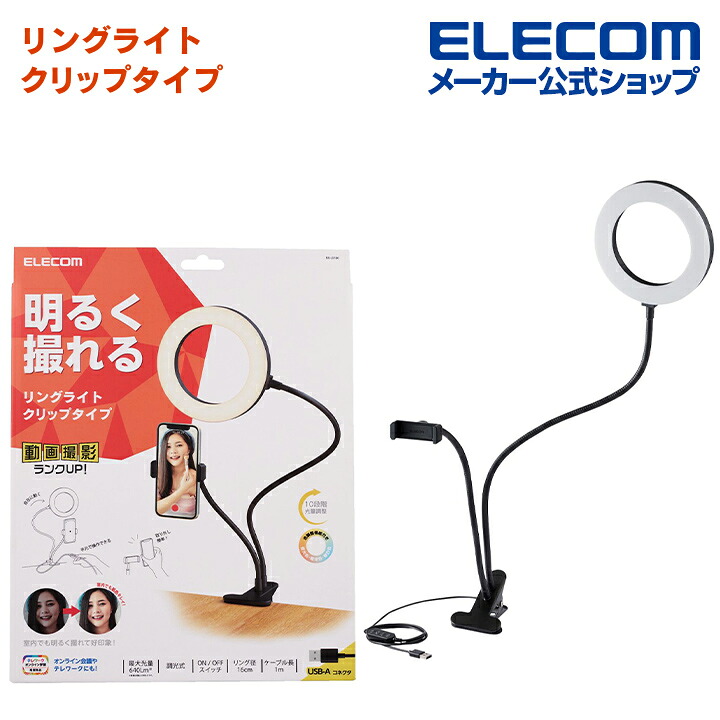
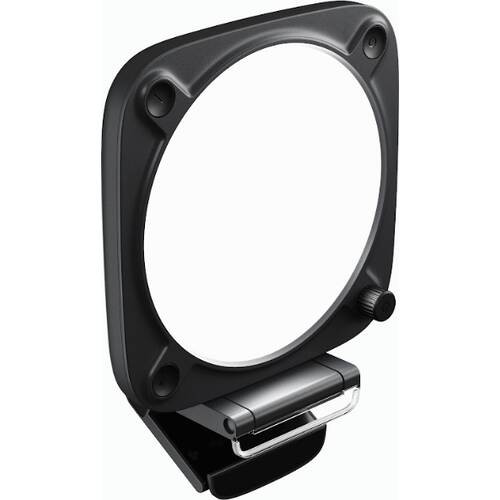
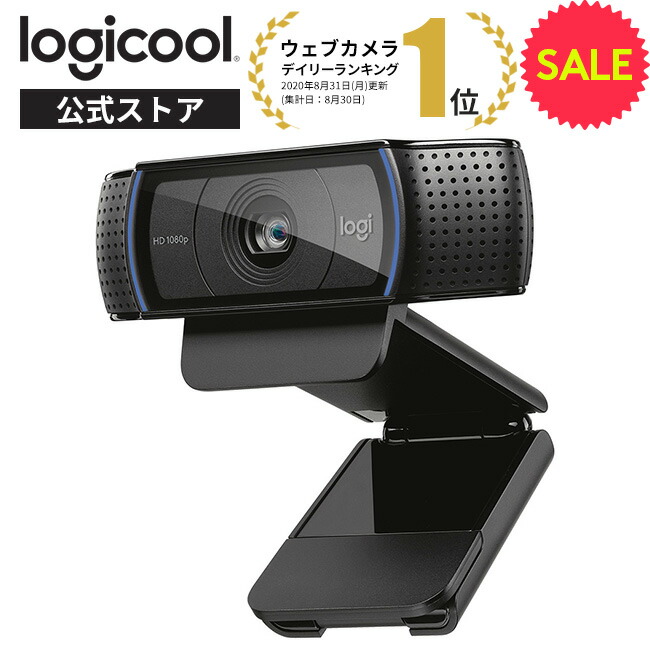
※価格は2026年10月16日時点で楽天市場に掲載されていた表示価格です。在庫・価格は変動するため、リンク先でご確認ください。Key Light Neo は、2026年11月5日時点では取り寄せの店だけでした。
よくある質問
Q. 設定を変えたのに、OBSを再起動すると元に戻ります。
A. カメラの設定が、ドライバーやメーカーの専用ソフト側に保存される機種があります。OBSを再起動したときに自動設定に戻る場合は、専用ソフトでも、同じ設定にしてください。
Q. 自動をオフにすると、暗くなってしまいました。
A. 自動露出が、これまで暗さを補っていたためです。手動で、露出やゲインを少しずつ上げるか、照明を追加して、光を補ってください。
Q. OBSのフィルターだけで、画質を整えられますか?
A. ある程度は可能です。ただ、そもそもの映像が暗かったり、白飛びしていたりすると、後から補正しても限界があります。照明と、カメラ側の設定を整えてから、フィルターを使うのが基本です。
まとめ
- Webカメラの自動露出・ホワイトバランス・オートフォーカスは、配信では映像の揺れの原因になる
- OBSの映像キャプチャデバイスのプロパティから、自動をオフにして、手動で固定する
- ビデオ形式は、MJPEG・YUY2・NV12から、帯域と画質のバランスで選ぶ
- 暗い・色がおかしいときは、照明の見直しが、いちばん効果的
コメント