※本記事はPR・広告(アフィリエイト)を含みます。商品の選定基準・調査方法については運営者情報をご覧ください。
Webカメラ・USBマイク・キャプチャーボード・ストリームデッキと機材が増えてくると、PC本体のUSBポートが足りなくなります。配信用途でUSBハブを選ぶときに特に注意したいポイントを、ここで押さえておきましょう。実は、配信の音声が途切れる・ブツブツ切れる原因と対策で触れたUSB帯域不足のトラブルも、ハブの選び方次第で予防できます。
この記事で分かること
- 配信用途でハブ選びに失敗しないためのポイント
- 「セルフパワー」と「バスパワー」の違い
- 機材をどう振り分けると安定しやすいか
配信用途でまず確認したい2点
① セルフパワー対応かどうか
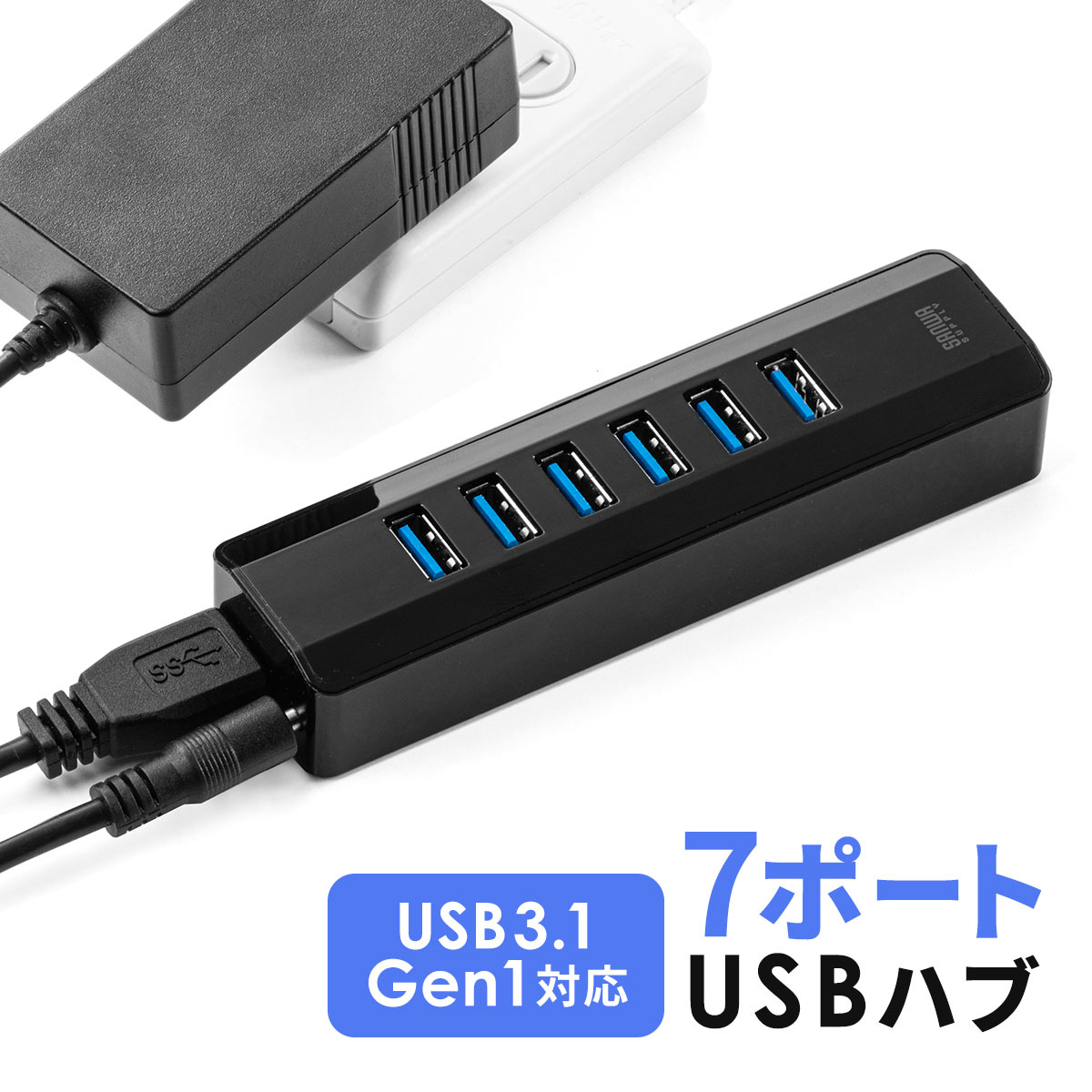
USBハブには、PCからの給電だけで動く「バスパワー」タイプと、ACアダプターから別途電源を取る「セルフパワー」タイプがあります。Webカメラ・マイク・キャプチャーボードなど複数の機材を同時に接続する配信用途では、セルフパワー対応のハブを選ぶのが基本です。バスパワーのみのハブは、機材をいくつも繋ぐと電力不足で認識が不安定になったり、途中で切断されたりすることがあります。
② USB3.0以上(高速規格)に対応しているか
Webカメラやキャプチャーボードは転送データ量が大きいため、USB2.0のハブを経由すると、映像がカクつく・フレームレートが落ちるといった症状が出ることがあります。USB3.0・3.1以上に対応したハブを選び、接続するケーブル自体も対応規格のものを使うようにしましょう。
機材の振り分け方
ハブを導入する際は、すべての機材を1つのハブに集中させないことも重要です。特に転送データ量の多いWebカメラ・キャプチャーボードは、できればPC本体のUSBポートに直接接続し、マイクやストリームデッキなど比較的データ量の少ない機材をハブ経由にまとめる、といった振り分けが安定しやすい構成です。
- PC本体直結:Webカメラ、キャプチャーボード(データ量の多い機材)
- セルフパワーハブ経由:USBマイク、ストリームデッキ、USBライト(データ量の少ない機材)
Q. ポート数はいくつあれば足りますか?
A. Webカメラ・マイク・キャプチャーボード・ストリームデッキなど、配信機材を一通り揃えると4〜5ポートはすぐに埋まります。将来機材が増えることも見越して、7ポート前後の余裕があるモデルを選んでおくと買い替えの手間を減らせます。
Q. ハブを使うと配信中にマイクが急に切れることがあります。原因はハブですか?
A. 可能性はあります。バスパワーのハブで複数機材を同時使用している場合、瞬間的な電力不足で認識が途切れることがあります。セルフパワー対応のハブに替える、またはマイクだけPC本体に直結して切り分けてみてください。
よくある質問
Q. ハブを挟むと音質・画質は劣化しますか?
A. セルフパワー対応で適切な規格のハブであれば、基本的にデータの劣化は起きません。認識の不安定さや途切れが起きる場合は、ハブの電源供給・規格が不足している可能性が高いです。
Q. ノートPCでドッキングステーションを使っていますが、同じ考え方でいいですか?
A. 基本的には同じです。ドッキングステーションも内部的にはUSBハブと同様の仕組みのため、接続する機材の種類と数に応じて、負荷の高い機材は本体直結のポートに逃がすといった工夫が有効です。
関連記事:キャプチャーボードの選び方・キャプチャーボードの繋ぎ方とパススルーとは・スマホゲームをPCのOBSで配信する3つの方法
まとめ
- 配信用途ではセルフパワー対応・USB3.0以上のハブを選ぶのが基本
- データ量の多いWebカメラ・キャプチャーボードはできるだけPC本体に直結する
- 機材の振り分けで、音声の途切れや認識不良といったトラブルを予防できる
- USB関連のトラブル対策は配信の音声が途切れる・ブツブツ切れる原因と対策も参照
コメント