※本記事はPR・広告(アフィリエイト)を含みます。商品の選定基準・調査方法については運営者情報をご覧ください。
配信画面(プレビュー)、コメント欄、ゲーム画面を1枚のモニターで同時に確認するのは、慣れないうちは目が忙しく感じるものです。サブモニターを1台追加するだけで、配信中の視認性・操作性が大きく向上します。
この記事で分かること
- サブモニターを導入するメリット
- 選ぶ際に確認すべきスペック
- 配置・接続の基本
サブモニターを導入するメリット
- メイン画面はゲーム・作業に集中させ、サブ画面にOBSのプレビューやコメント欄を表示できる
- 配信管理画面(視聴者数・チャット)を常時確認しながら、本編の操作に集中できる
- 配信ソフトの設定変更時に、ゲーム画面を止めずに済む
選ぶ際に確認すべきスペック
1
画面サイズを決める
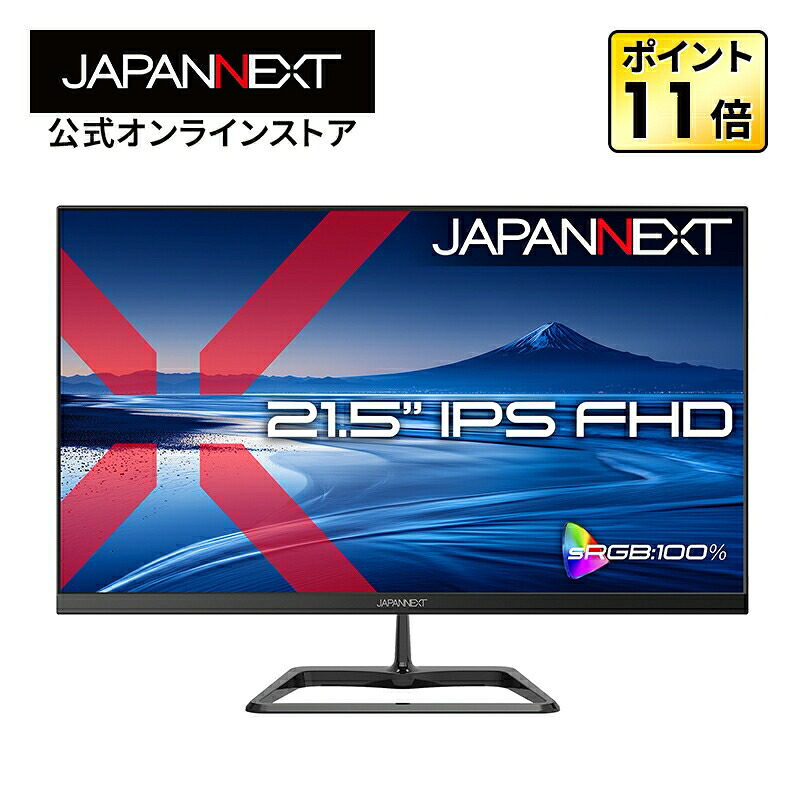
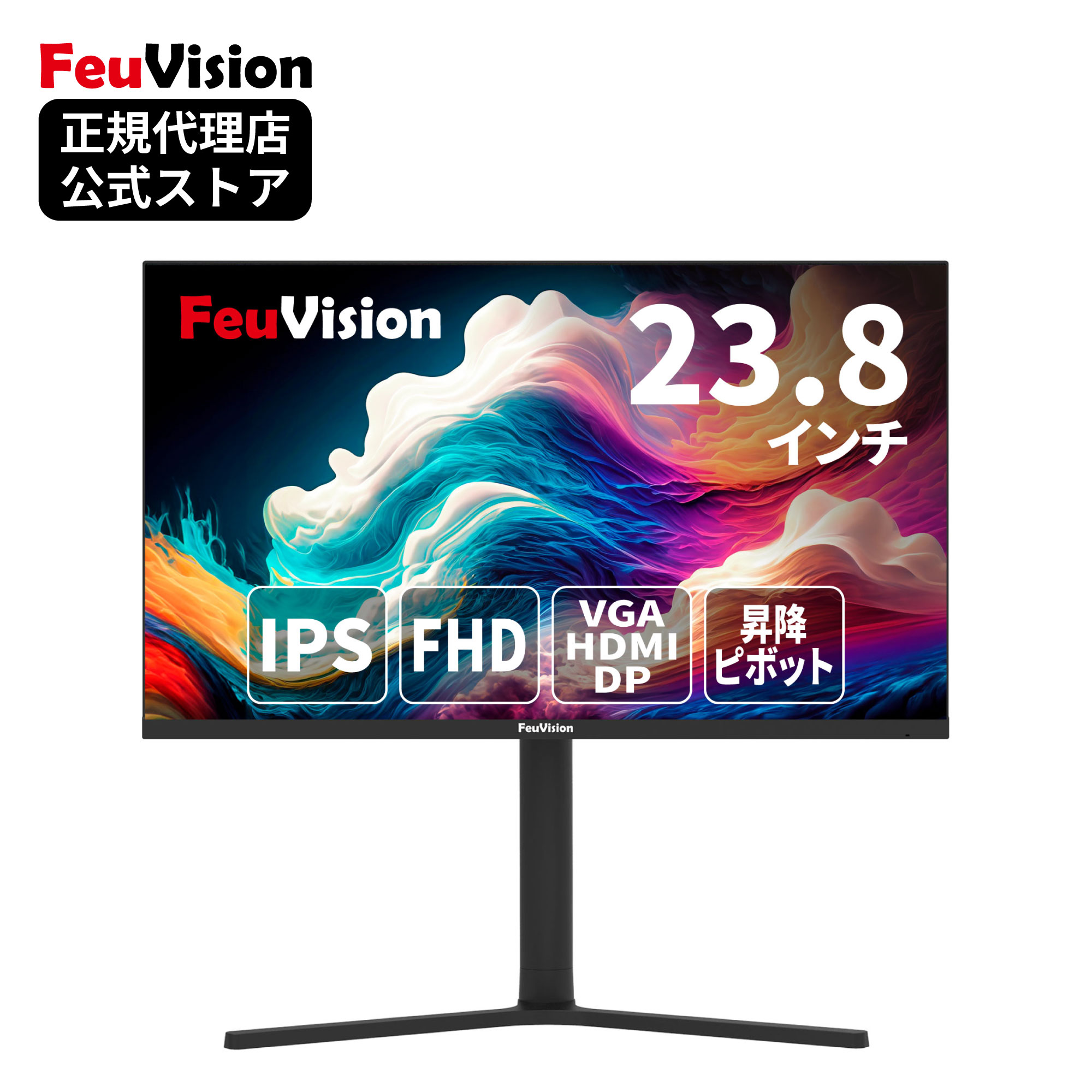
メインモニターと並べて置くスペースを考慮し、21〜24インチ程度が扱いやすいサイズです
メインモニターと並べて置くスペースを考慮し、21〜24インチ程度が扱いやすいサイズです
2
解像度を確認する
コメント欄やチャット表示が主目的ならフルHD(1920×1080)で十分実用的です
コメント欄やチャット表示が主目的ならフルHD(1920×1080)で十分実用的です
3
接続端子がPCのグラフィックボード・マザーボードの空き端子と合っているか確認する
HDMI・DisplayPortの数、変換ケーブルの要不要を事前に確認しておくとスムーズです
HDMI・DisplayPortの数、変換ケーブルの要不要を事前に確認しておくとスムーズです
4
スタンドの高さ調整・角度調整の可否を確認する
メインモニターと目線の高さを揃えられると、首への負担が少なくなります
メインモニターと目線の高さを揃えられると、首への負担が少なくなります
配置のコツ
サブモニターは、視線をあまり大きく動かさずに確認できる位置(メインモニターの横、またはやや低い位置)に置くのが基本です。配信中にコメントを読み上げる用途がメインなら、カメラの近くに配置すると、視線がカメラからあまり逸れずに済み、視聴者から見た印象も自然になります。
よくある質問
Q. ノートPCでもサブモニターは使えますか?
A. 多くのノートPCはHDMI・USB-C(DisplayPort Alt Mode対応)出力を備えており、外部モニターを接続して2画面環境にできます。事前にお使いのノートPCの出力端子を確認してください。
Q. サブモニターは中古でも問題ないですか?
A. 配信のプレビューやコメント確認用途であれば、中古品でも実用上大きな問題にはなりにくいです。ただし焼き付き・ドット抜けなどは購入前によく確認しましょう。
関連記事:配信画面のレイアウトデザインの基本・配信の部屋・デスク周りの整え方
まとめ
- サブモニターがあると、配信管理画面とゲーム・作業画面を分けて表示でき視認性が上がる
- 画面サイズ・解像度・接続端子・スタンドの調整幅を確認して選ぶ
- 視線移動が少ない位置に配置すると、配信中の自然な動きを保ちやすい
- サブモニターの具体的な活用法はOBSのフルスクリーンプロジェクター機能の使い方も参照
コメント