※本記事はPR・広告(アフィリエイト)を含みます。商品の選定基準・調査方法については運営者情報をご覧ください。
マイクやカメラにこだわっていても、デスクが狭くて機材が置ききれなかったり、チェアが合わずに配信中に体が痛くなったりすると、配信の質そのものに影響します。機材配置の基本は配信の部屋・デスク周りの整え方で扱っているので、この記事では家具本体の選び方だけに絞って解説します。
この記事で分かること
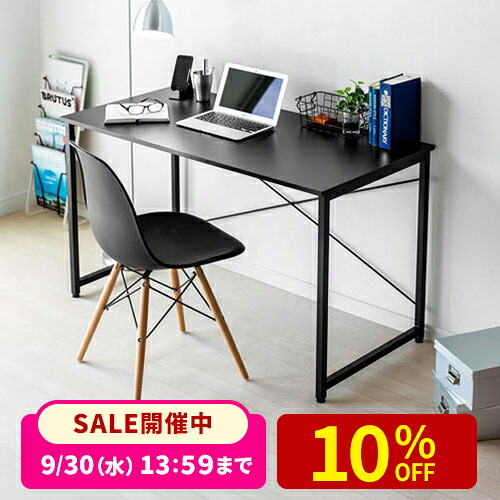
- 配信用デスクを選ぶ際に確認すべきポイント
- 長時間座っても疲れにくいチェアの条件
- モニターアーム・機材の設置を見越したサイズの考え方
デスク選びのポイント
1
設置予定の機材(PC・モニター・オーディオインターフェース・マイクアームなど)を書き出し、必要な横幅の目安をつける
モニター2台+マイクアームなら、最低でも120cm幅は確保したいところです
モニター2台+マイクアームなら、最低でも120cm幅は確保したいところです
2
モニターアームやマイクアームのクランプを取り付ける場合、天板の厚みと奥行きが対応範囲か確認する
3
配線をまとめるケーブルトレー・配線穴の有無を確認する
配線が多くなりがちな配信環境では、机の下がすっきりしていると見た目にも作業効率にも良い影響があります
配線が多くなりがちな配信環境では、机の下がすっきりしていると見た目にも作業効率にも良い影響があります
チェア選びのポイント
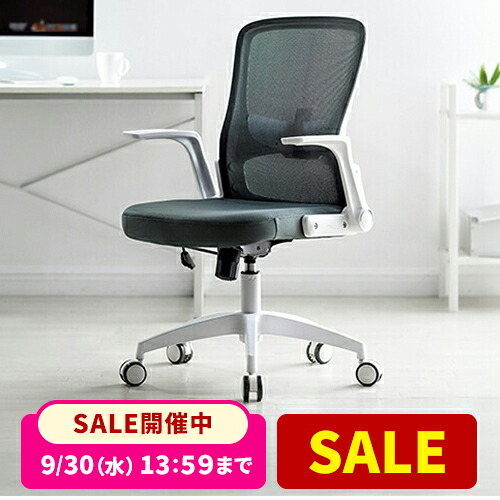
- 座面の高さ調整幅:デスクの高さとの相性を合わせられるか確認する
- ランバーサポート(腰当て)の有無:長時間の配信・作業での腰の疲労を軽減します
- メッシュ素材か、レザー(合皮)素材か:メッシュは通気性が良く蒸れにくい、レザーは見た目の高級感があるが夏場は蒸れやすい傾向があります
- キャスターの種類:フローリングか、カーペットかなど床材に合ったキャスターを選ぶとスムーズに動きます
ゲーミングチェアは必須か
いわゆる「ゲーミングチェア」(バケットシート型の派手なデザインのチェア)は必須ではありません。見た目の演出としては効果がありますが、体格や好みによっては一般的なオフィスチェアの方が疲れにくいと感じる人もいます。予算と相談しつつ、可能であれば実際に座って試してから選ぶのが理想です。
よくある質問
Q. 配信画面にデスク・チェアが映る場合、見た目も重視すべきですか?
A. 顔出し配信や背景に部屋が映る配信では、統一感のあるデザインを選ぶと画面の印象が良くなります。ただし、機能面(耐久性・座り心地)を犠牲にしてまで見た目を優先する必要はありません。
Q. 組み立てに自信がないのですが、大丈夫でしょうか?
A. 多くの製品は工具付属で、説明書通りに進めれば一人でも組み立てられる設計になっています。不安な場合は、レビューで組み立てやすさに言及しているものを参考にするとよいでしょう。
関連記事:サブモニターの選び方・USBハブの選び方
まとめ
- デスクは設置予定の機材から逆算して、必要な横幅・天板の厚みを確認する
- チェアは高さ調整幅・ランバーサポート・素材(メッシュ/レザー)が長時間配信の疲れにくさを左右する
- ゲーミングチェアは必須ではなく、体に合ったものを選ぶことが大切
- 外出先・屋外から配信する場合はモバイルバッテリー・ポータブル電源の選び方も参照
コメント