ゲームのプレイ、パソコンの操作の説明、配信のアーカイブ用——無料のOBS Studioは、配信だけでなく、録画のソフトとしても定番です。
この記事では、OBSで録画する手順を、OBS Studio 33の実際の画面で説明します。保存先がわからない、画質を上げたい、音を分けたい——そんなときの設定もまとめました。
※本記事はPR・広告(アフィリエイト)を含みます。商品の選定基準・調査方法については運営者情報をご覧ください。
この記事の結論
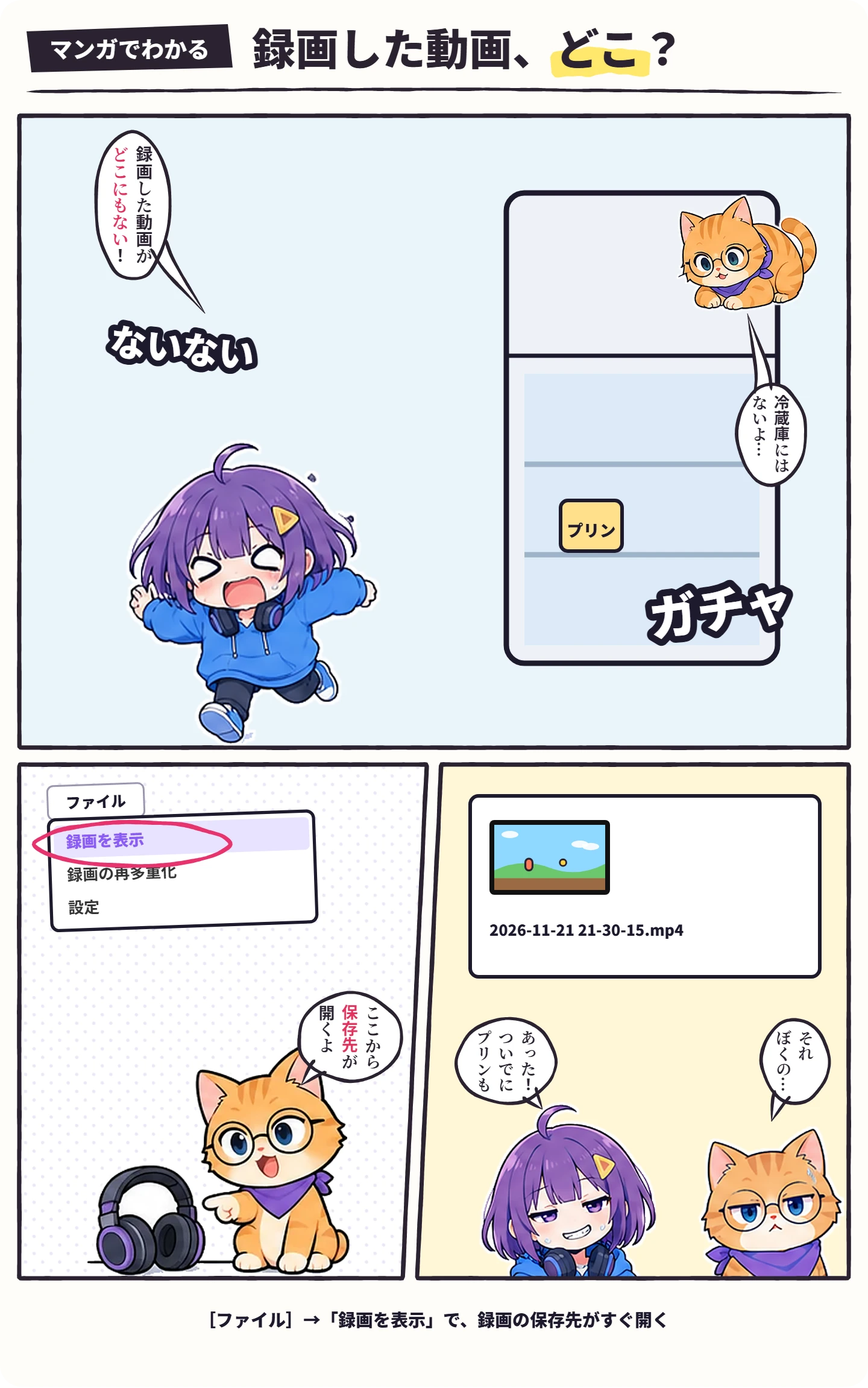
ソースを足して「録画開始」。保存先は[ファイル]→「録画を表示」
- 画面全体は「画面キャプチャ」、PCゲームは「ゲームキャプチャ」、ゲーム機は「映像キャプチャデバイス」
- 保存先は[設定]→[出力]の「録画ファイルのパス」(初期設定はWindowsの「ビデオ」フォルダー)
- 録画品質は「高品質、ファイルサイズ中」が目安。録画フォーマットは初期設定の「Hybrid MP4」のままで大丈夫
- 編集するなら音を別のトラックに。長い録画は「自動ファイル分割」で区切れる
OBSで録画する5つの手順
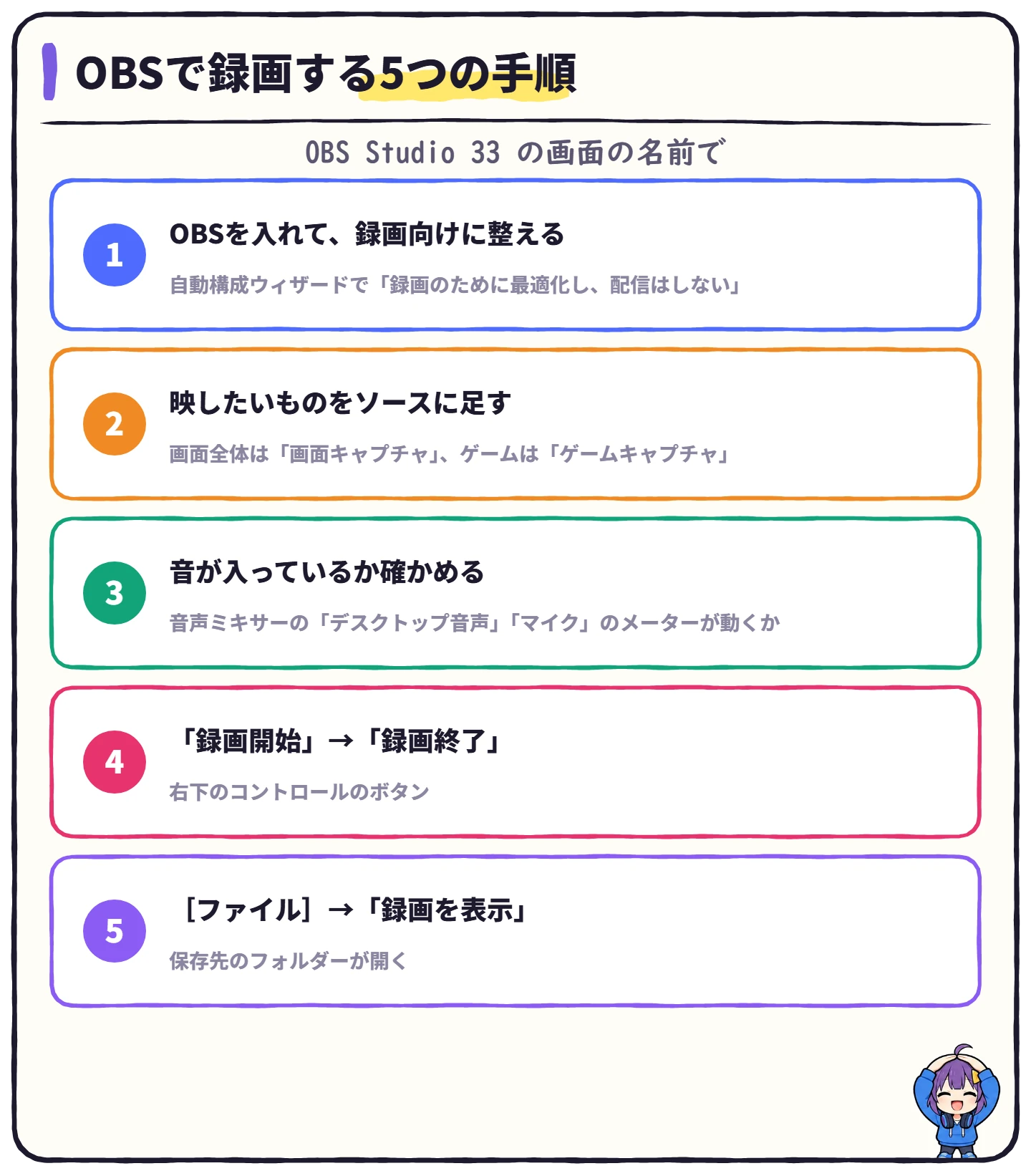
1. OBSを入れて、録画向けに整える
OBS Studioは、公式サイト(obsproject.com)から無料で入れられます(OBS Studioの使い方)。初めて起動すると出てくる自動構成ウィザードで「録画のために最適化し、配信はしない」を選ぶと、パソコンに合わせた録画向けの設定にしてくれます。あとから[ツール]→「自動構成ウィザード」でも開けます。
2. 映したいものをソースに足す
画面の下の「ソース」の欄の「+」から、映したいものの種類を選びます。
OBS Studio 33 の表示です。
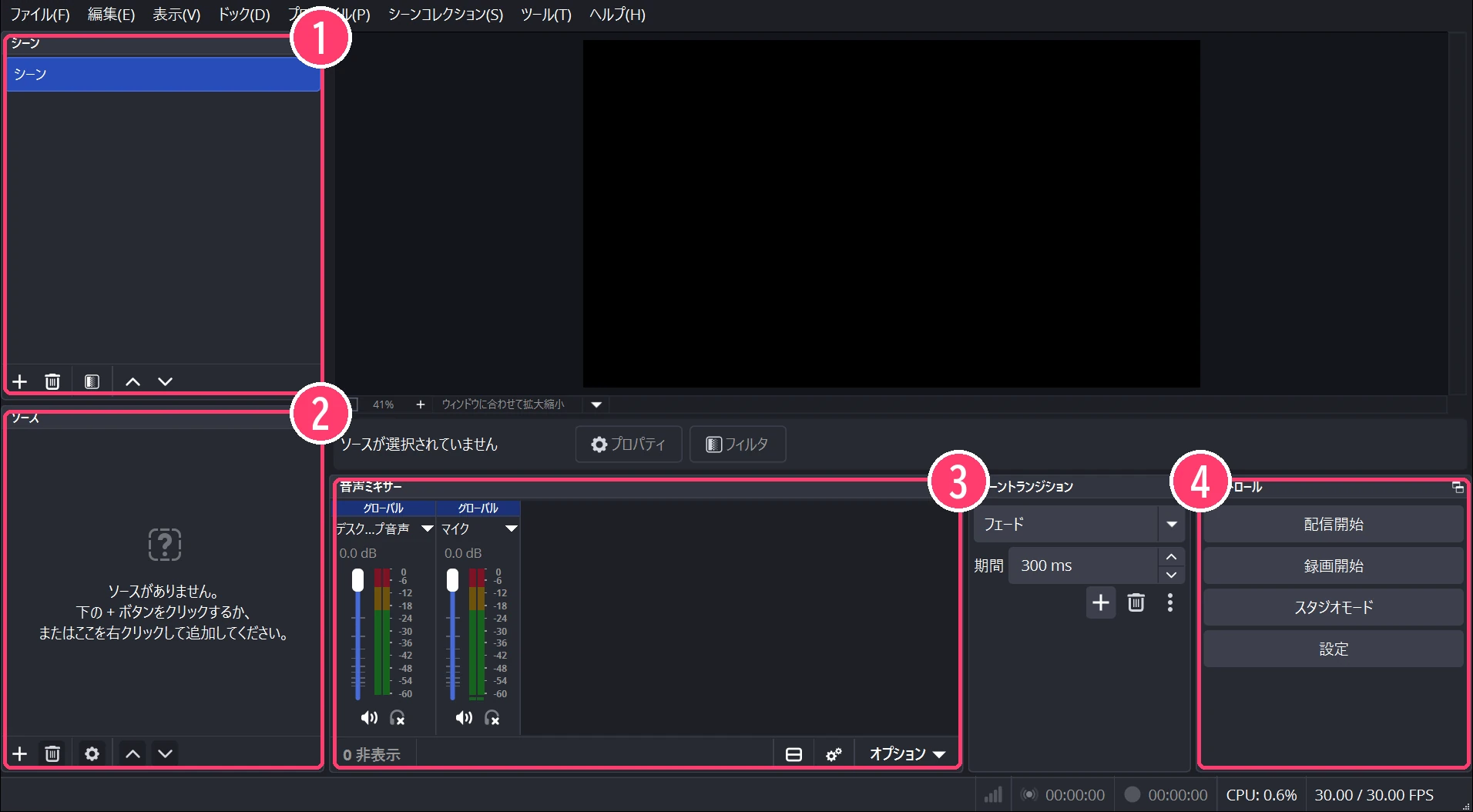
3つのキャプチャのちがいはOBSのゲームキャプチャ・ウィンドウキャプチャ・画面キャプチャの違い、ゲームが真っ黒になるときはOBSが真っ黒・映らない時の対処法で解説しています。
3. 音が入っているか確かめる
音声ミキサーの「デスクトップ音声」(パソコンの音)と「マイク」のメーターが、音に合わせて動くか見ます。スピーカーのボタンが赤い✕になっていると、ミュートで録画に入りません。
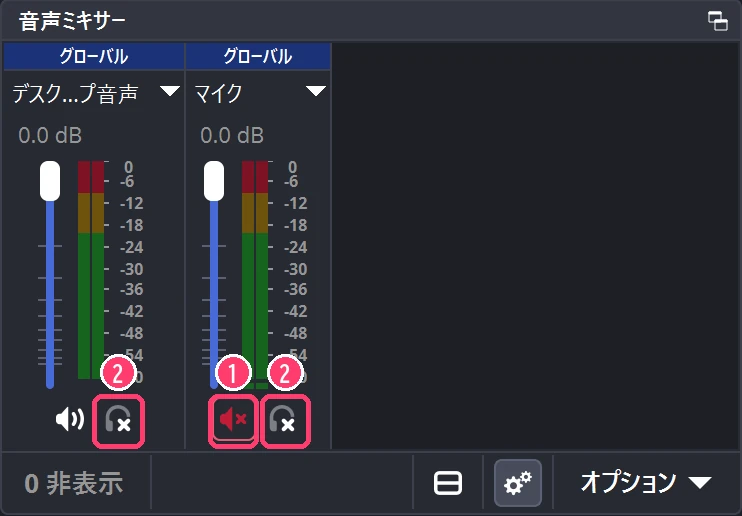
音が入らないときはOBSで音が入らない・出ない時の対処法をどうぞ。
4. 「録画開始」→「録画終了」
右下のコントロールの「録画開始」を押すと、録画が始まります。ボタンの表示が「録画終了」に変わるので、もう一度押すと止まります。録画中は一時停止のボタンも使えます(録画品質が「配信と同じ」のときは一時停止できません)。
 ハル
 ビット
5. [ファイル]→「録画を表示」で保存先を開く
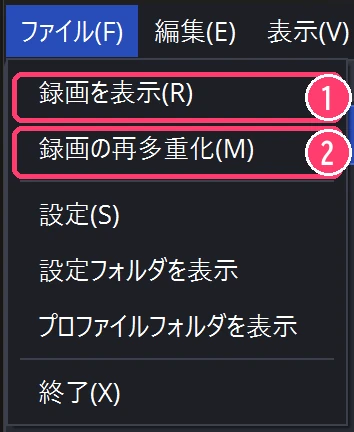
録画の保存先と、変え方
保存先は、[設定]→[出力]の「録画ファイルのパス」で決まります。初期設定では、Windowsのユーザーの「ビデオ」フォルダーです。横のボタンから、空きに余裕のあるドライブのフォルダーに変えられます。
高画質で録画する設定
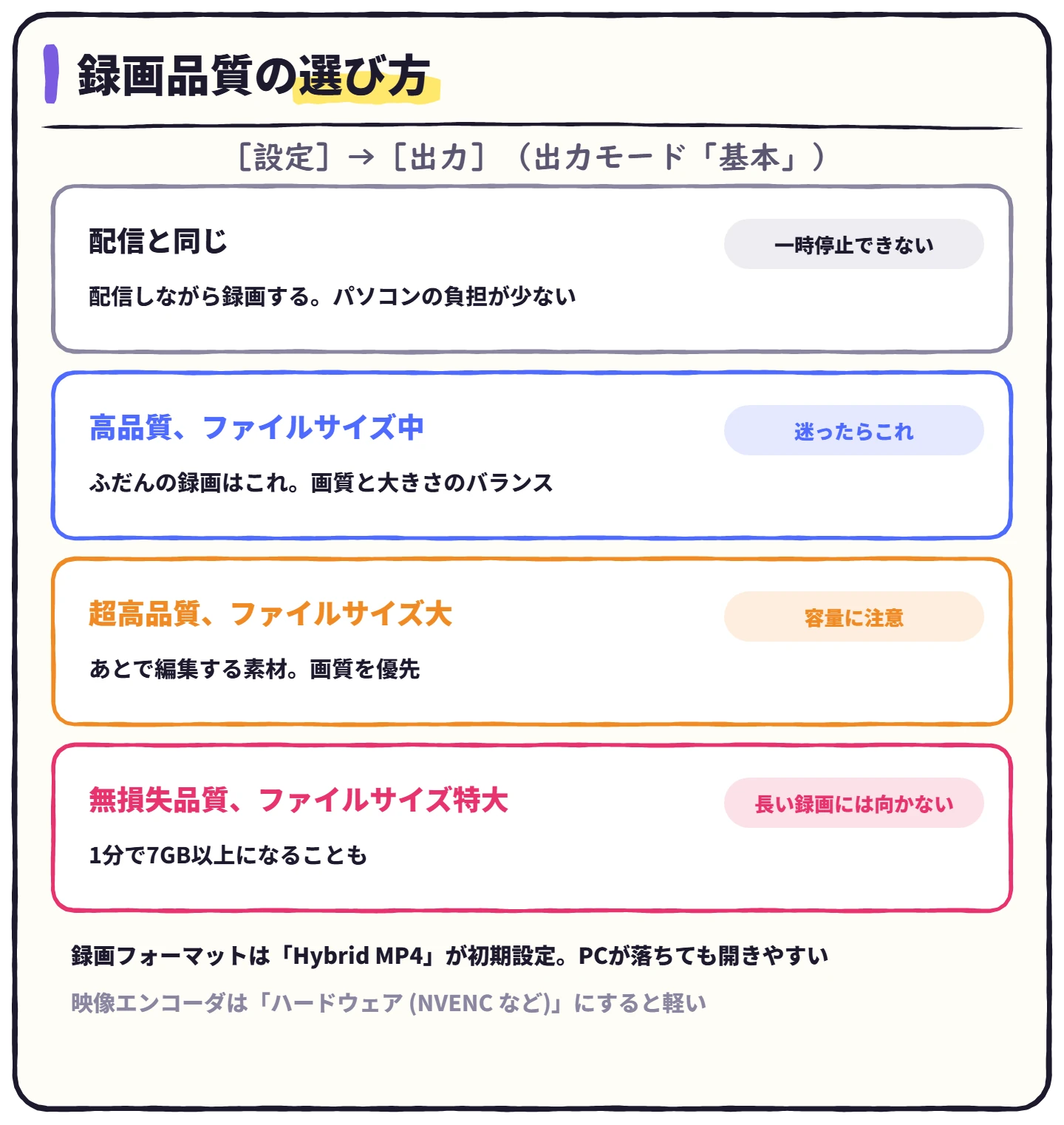
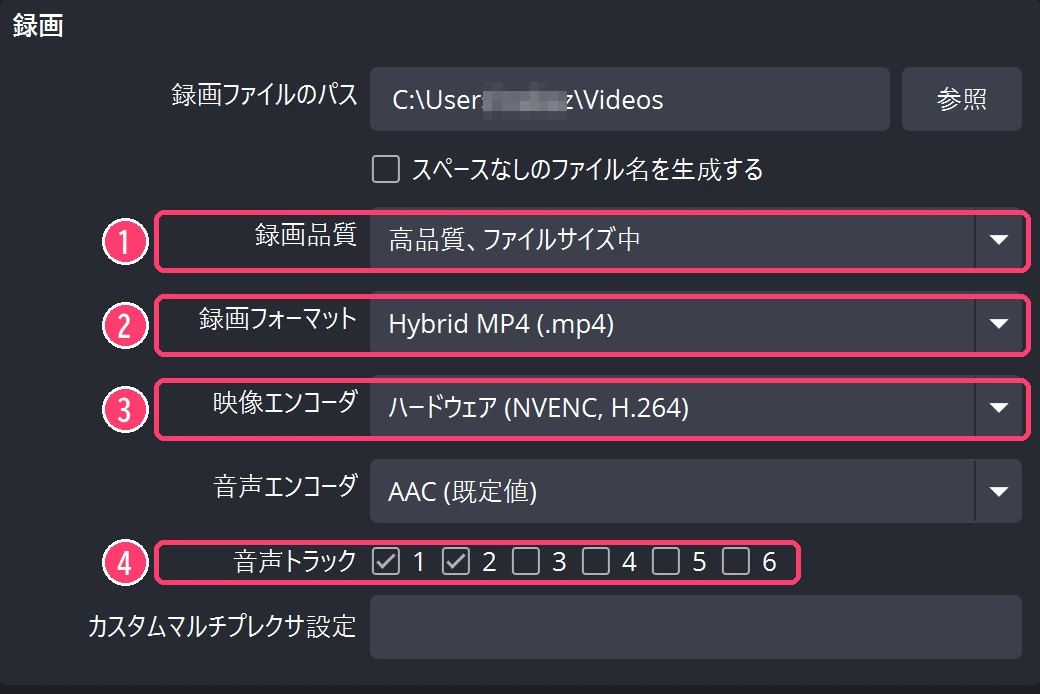
[設定]→[出力](出力モード「基本」)の「録画品質」で、画質とファイルの大きさが決まります。ふだんは「高品質、ファイルサイズ中」、あとで編集する素材なら「超高品質、ファイルサイズ大」が目安です。「無損失品質、ファイルサイズ特大」は、高い解像度とフレームレートだと1分あたり7GB以上になるとOBSが警告していて、長い録画には向きません。
「録画フォーマット」は、初期設定の「Hybrid MP4」のままがおすすめです。録画の途中でパソコンが落ちても開けることが多く、多くの編集ソフトで読みこめます(くわしくはOBSの録画形式はどれを選ぶ?)。映像エンコーダは、「ハードウェア (NVENC, H.264)」などのハードウェアを選ぶと、パソコンへの負担が軽くなります。編集ソフトで開けないときはOBSの録画が編集ソフトで読み込めない時の対処法を見てください。
画面やゲームをくっきり録るなら、[設定]→[映像]の「出力 (スケーリング) 解像度」を「基本 (キャンバス) 解像度」と同じ大きさ(たとえば1920×1080)に、「FPS 共通値」を60にします。重くなったら、どちらかを下げましょう(OBSの録画がカクカクする・重い時の対処法)。
編集するなら、音を分けて録画する
出力モードが「基本」でも、録画品質を「配信と同じ」以外にすると、録画の「音声トラック」を複数選べます。ゲームの音とマイクの声を別のトラックに入れておくと、編集で音量を別々に変えられます。
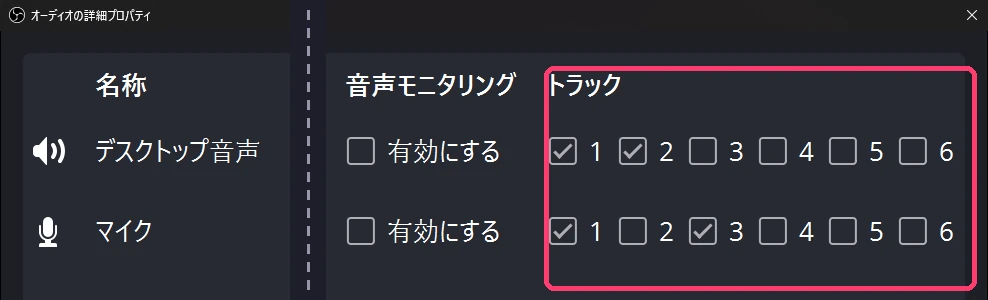
くわしい手順はOBSで配信と録画の音声を分ける方法で解説しています。
長い録画は、自動で分割する
[設定]→[出力]の出力モードを「詳細」にすると、[録画]タブに「自動ファイル分割」が出てきます。「時間で分割」「サイズで分割」「手動で分割」から選べるので、長い録画を扱いやすい長さに区切れます。
録画がうまくいかないとき
「いまの場面」をあとから保存したいなら
ずっと録画しておかなくても、直前の数十秒だけをあとから保存する「リプレイバッファ」という機能もあります。使い方はOBSのリプレイバッファの使い方で解説しています。
録画用にそろえたい機材
録画のファイルを外付けのSSDに保存すると、パソコンの空きを気にせずに録れます。Switch・PS5などのゲーム機を録画するなら、キャプチャーボードが必要です(キャプチャーボードの選び方)。
よくある質問
 ハル
 ビットハル
 ビットハルビット
まとめ:OBSの録画のチェック
- 映したいものに合わせて、ソース(画面キャプチャ・ゲームキャプチャなど)を足した
- 音声ミキサーで、デスクトップ音声とマイクのメーターが動くのを確かめた
- 録画品質を選び、録画フォーマットは「Hybrid MP4」のままにした
- 保存先(録画ファイルのパス)を、空きのあるドライブにした
- [ファイル]→「録画を表示」で、録画したファイルを開けた
※2026年11月19日公開。画面の名前と画像は OBS Studio 33.0.1(Windows)のものです。