Twitchで配信するやり方|PC・OBSで初配信までの手順とおすすめ設定、スマホ・PS5も

Twitchで配信するやり方(PC・OBSで初配信まで) 配信のはじめ方

ゲーム配信の文化が根づいていて、見ている人との距離も近いTwitch。配信を始めるのに、むずかしい手続きはありません。アカウントを作り、配信ソフトとつなげば、その日のうちに配信できます。

この記事では、パソコン(OBS)からTwitchで初めて配信するまでの手順を、Twitch公式のヘルプとOBS 33の画面の名前でまとめました。スマホやPS5から配信する方法も、最後にふれています。

※本記事はPR・広告(アフィリエイト)を含みます。商品の選定基準・調査方法については運営者情報をご覧ください。

この記事の結論

アカウント → 2段階認証 → OBSとつなぐ → 配信情報 → 配信開始

  • twitch.tv の「登録」でアカウントを作り、メールアドレスの認証と2段階認証をすませる
  • OBSの[設定]→[配信]でサービスを「Twitch」にして「アカウント接続 (推奨)」
  • タイトルとカテゴリーは、配信マネージャーの「配信情報の編集」で決める
  • 設定に迷ったら、720p・60fps・4500kbps・CBR。配信を始めたら、スマホで声が入っているか確かめる
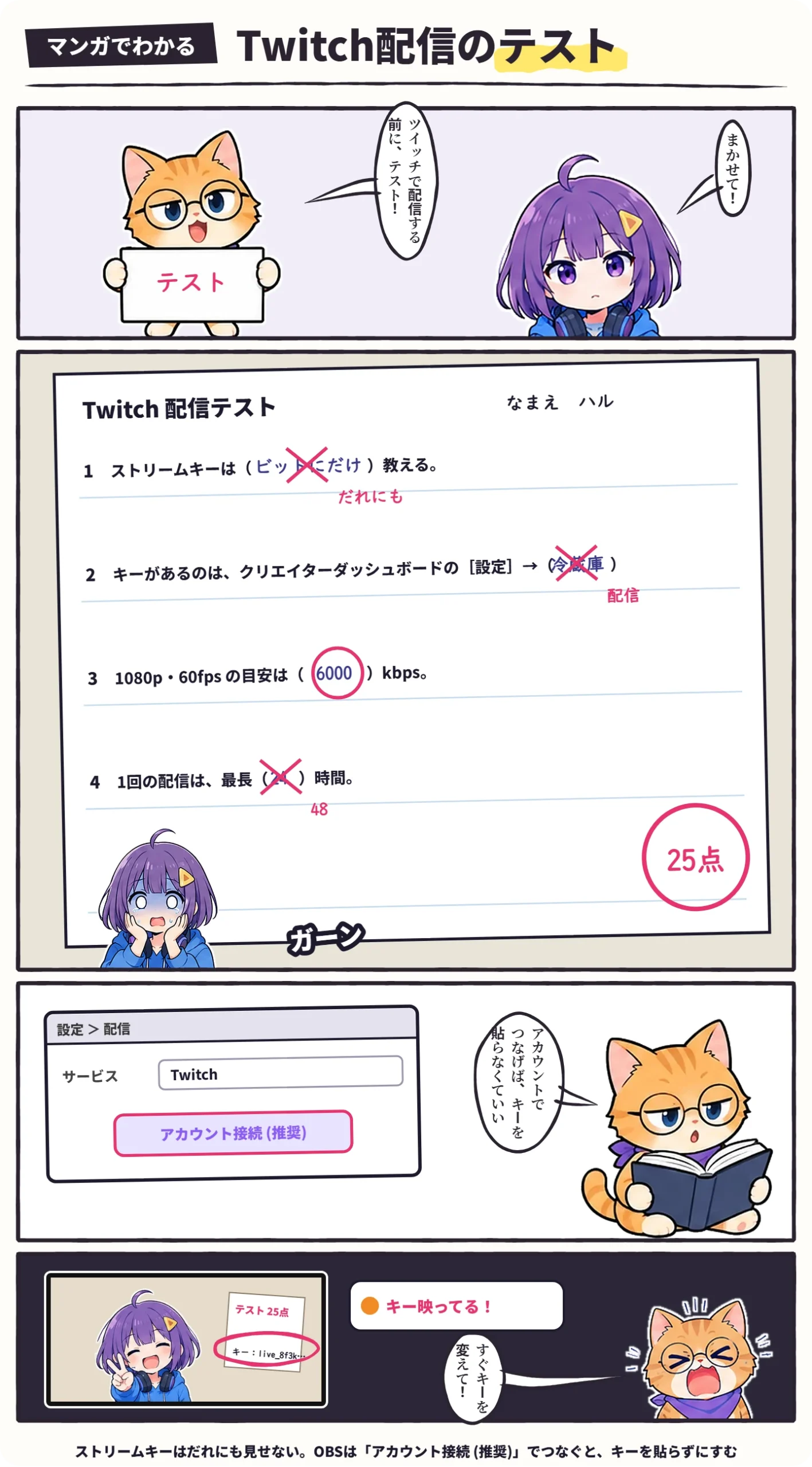
マンガ(テスト用紙の穴うめ):ビットが「ツイッチで配信する前に、テスト!」。ハルの答案は、1 ストリームキーは(ビットにだけ)教える→正しくは「だれにも」、2 キーがあるのはクリエイターダッシュボードの[設定]→(冷蔵庫)→正しくは「配信」、3 1080p・60fps の目安は(6000)kbps→正解、4 1回の配信は最長(24)時間→正しくは48で、25点。ビットが、OBSの[設定]→[配信]で「アカウント接続 (推奨)」を使えばキーを貼らなくていいと教える。オチで、配信の画面のうしろに、キーを書いた答案が映ってしまい、チャットに「キー映ってる!」、ビットが「すぐキーを変えて!」

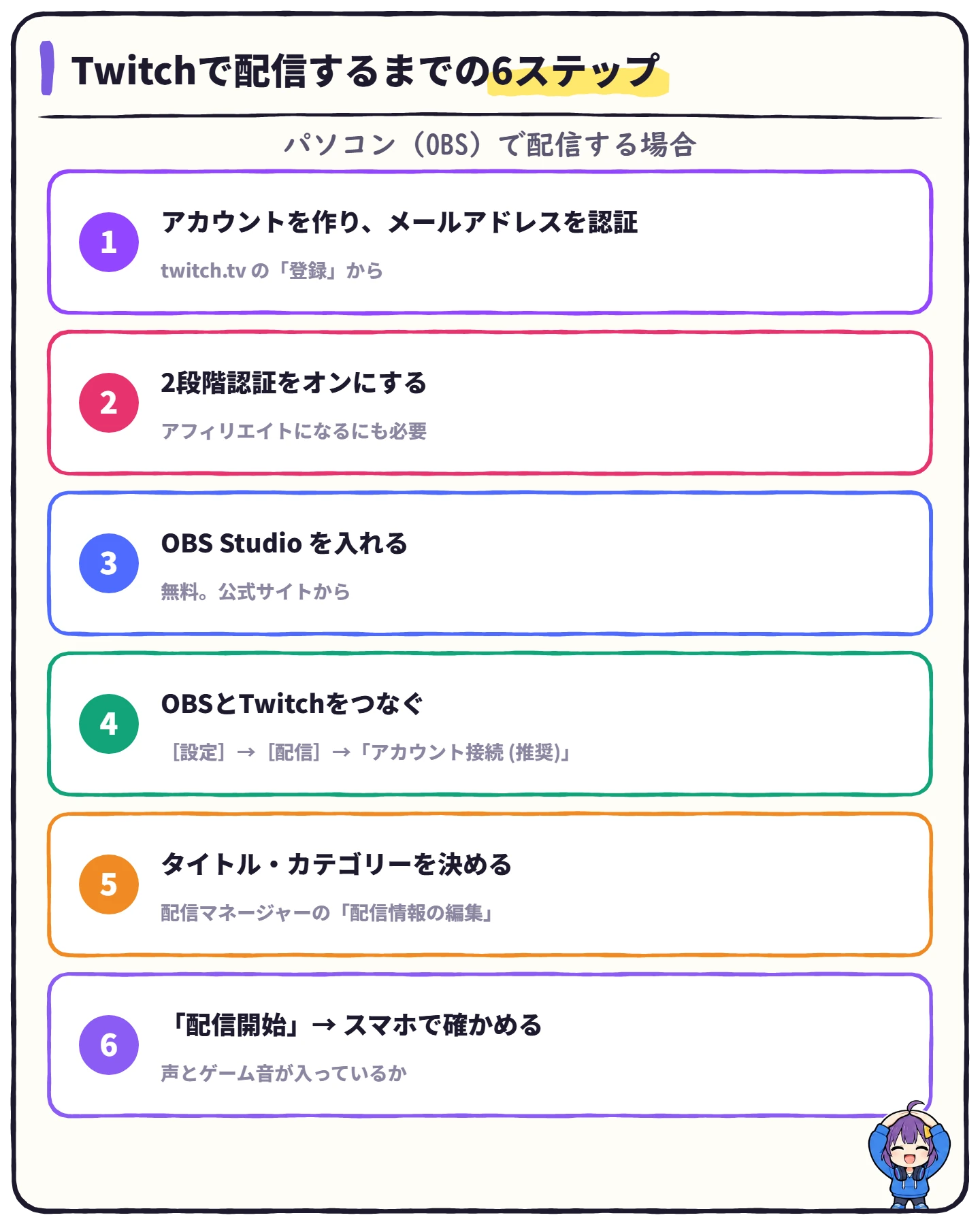
Twitchで配信するまでの6ステップ

図解:Twitchで配信するまでの6ステップ(パソコンのOBSで配信する場合)。1:twitch.tvの「登録」からアカウントを作り、メールアドレスを認証。2:2段階認証をオンにする(アフィリエイトになるにも必要)。3:OBS Studioを入れる(無料、公式サイトから)。4:設定の配信からアカウント接続でOBSとTwitchをつなぐ。5:配信マネージャーの「配信情報の編集」でタイトル・カテゴリーを決める。6:「配信開始」を押し、スマホで声とゲーム音が入っているか確かめる

1. アカウントを作り、メールアドレスを認証する

twitch.tv の右上の「登録」から、アカウントを作ります。登録したメールアドレスの認証もすませておきましょう。次の2段階認証の設定に必要です(Twitchヘルプより)。

2. 2段階認証をオンにする

2段階認証は、パスワードに加えて、スマホに届くコードでログインを確かめるしくみです。アフィリエイトやパートナーになるには、2段階認証が必要です(Twitchヘルプより)。OBSでアカウントを接続したときに「ストリームキーを照会できませんでした」と出たときも、2段階認証を確かめるよう案内されます。最初にすませておきましょう。

1
セキュリティとプライバシーの設定を開く
2
「2段階認証を設定する」→「2段階認証を有効にする」
3
電話番号を入れ、SMSで届いた7けたのコードを入れる
認証アプリ(Google Authenticator など)を使うこともできます。

3. OBS Studio を入れる

配信ソフトは、無料のOBS Studioが定番です。公式サイト(obsproject.com)から入れましょう(OBS Studioの使い方)。Twitchが自社で出していた「Twitch Studio」は、2024年にサポートが終わっています(Twitch配信ソフトの選び方)。

4. OBSとTwitchをつなぐ

1
OBSの[設定]→[配信]で、「サービス」を「Twitch」にする
設定›配信
2
「アカウント接続 (推奨)」を押して、Twitchにログインする
つなぐと、Twitchのチャットや「Twitch統計」などの画面も、OBSの中に出せます。
3
[適用]を押す

アカウント接続を使わない場合は、ストリームキーを貼ります。ストリームキーは、クリエイターダッシュボードの設定アイコン →「配信」で見られます(Twitchヘルプより)。

⚠️
ストリームキーは、だれにも教えないでください。配信の画面に映さないように気をつけます。パスワードを変えると、ストリームキーもリセットされます(Twitchヘルプより)。

5. タイトル・カテゴリーを決める

クリエイターダッシュボードの「配信マネージャー」にある「配信情報の編集」で、配信タイトル、ライブ配信通知、配信カテゴリー、タグ、配信言語を決めます(Twitchヘルプより)。カテゴリーは、遊ぶゲームの名前や「雑談」などを選びます。見る人は、カテゴリーから配信を探すことが多いので、かならず合わせておきましょう。

6. 「配信開始」→ スマホで確かめる

OBSの「配信開始」を押せば、配信が始まります。始めたら、スマホで自分のチャンネルを開いて、映像と声、ゲームの音が届いているか確かめましょう。

ハルハル
1時間たってから、声が入ってなかったって気づいた人もいるって…
ビットビット
最初の数分でスマホから見れば防げるよ。音が入らないときはOBSで音が入らない・出ない時の対処法、コメントを画面に出すならOBSで配信画面にコメントを表示する方法も見てね。

Twitchのおすすめの配信設定

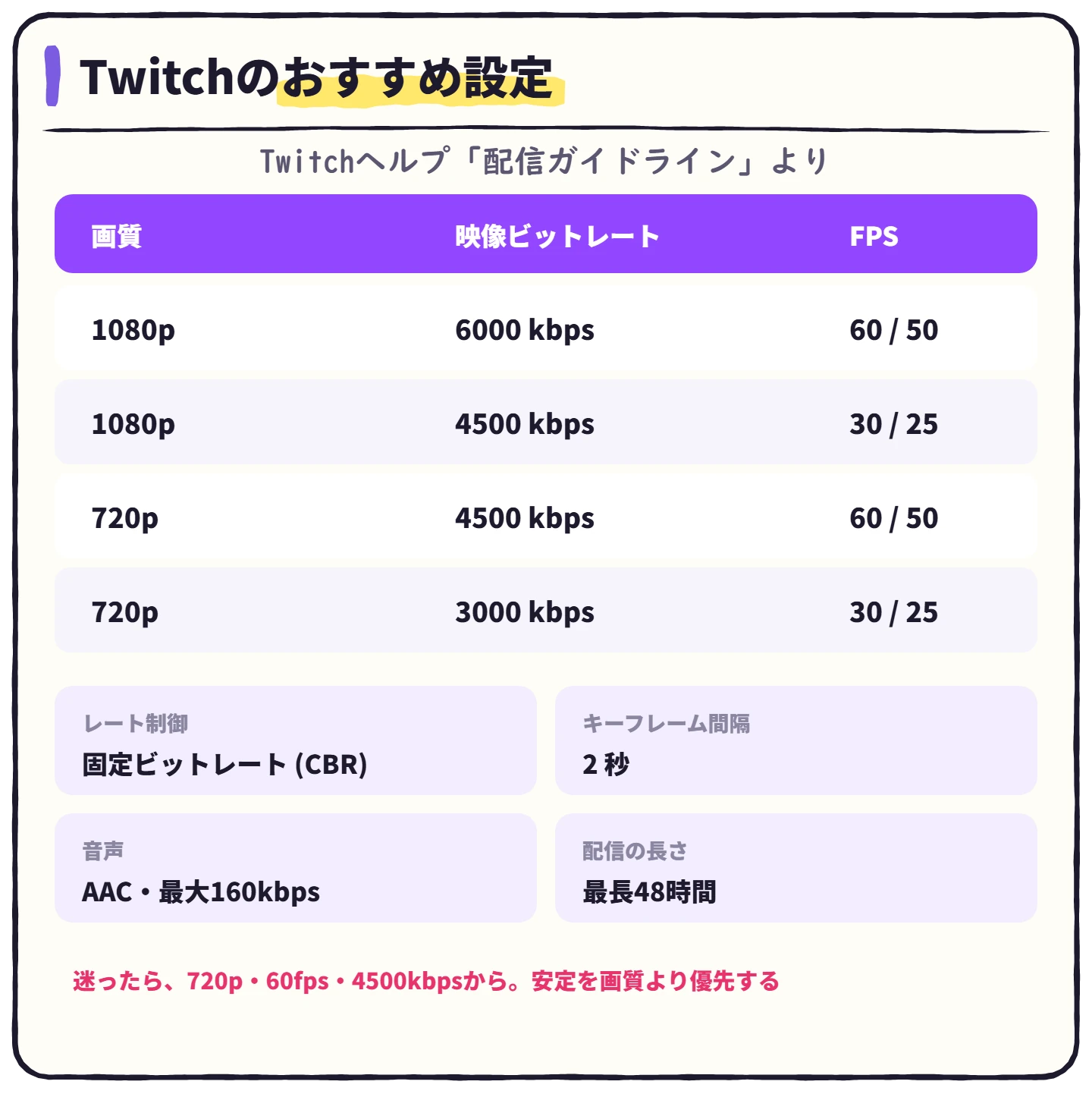
図解:Twitchのおすすめ設定(Twitchヘルプ「配信ガイドライン」より)。1080pは60または50fpsで6000kbps、30または25fpsで4500kbps。720pは60または50fpsで4500kbps、30または25fpsで3000kbps。レート制御は固定ビットレート(CBR)、キーフレーム間隔は2秒、音声はAACで最大160kbps、配信は最長48時間。迷ったら720p・60fps・4500kbpsから、安定を画質より優先する

Twitchは、映像の品質より配信の安定を優先するよう案内しています。インターネットの限界に近い設定だと、フレームが落ちることがあるからです。レート制御は、見ている人の再生が安定しやすい「固定ビットレート (CBR)」をすすめています(Twitchヘルプ「配信ガイドライン」より)。
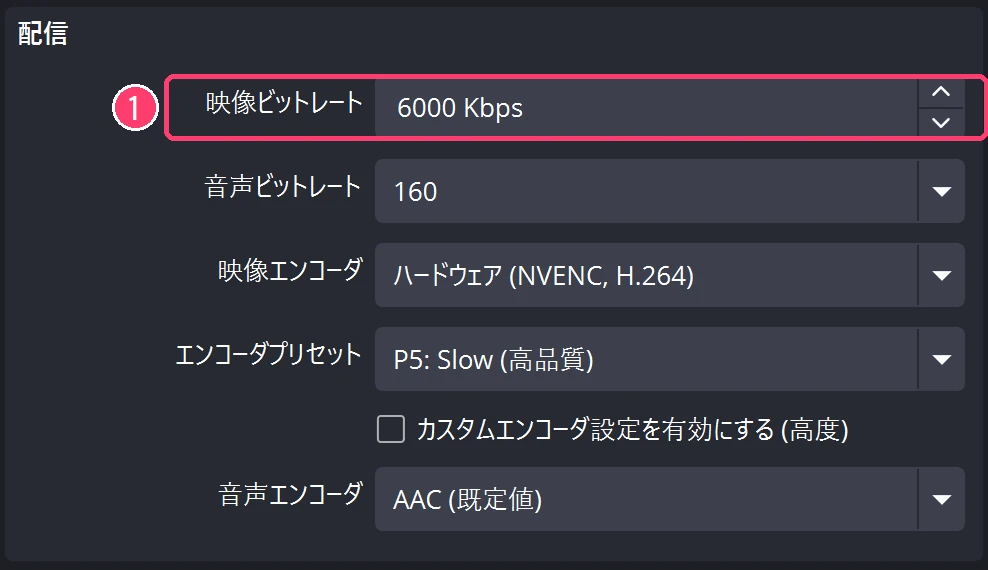
OBS Studio 33.0.1 の設定の出力(出力モード「基本」)の配信欄の実際の画面:1 映像ビットレート(初期設定は 6000 Kbps)
① 映像ビットレート(設定 → 出力、出力モード「基本」。OBS Studio 33.0.1 の実際の画面)

OBSでは、[設定]→[出力]の「映像ビットレート」で決めます。出力モードを「詳細」にすると、「レート制御」や「キーフレーム間隔 (秒, 0 = 自動)」も変えられます。上りの回線が足りるかは配信に必要なネット回線の速度の目安、ビットレートのしくみはビットレートとは?で解説しています。

💡
GPUのエンコーダ(NVIDIA NVENC など)を使うと、ゲームの動きを落とさずに配信しやすくなります(Twitchヘルプより)。OBS 30.2以降なら、いくつもの画質をまとめて送る「Enhanced Broadcasting」も使えます(くわしくはこちら)。

アーカイブを残すには

Twitchの過去の配信は、配信設定の「過去の配信を保存」がオフだと残りません。オンにしても、ふつうの配信者は7日、アフィリエイトは14日、パートナーなどは60日で消えます(Twitchヘルプより)。くわしくはTwitchのアーカイブはいつまで残る?で解説しています。

スマホ・PS5・Switchから配信するなら

📱
スマホ
Twitchのアプリから配信できます。アプリからの配信には、ストリームキーはいりません(Twitchヘルプより)。準備はスマホで配信を始める方法へ。
🎮
PS5
本体だけでTwitchに配信できます。手順はPS5で配信するやり方で解説しています。
🕹️
Switch・Switch 2
キャプチャーボードでパソコンに取りこみ、OBSから配信します(Switch 2の配信に必要なキャプチャーボードの選び方)。

収益化をめざすなら

Twitchで収益を得るには、まずアフィリエイトをめざします。条件はTwitchのアフィリエイト条件にまとめました。YouTubeとの同時配信のルールはOBSで同時配信する方法で解説しています。

まずそろえたい機材

パソコンのほかに必要なのは、声を入れるマイクです。PS5やSwitchの画面を配信するなら、キャプチャーボードもいります(配信の始め方チェックリスト)。

Twitchの配信で、まずそろえたい機材

声を入れる
FIFINE K669B
USBでつなぐだけのコンデンサーマイク。初めての配信の1本に。
ゲーム機を映す
AVerMedia StreamLine MINI+(GC311G2)
Switch・PS5の画面をパソコンに取りこむ、手ごろなキャプチャーボード。

※価格は2026年11月19日に楽天市場で確認した表示価格です。在庫と価格は変わるため、リンク先でご確認ください。「Amazonで探す」は、Amazonの検索結果を開きます。

よくある質問

ハルハル
1回の配信は、何時間までできる?
ビットビット
Twitchの配信は、最長48時間までだよ。これは変えられないんだ(Twitchヘルプより)。
ハルハル
ストリームキーを人に見られちゃったかも…
ビットビット
配信の設定の、ストリームキーが出ている場所からリセットできるよ。すぐに新しいキーにしておこう。

まとめ:Twitchの初配信のチェック

Twitchの初配信のチェックリスト
  • アカウントを作り、メールアドレスの認証と2段階認証をすませた
  • OBSの「アカウント接続 (推奨)」で、Twitchとつないだ
  • 配信マネージャーで、タイトル・カテゴリー・言語を決めた
  • 設定は、まず720p・60fps・4500kbps・CBRにした
  • 配信を始めたら、スマホで声とゲーム音を確かめた
  • アーカイブを残すなら「過去の配信を保存」をオンにした
💡
OBSで「接続失敗」「ストリームキーを照会できませんでした」などと出たときの直し方は、OBSの「出力開始に失敗しました」の直し方で解説しています。

※2026年11月19日公開。Twitchヘルプ(日本語版)とOBS Studio 33 の表示で確かめています。
タイトルとURLをコピーしました