ブラウザで開いたページやWebのゲームを、配信で見せたい。でも、OBSで映したら真っ黒。音も入らない……。ブラウザは、ゲームとは映し方のコツがちがいます。
この記事では、Chrome・Edge・Firefox などのブラウザをOBSで映す2つの方法と、真っ黒になるときの直し方、ブラウザの音だけを入れる方法を、OBS Studio 33 のプログラムで確かめて説明します。
この記事の結論
ブラウザは「ウィンドウキャプチャ」か「ブラウザ」ソースで映す
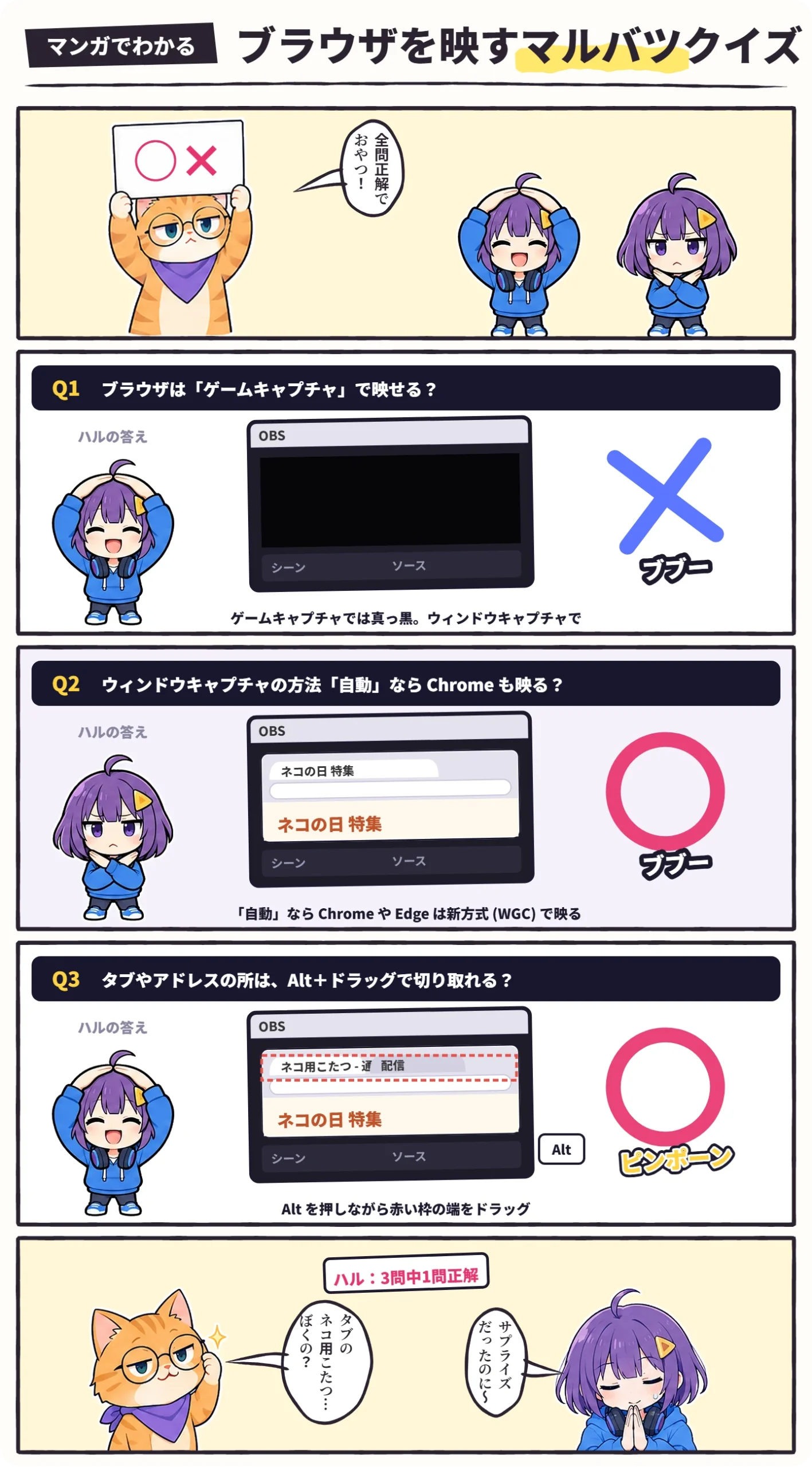
- いま開いているブラウザを映すなら、ウィンドウキャプチャ。ゲームキャプチャでは映らない
- 真っ黒なら、キャプチャ方法を「自動」か「新方式 (WGC)」にする(旧方式 (BitBlt) だと映らないことがある)
- 音だけ入れるなら、プロパティの「音声をキャプチャ (ベータ版)」
- ページだけを透明な背景で重ねたいなら、[+]→「ブラウザ」でURLを入れる
ブラウザを映す2つの方法
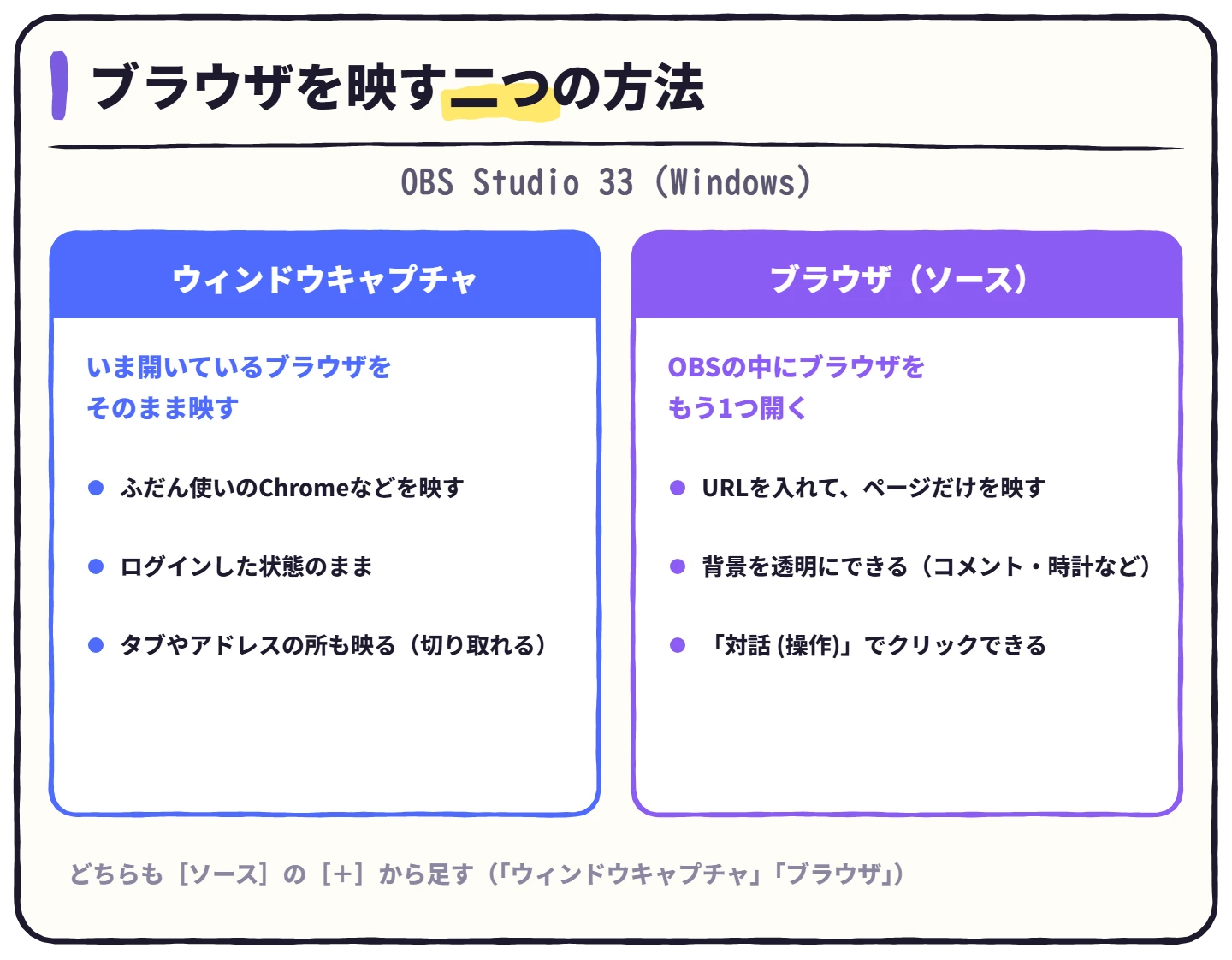
ふだん使っているブラウザ(ログインした状態のまま)を見せたいなら「ウィンドウキャプチャ」、コメント欄や時計のように、ページだけを配信の画面に重ねたいなら「ブラウザ」ソースが向いています。
ウィンドウキャプチャで映す
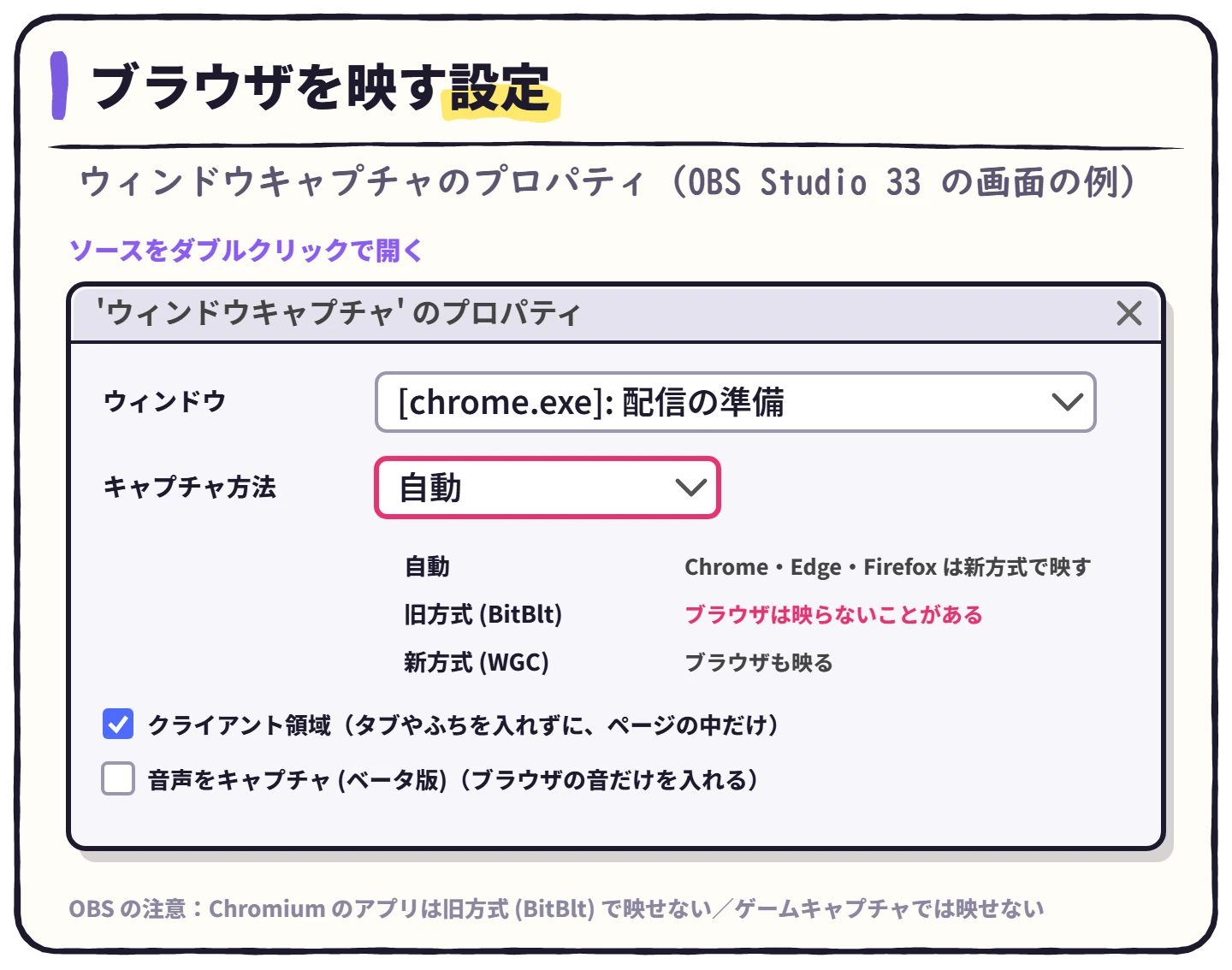
1[ソース]の[+]→「ウィンドウキャプチャ」
ソース›+›ウィンドウキャプチャ
2「ウィンドウ」で、映したいブラウザの窓を選ぶ
Chrome なら [chrome.exe]、Edge なら [msedge.exe] と出ます。
3「キャプチャ方法」は「自動」のまま
OBSのプログラムでは、「自動」のとき、Chrome・Edge・Firefox の窓は「新方式 (WGC)」で映すようになっています。
4タブやアドレスの所を映したくないなら、「クライアント領域」を確かめる
新方式のときに出る項目で、オンならウィンドウのふちを入れずに映します(はじめはオン)。それでも映る部分は、Alt キーを押しながら赤い枠の端をドラッグして切り取ります。
💡ゲームキャプチャでは、ブラウザ(Chromium で作られたアプリ)は映せません。OBSの注意にも「代わりにウィンドウキャプチャまたは画面キャプチャを使用してください」と出ます。切り取り方は
OBSでソースの大きさ・向きを変える方法で解説しています。
真っ黒になるときの直し方
1「キャプチャ方法」が「旧方式 (BitBlt)」になっていないか見る
OBSの注意にも「Chromium に基づくアプリケーションは選択したキャプチャ方法 (BitBlt) を使用してキャプチャできない可能性があります」とあります。「自動」か「新方式 (WGC)」にします。
2ブラウザを最小化していないか見る
窓をしまっていると、映せないことがあります。
3動画配信サービスの映像だけが黒いなら、それは保護のため
映画やドラマの配信サービスは、録画や配信で映らないようにしています。配信で流すのはやめましょう。
ほかのキャプチャも真っ黒になるときは、OBSが真っ黒・映らない時の対処法で、キャプチャの種類ごとの直し方を解説しています。
ブラウザの音を入れる・分ける
ブラウザの音は、何もしなくても「デスクトップ音声」に入っていることが多いです。ブラウザの音だけを入れたい・音量を分けたいときは、次の方法を使います。
1ウィンドウキャプチャのプロパティで「音声をキャプチャ (ベータ版)」にチェック
そのブラウザの音だけを拾う「アプリケーション音声キャプチャ」が作られ、音声ミキサーに別に並びます。
2デスクトップ音声と2重になるときは、デスクトップ音声を「無効」に
設定›音声›デスクトップ音声
OBSの説明でも「デスクトップ音声が設定されている場合、音声が2重になる可能性がある」とされています。ゲームなどほかの音は、アプリごとに入れます。
アプリごとに音を分けるやり方は、OBSでDiscordの音声を配信に乗せる・乗せない設定と同じです。音が入らないときはOBSで音が入らない・出ない時の対処法をどうぞ。
「ブラウザ」ソースで、ページを直接映す
OBSの中に、もう1つブラウザを開いてページを映すのが「ブラウザ」ソースです。背景を透明にできるので、コメント欄、アラート、時計やタイマーなど、配信の画面に重ねる部品に向いています。
1[ソース]の[+]→「ブラウザ」
ソース›+›ブラウザ
2「URL」に映したいページのアドレスを入れる
パソコンの中のファイルなら「ローカルファイル」にチェックを入れて選びます。
3「幅」「高さ」を決める
はじめは 幅 800・高さ 600 です。ページの大きさに合わせます。
4ページをクリックしたり入力したりするなら、ソースを右クリック →「対話 (操作)」
開いた窓の中で、ふつうのブラウザのように操作できます。
💡ブラウザソースの音は、はじめはパソコンのスピーカー(デスクトップ音声)から出ます。プロパティの「OBSで音声を制御する」にチェックを入れると、音声ミキサーに別に並んで、音量を分けて調整できます。
ブラウザソースの使い道は、OBSで配信画面にコメントを表示する方法、OBSで時計を表示する方法、OBSでタイマーを表示する方法で紹介しています。
よくある質問
 ハル
ブラウザの一部分だけを映せる?
 ビット
ウィンドウキャプチャで映してから、Alt キーを押しながら枠の端をドラッグして切り取ればいいよ。
ハル ブラウザソースで開いたページにログインしたい。
 ビット
ブラウザソースは、ふだんのChromeとは別のブラウザなんだ。「対話 (操作)」の窓から、もう一度ログインしてね。
ハル Webのゲームを配信してもいい?
ビット まとめ:ブラウザを映すチェック
ブラウザを映すときのチェックリスト- いまのブラウザはウィンドウキャプチャ、ページだけならブラウザソース
- キャプチャ方法は「自動」か「新方式 (WGC)」
- タブやアドレスは「クライアント領域」か、Alt キーで切り取った
- 音だけ入れるなら「音声をキャプチャ (ベータ版)」、2重ならデスクトップ音声を「無効」
- 動画配信サービスの映像は配信しない
※2026年11月21日公開。画面の名前は OBS Studio 33.0.1 の日本語表示、キャプチャ方法の動きと注意は OBS のプログラム(GitHub の obs-studio のタグ 33.0.1)で確かめています。